Executivos previam os impactos ao mercado de notícias (ilustração: Vitor Pádua/Tecnoblog)Resumo
Microsoft e a OpenAI discutiram internamente sobre o impacto de seus chatbots no jornalismo, conforme documentos divulgados em uma ação movida pelo New York Times.
Executivos das duas empresas mencionam a possibilidade de redução de tráfego para sites de notícias e formas de burlar sistemas de paywall.
Um funcionário da Microsoft chamou a coleta de conteúdo sem compensação de “o maior roubo de trabalho da história”.
Um executivo da Microsoft classificou o uso de conteúdo jornalístico pela OpenAI como “o maior roubo de trabalho da história humana”. A declaração aparece em documentos internos revelados em um processo judicial, que também mostram executivos das duas empresas discutindo os impactos dos chatbots de IA sobre o jornalismo, incluindo a queda no tráfego de sites e formas de contornar paywalls.
Os arquivos fazem parte de uma ação movida por um grupo de veículos liderado pelo New York Times e foram divulgados após deixarem de ser confidenciais. Segundo o Ars Technica, em uma das mensagens, o executivo chamou a coleta de conteúdo sem compensação de “um roubo impressionante de proporções sem precedentes”.
As discussões entre os executivos indicam que as companhias sempre tiveram ciência dos impactos da IA no mercado editorial. No Brasil, a imprensa pressiona o Conselho Administrativo de Defesa Econômica (Cade) em uma ação contra o Google, que investiga o uso de notícias pela big tech em ferramentas de pesquisa com base no Gemini, como os Resumos de IA.
Microsoft discutia risco para as próprias IAs
Funcionários discutiam possível “loop” que prejudicaria treinamento das IAs (ilustração: Vitor Pádua/Tecnoblog)
Um dos principais registros vem de Brent Hecht, diretor de Ciência Aplicada da Microsoft. Em uma das mensagens, ele afirma que a estratégia era uma “completa zombaria da ideia de ‘uso justo'”, argumento usado pela indústria de IA para justificar a coleta de dados em massa. “Quase ninguém pretendia que o conteúdo criado fosse usado dessa forma, e ninguém é compensado por esse uso”, afirmou o executivo.
O NYT descreve ainda que funcionários da Microsoft falavam sobre um ciclo em que os produtos de IA prejudicariam os próprios sites usados no treinamento dos modelos.
A preocupação era que a redução do tráfego para sites jornalísticos diminuísse a capacidade desses veículos de produzir conteúdo, afetando a quantidade e a qualidade das informações disponíveis para o treinamento dos modelos de IA.
Chatbots reduziram cliques para sites de notícias
Segundo os autos, a Microsoft teria registrado quedas nas taxas de cliques para links de veículos jornalísticos. Entre os autores da ação, algumas publicações tiveram reduções de 83% a 93%, enquanto outros casos registraram quedas de 51% a 94%.
Mensagens internas da OpenAI explicavam o fenômeno: os usuários não vão clicar, “não importa o quão destacado seja o link exibido”. Nick Turley, então líder de produto do ChatGPT, concordou com a avaliação. Para ele, não há “um bom motivo para clicar” se o chatbot já entrega toda a resposta.
As mensagens internas também tratam do acesso a conteúdos protegidos por paywalls. Greg Brockman, presidente da OpenAI, teria afirmado estar “profundamente motivado pelas centenas de bilhões” após um funcionário comunicá-lo sobre um “hack” capaz de fazer os rastreadores da companhia burlarem o sistema do NYT.
Os autos também indicam que a Microsoft teria fornecido à OpenAI um conjunto de dados originalmente adquirido para o Bing sem autorização dos veículos. A startup teria obtido outra base de mais de 1,8 milhão de artigos do jornal por meio de terceiros.
Ao Ars Technica, a Microsoft contestou as alegações. Segundo a empresa, os produtos de IA da companhia se enquadram em uma categoria de uso transformador e não substituem o trabalho realizado pelos sites de notícias.
Barra de Tarefas, agora móvel no Windows 11 (imagem: Emerson Alecrim/Tecnoblog)Resumo
A Barra de Tarefas do Windows 11 foi desenvolvida do zero e não reaproveitou a implementação existente no Windows 10, o que tornou complexo adicionar a funcionalidade de mobilidade.
A Microsoft priorizou recursos mais importantes durante o lançamento do Windows 11, considerando que a demanda por essa funcionalidade não era alta o suficiente.
A funcionalidade de mover a Barra de Tarefas para diferentes locais da tela foi liberada em uma atualização de setembro de 2026, que pode ser ativada por meio das configurações do sistema.
Lançado em 2021, o Windows 11 chegou com algumas diferenças funcionais notáveis em relação ao Windows 10 (e versões anteriores). Uma delas estava na Barra de Tarefas, que não era móvel. O problema foi corrigido recentemente. Mas uma dúvida ficou no ar: por que o componente tinha essa limitação? A resposta foi dada pela própria Microsoft, discretamente.
No Windows 10, você pode mover a Barra de Tarefas para o topo ou para as laterais da tela com um simples arrastar do cursor do mouse. É por isso que, no primeiro contato com o Windows 11, fiquei surpreso ao descobrir que a Barra de Tarefas não podia ser movimentada ali.
Surpreso, mas não decepcionado, afinal, não uso a Barra de Tarefas em um local diferente do padrão. Mas, pelo jeito, muita gente usa. Tanto que a Microsoft passou os anos seguintes recebendo queixas de usuários insatisfeitos com essa restrição.
A solução só surgiu cinco anos depois. A dúvida continuou, porém: por que a Barra de Tarefas do Windows 11 não era móvel desde o início?
Eis que, ao investigar o assunto, o Windows Latest descobriu uma sessão de perguntas e respostas para participantes do programa Windows Insider realizada em abril de 2022 por Tali Roth, uma gerente de produtos da Microsoft. Uma das perguntas respondidas pela executiva tratava justamente da Barra de Tarefas “imóvel”.
Roth explicou que a Barra de Tarefas do Windows 11 foi desenvolvida praticamente do zero, ou seja, não reaproveitou a implementação existente no Windows 10. Mas fazer a nova Barra de Tarefas se mover não era uma tarefa simples:
Quando você pensa em ter a Barra de Tarefas à direita ou à esquerda, de repente o redimensionamento e o trabalho que todos os aplicativos precisam fazer para oferecer uma experiência excelente nesses ambientes se tornam enormes.
Tali Roth, gerente de produtos da Microsoft
A movimentação da Barra de Tarefas exige que aplicativos e outros elementos se adaptem à nova disposição, o que requer ajustes de layout, escala e afins. O Windows 10 já contava com isso. O Windows 11, por outro lado, introduziu recursos de interface mais modernos, mas que, até o lançamento do sistema, não tratavam desse aspecto.
Então, para não prejudicar o lançamento o Windows 11, a Microsoft optou por priorizar os recursos mais importantes. A mobilidade da Barra de Tarefas não era um deles, razão pela qual foi deixada de lado. Um dos critérios que a companhia usou para isso foi o entendimento de que não havia demanda alta o suficiente para priorizar a mudança de posição do componente (mas havia).
Configurando a posição da Barra de Tarefas no Windows 11 (imagem: Emerson Alecrim/Tecnoblog)
Na época, aquela era uma atualização opcional. A liberação oficial ocorreu neste mês, com o Patch Tuesday de setembro de 2026 (KB5124008), cuja instalação é automática.
Mas, ao contrário do Windows 10, não é possível mover a Barra de Tarefas usando o mouse. Para mudar a posição do componente, vá em Configurações / Personalização / Barra de Tarefas / Comportamento da Barra de Tarefas / Posição da Barra de Tarefas. Ali, escolha o local onde a barra deve ficar.
É claro que esse procedimento só funcionará após a atualização ser instalada. Se nem isso funcionar, aguarde um pouco. A liberação para o seu computador deverá ocorrer nos próximos dias.
App amplia usabilidade do Euro-Office no PC (imagem: reprodução/Nextcloud)Resumo
A Nextcloud lançou o Euro-Office, uma suíte de aplicativos de código aberto para desafiar a Microsoft, com versão para desktop prevista para as próximas semanas.
O Euro-Office permite a colaboração em documentos, tanto no aplicativo de desktop quanto na interface web, mantendo a sincronização entre os usuários.
A suíte suporta formatos como DOCX, XLSX, PPTX, PDF, ODT, ODS e ODP, e visa ampliar o uso de tecnologias abertas na Europa, seguindo esforços de órgãos públicos.
Três meses após a chegada aos navegadores, o Euro-Office, suíte de apps de código aberto alternativos ao Microsoft Office, ganhará um aplicativo para desktop. A novidade foi anunciada pela Nextcloud, uma das empresas envolvidas no projeto, nesta quarta-feira (16/09).
O programa será integrado aos recursos de colaboração do Nextcloud e permitirá trabalhar nos mesmos documentos a partir do aplicativo instalado no PC ou da interface web. A versão deve ser liberada nas próximas semanas.
Euro-Office integra edições no PC e na web
O novo aplicativo mantém as funcionalidades básicas do Euro-Office para navegadores, permitindo a abertura e edição de arquivos sem perder a sincronização com os demais usuários. Isso permite que pessoas trabalhando no mesmo documento usem plataformas diferentes, como nas opções da Microsoft.
A Nextcloud também aproveitou a atualização para fazer mudanças no software. Segundo a empresa, o Euro-Office ficou mais rápido no processamento de comandos e ganhou novos mecanismos de filtragem de pastas. As miniaturas dos documentos também foram aprimoradas para facilitar a identificação dos arquivos.
Usuários poderão colaborar em edições através do app para web ou desktop (imagem: reprodução/Nextcloud)
A base do Euro-Office, porém, é alvo de polêmica. Mantenedores do OnlyOffice acusam o fork da coalizão europeia de violar condições da licença AGPLv3 e regras de propriedade intelectual, entre elas a remoção de avisos legais do código original. A Nexcloud contesta as alegações.
Suíte reúne formatos da Microsoft e padrões abertos
O Euro-Office foi lançado oficialmente em 9 de junho de 2026 por uma coalizão formada pela Nextcloud, Proton, IONOS, XWiki e Office.EU. A suíte reúne ferramentas para edição de textos, planilhas e apresentações.
A iniciativa acompanha esforços de órgãos públicos europeus para ampliar o uso de tecnologias abertas. Na Alemanha, por exemplo, o formato ODF vem sendo adotado em projetos de digitalização do setor público, enquanto a França tem migrado parte de seus computadores governamentais para Linux.
Windows 11 vai mesmo rodar bem com 8 GB de RAM, reforça Microsoft (imagem: Emerson Alecrim/Tecnoblog)Resumo
A Microsoft confirmou que está otimizando o Windows 11 para rodar bem com 8 GB de RAM, segundo Mark Linton, vice-presidente da divisão Windows.
A companhia afirma já ter obtido ganhos significativos em aspectos como tempo de inicialização e capacidade de resposta do Windows Hello.
Por ora, a Microsoft liberou uma atualização oficial, o Patch Tuesday de setembro de 2026 (KB5124008), que traz recursos como Menu Iniciar com tamanho ajustável e Barra de Tarefas móvel.
A Microsoft fez uma série de promessas para o Windows 11, e algumas delas estão virando realidade. Mas há uma que parece ser especialmente desafiadora: tornar o sistema operacional otimizado para trabalhar com apenas 8 GB de RAM. Desafiadora ou não, a companhia confirmou que está trabalhando nisso.
Mark Linton, vice-presidente da divisão Windows, é quem fez a confirmação. Em apresentação na feira IFA 2026, o executivo declarou: “nós também estamos otimizando para que 8 GB de RAM funcionem muito bem nas máquinas [com Windows 11]”.
O “também” na frase de Linton surgiu porque, instantes antes dessa afirmação, o executivo explicou que a Microsoft já obteve “ganhos significativos em aspectos como tempo de inicialização e capacidade de resposta do Windows Hello”.
Isso significa que, se a Microsoft estiver sendo sincera, o Windows 11 está sendo aprimorado em vários parâmetros de desempenho, não só no consumo de RAM.
Mas o Windows Latest alerta que a inicialização otimizada, por exemplo, ainda não é perceptível nas versões de teste do sistema operacional disponíveis publicamente, o que sugere que os ganhos apontados por Linton ainda se limitam a uma versão interna, acessível somente aos desenvolvedores da companhia.
De todo modo, a prometida otimização do Windows 11 para 8 GB de RAM é o aspecto que mais chama a atenção, por um motivo um tanto óbvio: memórias estão tão caras que computadores que contam com essa quantidade de RAM ganham cada vez mais espaço nas prateleiras.
Mas que conste: a Microsoft ainda não forneceu uma data para esse Windows 11 todo otimizado ser disponibilizado massivamente.
Windows 11 com novo Menu Iniciar e Barra de Tarefas móvel
Barra de Tarefas móvel no Windows 11 (imagem: Emerson Alecrim/Tecnoblog)
Na terça-feira (08/09), a empresa começou a liberar uma atualização para Windows 11 que traz esses e outros recursos de modo oficial. Trata-se do Patch Tuesday de setembro de 2026 (KB5124008), que é automático e obrigatório. É por isso que eu disse, no início do texto, que algumas promessas para o Windows 11 já estão virando realidade.
Anúncio da franquia Harry Potter na área de trabalho do Windows 11 (imagem: reprodução/Microsoft)Resumo
O aplicativo oficial Bing Wallpaper passou a veicular propagandas em tela cheia nos PCs com Windows 11.
Uma campanha recente promoveu uma coleção de filmes das franquias Harry Potter e Animais Fantásticos.
A inserção gerou forte insatisfação entre usuários, que criticam a invasão da área de trabalho.
Quem liga o computador esperando ver uma bela paisagem na área de trabalho pode acabar se deparando com uma propaganda. Usuários do Windows 11 em diversas regiões do mundo relataram que a Microsoft passou a exibir anúncios em tela cheia, promovendo uma coleção de filmes das franquias Harry Potter e Animais Fantásticos.
A ação comercial acontece pelo aplicativo Bing Wallpaper e vai na contramão da expectativa dos usuários que buscam uma experiência mais limpa e livre de distrações, gerando uma onda de reclamações na internet.
Como a propaganda chegou aos PCs?
A publicidade é atrelada ao utilitário oficial da Microsoft, que altera automaticamente o plano de fundo do computador, trazendo imagens em alta resolução de paisagens e natureza fornecidas pelo buscador da empresa. De forma discreta, a página oficial de download do programa traz um aviso em letras minúsculas logo abaixo do botão de instalação.
O texto alerta que os usuários podem receber “notificações contendo ofertas promocionais”, incluindo o banner gigantesco que cobre toda a área de trabalho. O anúncio exibe uma arte da coletânea, acompanhada da legenda “Disponível agora” e de um botão incentivando a pesquisa na web para a compra.
Usuários criticam anúncios intrusivos no Windows 11 (ilustração: Guilherme Reis/Tecnoblog)
A “banalização do Windows” e as críticas à autora
A novidade causou indignação pela invasão do espaço do usuário e pelo produto anunciado. Em plataformas como o Reddit, consumidores relataram frustração por encontrarem marketing agressivo no sistema. Muitos classificaram a ação comercial como uma “banalização do Windows”.
A situação ganhou contornos mais complicados devido às controvérsias envolvendo a criadora da franquia, J.K. Rowling, frequentemente associada a discursos transfóbicos. No fórum oficial Microsoft Learn, um usuário publicou uma queixa questionando o motivo de a Microsoft lucrar com “uma marca que enfrenta boicotes na internet”.
Na mesma discussão, foi sugerido que a empresa de tecnologia deveria reparar o erro doando os valores arrecadados com a campanha promocional para organizações sem fins lucrativos focadas no apoio à população transgênero.
Até o momento, a Microsoft não se pronunciou oficialmente sobre a veiculação do anúncio ou sobre as críticas da comunidade.
Windows 11 terá widget que mostra status de bateria de acessórios (imagem: Guilherme Reis/Tecnoblog)Resumo
O Windows 11 terá um widget que mostra o status de bateria de acessórios, como fones de ouvido, teclado e mouse, além do próprio notebook.
A novidade foi encontrada em uma versão do Windows 11 para o programa de testes Windows Insider e poderá ser exibida na área de widgets e na tela de bloqueio.
O widget será compatível com o modo escuro e exibirá a porcentagem de carga de bateria do notebook e de dispositivos conectados.
Não faz muito tempo que o Windows 11 passou a exibir um indicador de bateria mais preciso. Mas as mudanças relacionadas a esse componente não devem terminar aí: surgiram sinais de que a Microsoft prepara uma atualização que fará o sistema também exibir o status de bateria de acessórios como fones de ouvido, teclado e mouse.
Os tais sinais foram relatados no Discord e noticiados pelo Windows Central. Ao que tudo indica, a novidade foi encontrada em uma versão do Windows 11 para o programa de testes Windows Insider, embora não haja anúncio oficial sobre o assunto até o momento.
Seja como for, o relato dá conta de que o Windows 11 será capaz de exibir o status de bateria de acessórios tanto na área de widgets, acessível por meio da Barra de Tarefas, quanto na tela de bloqueio.
Em todos os casos, o sistema indicará a porcentagem de carga de bateria do próprio notebook e, na sequência, fará o mesmo com relação a dispositivos conectados à máquina. Cada item também receberá um ícone correspondente.
Para completar, o widget será compatível com o modo escuro, ou seja, seguirá as configurações visuais em uso. Só não ficou claro se o Windows 11 será capaz de reconhecer acessórios com bateria por conta própria ou se esses dispositivos terão que ser adicionados ao widget pelo usuário.
Também não está claro quando e se o widget chegará ao Windows 11. Mas fica a torcida para que isso ocorra, afinal, este será um dos poucos widgets nativos realmente interessantes do sistema operacional.
Widget de bateria do Windows 11 (imagem: reprodução/Windows Central)
Governo da Suíça quer se livrar do Microsoft 365 (ilustração: Vitor Pádua/Tecnoblog)Resumo
O governo da Suíça iniciou um programa piloto para substituir o Microsoft 365 por alternativas abertas em computadores de repartições públicas federais, envolvendo 3.000 funcionários.
A solução adotada é baseada no openDesk, um pacote de escritório de código aberto que inclui ferramentas de texto, planilhas, e-mail, agenda, chat e videoconferência.
O objetivo é diminuir o risco de exposição de dados, mitigar a dependência tecnológica de um único fornecedor estrangeiro e reduzir os custos crescentes de licenciamento.
O governo da Suíça deu início a um programa piloto que visa substituir o pacote Microsoft 365 por alternativas abertas em computadores de repartições públicas federais. Nesta fase, a medida envolve 3.000 funcionários. Eles usarão uma solução baseada no openDesk como alternativa ao Microsoft 365.
De acordo com Matthias Stürmer, professor da Universidade de Ciências Aplicadas de Berna, o governo suíço tem três objetivos principais com a medida:
diminuir o risco de exposição de dados do governo suíço a estrangeiros (no caso, os Estados Unidos, dado que a Microsoft é americana);
mitigar os riscos da dependência tecnológica de soluções de um único fornecedor estrangeiro;
reduzir os custos crescentes de licenciamento, cujos valores aumentam sem que o governo suíço tenha poder de negociação.
O que está sendo colocado no lugar do Microsoft 365?
As 3.000 máquinas rodarão uma implementação do openDesk, um pacote de escritório de código aberto. Além de softwares básicos, como editores de texto e de planilhas, a solução inclui ferramentas de e-mail, agenda, chat, videoconferência, entre outras.
Porém, migrações como essa nunca são fáceis, afinal, os recursos do Microsoft 365, que incluem ferramentas como Word, Excel e PowerPoint, são populares em praticamente todo o mundo. Uma migração repentina e radical pode fazer os usuários enfrentarem problemas de compatibilidade com documentos ou terem dificuldades de adaptação, por exemplo.
O openDesk é um pacote de ferramentas e serviços que inclui e-mail (imagem: reprodução/openDesk)
É por isso que o programa piloto envolve apenas 3.000 funcionários, número que corresponde a aproximadamente 6% da força de trabalho da administração pública da Suíça.
Além disso, o openDesk está sendo testado sem que o Microsoft 365 tenha sido removido dos computadores envolvidos. Com isso, os usuários não ficarão tecnicamente desamparados se tiverem alguma dificuldade com as ferramentas do openDesk.
A expectativa do governo suíço é a de concluir a migração para os 3.000 funcionários até o fim de 2027. Se a adoção do openDesk for aprovada, é possível que a migração alcance os mais de 54.000 postos de trabalho que, atualmente, contam com o Microsoft 365, embora ainda não haja comentários sobre isso.
Antes do programa piloto, o governo suíço realizou uma “prova de conceito” com 172 funcionários. Algumas limitações foram encontradas nessa fase, mas os resultados foram suficientemente positivos para justificar a criação do programa piloto. Isso sugere que há boas chances de uma migração mais ampla ser iniciada em etapas futuras.
Especialistas usaram engenharia social para burlar barreiras de proteção (ilustração: Vitor Pádua/Tecnoblog)Resumo
A falha CoSnitch no Copilot da Microsoft permitia roubo silencioso de dados de contas conectadas com apenas um clique, segundo pesquisadores do Varonis Threat Labs.
A brecha foi descoberta após analistas aplicarem técnicas de engenharia social no mecanismo de raciocínio da IA, fazendo com que o próprio sistema revelasse comandos internos que deveriam estar desativados.
A correção oficial foi disponibilizada na versão web do Copilot.
Pesquisadores de cibersegurança descobriram uma falha crítica no Copilot que permitia roubar dados confidenciais e até manipular a memória do assistente a partir de um único link malicioso. A falha, batizada de CoSnitch, foi identificada pelo Varonis Threat Labs, que comunicou o problema à Microsoft em dezembro de 2025.
Para identificar o problema, os especialistas aplicaram técnicas de engenharia social no mecanismo de raciocínio da IA. Esse processo, chamado de “meta-hacking”, fez com que o próprio sistema revelasse comandos internos que deveriam estar desativados.
Não foram encontradas evidências de que a brecha tenha sido explorada por criminosos. Uma correção oficial foi disponibilizada na versão web do Copilot nesta terça-feira (18).
Como o Copilot foi manipulado?
Os analistas questionaram o assistente se seria possível rodar um comando sem apertar a tecla Enter. O Copilot respondeu inicialmente que essa ação era impossível. Em vez de encerrarem o teste, eles insistiram na conversa, reformulando cada justificativa do chatbot como uma nova pergunta sobre regras de segurança.
Durante a troca de mensagens, a ferramenta acabou descrevendo um recurso não documentado publicamente: o comando “autorun=1”. Embora afirmasse categoricamente que a função não funcionava, o Copilot mostrou as condições necessárias para aceitar a instrução. No fim, os especialistas comprovaram que a ação continuava rodando silenciosamente em segundo plano, deixando claro que o sistema havia sido manipulado para cooperar.
Falha permitia acessar contas conectadas
Falha permitia extrair senhas salvas em e-mails conectados ao assistente (imagem: reprodução/Varonis)
A exploração do problema dependia apenas de abrir um link malicioso. Como a maioria dos usuários já mantém o navegador conectado ao Copilot, a interface carregava a página e executava instruções indesejadas instantaneamente, sem exibir alertas ou pedir confirmações.
O assistente passava a operar sem alarde com as permissões já ativas, incluindo acesso a outros serviços, como Gmail e Google Drive. Segundo os pesquisadores, foi possível consultar e extrair senhas em texto simples guardadas em mensagens, ler compromissos da agenda e localizar documentos.
Um site malicioso podia reescrever a memória da IA
A brecha também permitia executar uma técnica conhecida como injeção indireta, capaz de contaminar a memória persistente do Copilot. Para isso, bastaria pedir para resumir uma página da web com instruções ocultas em código HTML para o assistente interpretar o texto “escondido” como uma ordem de sistema.
Nesse cenário, a IA entregava o resumo solicitado normalmente para a vítima, mas operava nos bastidores, gravando novas instruções de comportamento em seu armazenamento de longo prazo. Essa modificação continuaria moldando as respostas da IA indefinidamente, até que a pessoa entrasse nas configurações específicas de memória para apagar a regra manualmente.
Microsoft revela novo menu de contexto no Windows 11 (imagem: Emerson Alecrim/Tecnoblog)Resumo
Microsoft revelou o novo menu de contexto do Windows 11, que será mais rápido e refinado para tarefas comuns no Explorador de Arquivos;
por padrão, novidade preserva botões úteis como recortar, copiar e excluir, mas oferece opções de personalização para ativar ou desativar funções;
Microsoft também afirma ter melhorado o desempenho geral do novo menu de contexto.
Já sabíamos que a Microsoft estava trabalhando para melhorar a experiência do usuário com o menu de contexto do Windows 11 — aquele que aparece com um clique com o botão direito do mouse sobre um arquivo ou uma pasta. Faltava a confirmação oficial. Ela foi dada pela companhia recentemente.
De acordo com a Microsoft, o novo menu de contexto é direcionado ao Explorador de Arquivos e foi criado para torná-lo “mais rápido, refinado e confiável para as tarefas mais comuns realizadas pelos usuários”.
Em uma das capturas de tela divulgadas pela companhia, percebe-se que, por padrão, o menu de contexto preserva os botões de recortar, copiar, renomear, compartilhar e excluir no topo, o que faz sentido, pois eles são úteis. Mas as opções mais abaixo foram simplificadas, o que torna o menu não só mais intuitivo, como também contribui para o seu desempenho.
O novo menu de contexto do Windows 11 (imagem: reprodução/Microsoft)
Mas a novidade mais interessante, provavelmente, é a opção de personalização, que aparece no final do menu. Por meio dela, você pode ativar ou desativar a exibição de botões e funções.
Você também pode configurar quais aplicativos devem ou não ter recursos mostrados no menu de contexto, o que é ótimo, pois muitos deles aparecem por ali logo após a sua instalação, sem permissão direta do usuário.
Se por acaso você preferir o menu de contexto atual, tudo bem, também há uma opção de personalização que permite reativá-lo.
Mesmo quem não personalizar nenhum aspecto do menu de contexto poderá notar mudanças. Isso porque a Microsoft afirma ter melhorado o desempenho do recurso como um todo:
Analisamos os problemas por trás de muitos dos travamentos, congelamentos e atrasos que os usuários encontram e eliminamos dezenas de possíveis interrupções na experiência. Como resultado, você verá menos travamentos e flashes [piscadas] ao navegar, renomear arquivos, selecionar vários arquivos ou alternar entre eles.
Michael Novak, engenheiro de software na Microsoft
Opções de personalização do novo menu de contexto do Windows 11 (imagem: reprodução/Microsoft)
Quando o novo menu de contexto chega ao Windows 11?
A Microsoft costuma liberar novos recursos no Windows 11 inicialmente para compilações dentro do Windows Insider. Não é diferente aqui: no momento, o novo menu de contexto está disponível no canal Experimental do programa de testes.
Não está claro quando a liberação será feita na versão final do Windows 11, mas a Microsoft já havia se comprometido a aprimorar vários aspectos do sistema operacional até o fim de 2026. É possível que o menu de contexto seja um deles.
Atualização de agosto do Windows 11 está fazendo alguns jogos travarem (ilustração: Vitor Pádua/Tecnoblog)Resumo
atualização de agosto do Windows 11, pacote KB5121003, está causando travamentos em alguns jogos, como ARC Raiders e The Finals;
o problema ocorre devido à incompatibilidade com o driver inpoutx64.sys; a Embark Studios já trabalha em uma solução;
jogadores afetados podem solucionar o problema temporariamente excluindo o arquivo inpoutx64.sys ou revertendo a instalação do Patch Tuesday.
Na terça-feira da semana passada, a Microsoft liberou as atualizações do Patch Tuesday de agosto de 2026. Elas são importantes porque corrigem mais de 400 problemas de segurança. Mas, assim como aconteceu com atualizações dos meses anteriores, as atuais estão causando problemas em alguns PCs, mais especificamente, entre aqueles que rodam certos jogos.
O Windows Latest afirma ter recebido relatos de que, após a instalação do pacote KB5121003, que corresponde justamente ao Patch Tuesday de agosto, jogadores de títulos como ARC Raiders e The Finals passaram a notar que os jogos travam ou apresentam falhas com drivers, por exemplo, problemas que não se manifestavam antes da atualização do Windows 11.
Responsável pelos dois games, a Embark Studios usou o Discord para explicar que, aparentemente, o pacote KB5121003 afeta a compatibilidade do sistema operacional com o driver inpoutx64.sys, que é usado por ambos os jogos.
A empresa também afirma já estar trabalhando em uma solução. Enquanto isso, os jogadores que estiverem enfrentando problemas podem executar o seguinte passo a passo, dado pela própria Embark:
digite “CMD” no campo de busca do Menu Iniciar ou da Barra de Tarefas;
clique com o botão direito do mouse em Prompt de Comando e selecione “Executar como administrador”;
no Prompt de Comando, digite “sc stop inpoutx64” (sem aspas) e pressione Enter;
feche o Prompt de Comando, abra o Explorador de Arquivos e vá em C:\Windows\System32\drivers;
ali, localize e exclua o arquivo inpoutx64.sys.
ARC Raiders é um dos jogos afetados pelo Patch Tuesday de agosto (imagem? reprodução/Embark Studios)
Outra opção: reverter a instalação do Patch Tuesday
Há relatos de problemas parecidos relacionados a outros jogos, como Marvel Tōkon: Fighting Souls. Por isso, reverter a atualização do Patch Tuesday pode ser uma opção para quem se deparou com outros problemas ou joga ARC Raiders / The Finals, mas busca uma solução menos drástica.
Para tanto, vá em Menu Iniciar / Configurações / Windows Update / Histórico de Atualização / Desinstalar Atualizações. Ali, procure e desinstale o pacote KB5121003. O pacote poderá ser reinstalado após alguns dias, quando, possivelmente, eventuais problemas relacionados a ele terão sido corrigidos.
Infelizmente, falhas no Windows 11 causadas por atualizações do sistema não têm sido incomuns. O Patch Tuesday de julho de 2026 afetou alguns PCs Dell, só para dar um exemplo. Na época, a Microsoft chegou a suspender, temporariamente, a atualização para as máquinas afetadas.
A boa notícia é que, desta vez, o problema parece ser bem menos grave, afetando um número pequeno de computadores. Tanto que, na página do pacote KB5121003, a Microsoft não relatou nenhum problema conhecido, pelo menos até o momento.
Microsoft 365 não terá mais novos recursos no Windows 10 (ilustração: Vitor Pádua/Tecnoblog)Resumo
Microsoft determinou que softwares do Microsoft 365 não receberão mais recursos novos no Windows 10 a partir deste mês de agosto, embora continue oferecendo atualizações de segurança;
suporte a novos recursos no Microsoft 365 para Windows 10 em organizações será oferecido até 13 de outubro de 2026 no canal Enterprise Mensal ou até 12 de janeiro de 2027 no canal Enterprise Semestral;
versão 2608 será a última suportada pelo Windows 10, enquanto versões futuras exigirão o Windows 11.
Se você usa o Microsoft 365 (Office) no Windows 10, atenção: depois deste mês de agosto, as ferramentas do pacote, como Word, Excel e PowerPoint, não receberão mais recursos novos nas versões direcionadas a esse sistema operacional. Apenas atualizações de segurança continuarão sendo oferecidas.
Atualmente, o Microsoft 365 está na versão 2607, tanto na assinatura Family quanto na Personal. Mas computadores com Windows 10 suportarão o Microsoft 365 até a versão 2608, que será liberada justamente neste mês de agosto.
As versões posteriores do Microsoft 365 só serão disponibilizadas para o Windows 11. Como software desatualizado dá abertura para problemas de segurança, a Microsoft continuará lançando correções para a versão 2608 no Windows 10 até 10 de outubro de 2028.
Repare que ferramentas como Word, Excel e PowerPoint continuarão funcionando no Windows 10 depois de agosto. A diferença é que eventuais novidades funcionais não serão mais oferecidas, afinal, elas são implementadas junto com as novas versões do pacote que, como sabemos agora, ficará retida na versão 2608 em computadores com Windows 10.
Como a assinatura continua válida, usuários do Windows 10 ainda poderão contatar a Microsoft para pedir suporte técnico. A companhia alerta, porém, que se o problema reportado se manifestar no Windows 10, mas não no Windows 11, a migração de sistema operacional será sugerida como solução.
Para organizações, o suporte a novos recursos no Microsoft 365 será oferecido até 13 de outubro de 2026 no canal Enterprise Mensal ou até 12 de janeiro de 2027 no canal Enterprise Semestral.
Word faz parte do Microsoft 365 (imagem: reprodução/Microsoft)
Windows 10 ainda tem suporte estendido, mas para quem ativá-lo
A Microsoft encerrou o suporte ao Windows 10 em outubro de 2025. A boa notícia é que ainda é possível atualizar o sistema operacional por meio do programa Atualizações de Segurança Estendidas (ESU).
É importante destacar, porém, que o programa oferece apenas atualizações de segurança. Novas experiências e funcionalidades são direcionadas somente ao Windows 11.
Navegadores confirmam que uBlock Origin continua ativo, incluindo o Firefox (ilustração: Vitor Pádua/Tecnoblog)Resumo
O uBlock Origin continua ativo nos navegadores Firefox e Brave, que mantêm o suporte ao padrão Manifest Version 2 (MV2), diferentemente do Chrome e Edge.
A Microsoft anunciou a remoção do suporte a extensões MV2 no Edge até o fim de 2026, afetando o uBlock Origin.
O uBlock Origin Lite, baseado no MV3, é uma opção para usuários do Chrome e Edge, porém com menos recursos do que a versão original. Fonte: Tecnoblog.
Recentemente, a Microsoft decidiu remover o suporte a extensões Manifest Version 2 (MV2) no Edge. A medida afeta o popular bloqueador de anúncios uBlock Origin. Na esteira desse anúncio, a Mozilla e a Brave trataram de reforçar: os seus navegadores continuam tendo suporte à ferramenta.
Por conta disso, os usuários desses navegadores que ainda usam extensões MV2 deverão recorrer àquelas que são baseadas no Manifest Version 3 (MV3), padrão tido como mais moderno e seguro, mas que, pelo menos no âmbito dos bloqueadores de anúncios, é considerado menos funcional por usuários e desenvolvedores.
Para usuários do uBlock Origin no Chrome e no Edge, a opção acaba sendo o uBlock Origin Lite, que é baseado no MV3, mas que, como o “Lite” no nome sugere, tem menos recursos do que a extensão original.
Um exemplo: o uBlock Origin segue uma arquitetura de bloqueio ativa, que analisa e barra (se necessário) requisições de anúncios ou rastreadores em tempo real por meio da API webRequest; já na versão Lite, com MV3, essa API não está disponível, razão pela qual os bloqueios são baseados em regras pré-definidas, que podem ser menos eficazes.
Como consequência, o usuário precisa se contentar com uma extensão possivelmente menos eficaz ou partir para outro navegador. É neste ponto que a Mozilla e a Brave enxergaram uma oportunidade.
O navegador Brave para desktops (imagem: reprodução/Brave)
Firefox e Brave continuam suportando o MV2
Após o anúncio da decisão da Microsoft, a Mozilla comentou, via X: “o suporte do Firefox ao uBlock Origin não vai a lugar nenhum”. A razão disso é que o navegador da organização continua suportando extensões MV2.
Ao contrário do Edge, o Brave continuará suportando o uBlock Origin.
Hospedamos o uBlock Origin e outras extensões Manifest V2 em nossos servidores para que os usuários do navegador Brave ainda possam usá-las. Ative-as em Configurações / Extensões / Extensões Manifest V2.
Brave
Um detalhe que vale a pena comentar aqui é que, assim como o Chrome e o Edge, o Brave é baseado no projeto Chromium. Por causa disso, é de se presumir que o Brave também poderia perder o suporte a extensões MV2. Mas isso não ocorrerá porque o navegador conta com uma implementação do Chromium que preserva o padrão.
Microsoft vai permitir login no Edge com Conta Apple para atrair usuários (ilustração: Vitor Pádua/Tecnoblog)Resumo
Microsoft está testando uma opção de login com Conta Apple no navegador Edge para sincronizar senhas, favoritos, histórico e afins;
recurso foi descoberto na versão beta do Edge (152.0.4191.10) e na versão Canary (153.0.4210.0), devendo ser ativado na área de recursos experimentais do navegador;
a nova opção de login deverá estar disponível no Edge para Windows e macOS na versão 152, prevista para a última semana de agosto.
Por padrão, o Edge requer que você use uma Conta Microsoft para sincronizar senhas, favoritos, histórico e outros dados de navegação entre diferentes equipamentos. Mas, em breve, você também poderá usar uma Conta Apple para isso. Tudo indica que este é um pequeno movimento para atrair usuários para o navegador.
O perfil Leopeva64, no X, descobriu que o recurso já está em teste na versão beta do Microsoft Edge (152.0.4191.10), bem como na versão Canary 153.0.4210.0 (também de teste), embora deva ser ativado na área de recursos experimentais do navegador.
Quando a ativação é feita, a área de usuário do Microsoft Edge, no canto direito superior, exibe um campo de login para uma Conta Microsoft e, logo abaixo, mostra opções para autenticação com uma Conta Google ou uma Conta Apple.
Qual o benefício disso? Permitir que você leve, para o Edge, dados como senhas, favoritos e histórico oriundos do Chrome ou, neste caso, do Safari. Também é possível usar o Edge sem ter que uma Conta Microsoft.
Na primeira olhada, esta parece ser uma medida contraintuitiva da Microsoft. Mas há uma lógica aqui: ao flexibilizar as opções de login no Edge, a companhia pode atrair mais usuários para o seu navegador ou, ao menos, reduzir as chances de eles migrarem para as opções concorrentes.
Botão de login no Edge com Conta Apple ou Conta Google (imagem: X/Leopeva64)
Quando o login com Conta Apple chega oficialmente ao Edge?
Atualmente, o Microsoft Edge está na versão 151. É de se presumir que o login com Conta Apple fará parte da versão 152, prevista para a última semana de agosto.
O recurso estará disponível no Edge para Windows e para macOS, mas não deve chegar às versões móveis do browser na fase inicial.
Mas é preciso considerar que, mesmo nas versões finais do navegador, a liberação do recurso pode ser gradual, isto é, chegar a alguns usuários antes do que a outros. Não por caso, o login com Conta Google já é oficial no Edge, mas grande parte dos usuários do navegador ainda não tem acesso a essa opção.
O antes e depois da busca do Windows 11 (imagem: reprodução/Microsoft)Resumo
Microsoft anunciou mudanças promissoras na busca do Windows 11;
tela inicial da busca priorizará arquivos ou programas abertos recentemente em lista, por exemplo;
resultados de buscas nas web poderão ser desativados e, se mantidos, não exibirão mais anúncios em destaque.
O buscador do Windows 11 é uma bagunça. Muitas vezes, você quer apenas localizar um aplicativo ou um arquivo local, mas a ferramenta mostra links para páginas web ou para a Microsoft Store. Parece que a Microsoft finalmente entendeu que estamos insatisfeitos com isso e prometeu mudanças na busca do sistema. Mudanças promissoras.
Começa pela organização da tela inicial de pesquisa, a que aparece quando você clica no campo de busca da Barra de Tarefas ou do Menu Iniciar. Hoje, essa área mostra links para notícias, atalhos para os aplicativos mais acessados e arquivos ou softwares abertos recentemente, por exemplo.
Na nova abordagem (imagem acima), a tela inicial prioriza os arquivos ou programas abertos recentemente e o faz na forma de lista, sem o excesso de informações que aparece hoje. Com isso, fica muito mais fácil encontrar o que você precisa.
Quando uma busca é realizada, os resultados aparecem em uma coluna à esquerda e, ao clicar em qualquer um deles, algumas opções surgem na coluna à direita, como abrir ou compartilhar o arquivo. Mas acaba sobrando muito espaço ali.
Na nova experiência, a coluna da direita passa a exibir mais detalhes sobre o arquivo, mostrando localização, data da última modificação e, quando possível, até uma pré-visualização de seu conteúdo, melhorando o aproveitamento de espaço.
Outro antes e depois: a busca do Windows 11 exibirá informações mais úteis sobre um arquivo (imagem: reprodução/Microsoft)
Resultados na web continuarão sendo mostrados, mas o conteúdo local será priorizado. De todo modo, será possível decidir ou não pela exibição de resultados da web ou da Microsoft Store indo em Configurações / Privacidade e Segurança / Pesquisar.
Tem mais: se a busca na web for mantida, o conteúdo promocional (anúncios), com links que levam para sites de compras, por exemplo, não será mais exibido em destaque.
A Microsoft prometeu até fazer o Windows 11 lidar melhor com erros de digitação e letras omitidas ou sobrando quando o usuário busca por um aplicativo. “Buscas como ‘utlook’ ainda podem levar ao Outlook”, exemplifica a companhia.
Um aspecto que me deixou animado é o do desempenho. Já vi o Windows dar “engasgadas” durante as buscas. Nesse sentido, a Microsoft prometeu trabalhar para reduzir o risco de travamentos ou demora no carregamento de informações quando pesquisas são feitas.
Resultados da web com e sem anúncios na busca do Windows 11 (imagem: reprodução/Microsoft)
Quando a nova busca chega ao Windows 11?
Como este é um aprimoramento que ainda está em desenvolvimento, por ora, apenas alguns participantes do programa de testes Windows Insider no canal Experimental têm acesso ao novo buscador do Windows 11.
Mas os trabalhos parecem estar em estado avançado de progresso, o que sugere que a liberação na versão final do sistema não demorará.
Aposto que este será um dos vários aprimoramentos que a Microsoft prometeu implementar ainda em 2026 para amenizar os vários problemas do Windows 11. Tomara!
Windows 11 vem com Copilot instalado (ilustração: Guilherme Reis/Tecnoblog)Resumo
O Copilot, assistente de IA da Microsoft, ganhará uma funcionalidade “PC Insights” para analisar uso de recursos do sistema e identificar causas de problemas de Windows 11.
A ferramenta poderá ler dados como uso de CPU, GPU e RAM, espaço de armazenamento e informações do sistema, mas funcionará apenas em modo “somente leitura”, sem capacidade de alterar configurações ou encerrar processos.
A presença do Copilot pode ser um problema em máquinas com pouca memória, pois sua interface baseada em web e uma versão própria do Microsoft Edge podem ocupar até 1 GB de RAM.
A Microsoft prepara uma nova funcionalidade para o Copilot: o assistente com inteligência artificial será capaz de analisar o uso recente de recursos de sistema, como CPU e RAM, e apontar a causa de um problema.
Chamada “PC Insights”, a ferramenta está sendo liberada gradualmente nos Estados Unidos, de acordo com informações obtidas pelo Windows Latest junto à Microsoft.
Como o Copilot vai ajudar PCs lentos?
Perguntas sobre uso de recursos podem ser feitas diretamente no Copilot (imagem: reprodução/Windows Latest)
O Copilot ganhou acesso a uma API do Windows, passando a ser capaz de analisar várias informações sobre o computador. Assim, o PC Insights permitirá ao usuário fazer perguntas sobre seu próprio computador, como, por exemplo, “Qual é o uso de CPU neste momento?”, diretamente na tela do assistente.
Apesar de conseguir ler e interpretar dados, o Copilot funciona em modo “somente leitura”. Isso significa que o usuário não poderá pedir para o assistente resolver problemas, como encerrar apps ou mudar configurações.
Segundo o Windows Latest, a ferramenta pode ler e interpretar as seguintes informações:
Recursos de sistema, como uso de CPU, GPU e RAM.
Espaço de armazenamento total e disponível, incluindo se é possível instalar jogos e games.
Tamanho de pastas e arquivos.
USB, dispositivos conectados e estado atual deles, como HDs externos, impressoras e webcams.
Saúde da bateria.
Presença de antivírus.
Especificações do sistema.
Informações da BIOS.
Estado geral do aparelho.
Ainda de acordo com a publicação, o Copilot não lê o conteúdo de arquivos, a menos que o usuário dê acesso explícito.
As perguntas podem ser encadeadas e o assistente é capaz de usar outras de suas ferramentas para trazer as respostas. Você pode, por exemplo, perguntar quanto de espaço livre tem no computador e, em seguida, questionar se é suficiente para instalar um jogo específico. O Copilot busca na web a informação sobre o espaço mínimo necessário para aquele game e traz a resposta.
Copilot pode ser o problema
Como nota o Windows Latest, por mais que o Copilot esteja sendo oferecido como uma ferramenta para identificar o que está deixando o PC lento, pode haver casos em que ele mesmo seja o problema.
A publicação explica: o assistente tem interface baseada em tecnologias web, o que já significa que o desempenho não é tão bom quanto poderia.
Além disso, para recursos de acesso à web e navegação, ele traz uma versão própria do Microsoft Edge. Ela fica rodando em segundo plano o tempo todo e chega a ocupar 1 GB de RAM. Em máquinas com pouca memória, isso pode ser um peso considerável.
Microsoft vai usar IA para sair na frente dos hackers no Windows (imagem: Guilherme Reis/Tecnoblog)Resumo
Microsoft utilizará inteligência artificial para identificar vulnerabilidades no Windows, visando corrigi-las antes que hackers as explorem;
empresa introduziu uma ferramenta chamada MDASH, que usa agentes de IA para pesquisar por vulnerabilidades; esse será o principal recurso da nova abordagem;
uso de IA permitirá que as atualizações de segurança do Windows incluam um número maior de correções, sem necessariamente aumentar a frequência de atualizações.
Se há quem já esteja usando ferramentas de inteligência artificial para descobrir vulnerabilidades para promover ataques ou invasões, por que não fazer o mesmo para proteger sistemas? É o que a Microsoft promete fazer com relação ao Windows. Um possível efeito: as atualizações de segurança poderão trazer um número maior de correções.
O objetivo é usar esse tipo de tecnologia para encontrar vulnerabilidades mais rapidamente no Windows e, assim, corrigi-las antes que hackers e afins tenham tempo de explorar as brechas, como a própria Microsoft dá a entender:
Ao aplicar IA na análise de segurança, podemos identificar padrões mais rapidamente, priorizar riscos e escalar a descoberta de vulnerabilidades em toda a base de código do Windows. Isso ajuda a reduzir o tempo entre a descoberta e a proteção do cliente.
Pavan Davuluri, chefe da divisão Windows
Entre os mecanismos que a Microsoft empregará nessa tarefa está uma ferramenta de nome MDASH, que usa um conjunto de agentes de IA para pesquisar por vulnerabilidades — é algo que a companhia chama de “sistema de varredura agêntica multimodelo”.
Oficialmente, o MDASH foi introduzido em maio deste ano e, desde então, já ajudou a Microsoft a identificar 16 falhas, quatro delas consideradas “críticas”. Todas foram corrigidas no mesmo mês.
Ainda de acordo com a companhia, uma infraestrutura de nuvem foi montada para não só permitir varreduras via MDASH, como também validá-las. O objetivo é evitar que falsos positivos cheguem aos desenvolvedores responsáveis pelas correções.
Neste ponto, é válido destacar que a Microsoft enfatiza que os recursos de inteligência artificial serão usados para acelerar a descoberta e correção de vulnerabilidades, mas que todas as decisões sobre esses processos continuarão sendo tomadas por equipes humanas.
Também convém destacar que a nova abordagem será aplicada não só a recursos já lançados, como também àqueles em desenvolvimento para evitar que novas funções ou atualizações sejam lançadas com eventuais falhas.
Objetivo da Microsoft é identificar falhas mais rapidamente (imagem: Emerson Alecrim/Tecnoblog)
Usuários domésticos e organizações podem esperar por mais correções
Se falhas no Windows forem encontradas mais rapidamente, isso sugere que as correspondentes correções poderão ser liberadas com mais agilidade. Mas isso não significa, necessariamente, que a frequência de atualizações do sistema aumentará, mas sim que, em cada uma delas, poderá haver um número maior de falhas corrigidas.
À medida que o ritmo de descoberta de vulnerabilidades aumenta, os clientes não devem ter que escolher entre velocidade e estabilidade. Nosso trabalho é ajudar os clientes a se manterem protegidos enquanto implementam atualizações com confiança.
Xbox Series X/S vão ficar mais caros (ilustração: Vitor Pádua/Tecnoblog)Resumo
Microsoft anunciou um aumento global nos preços dos consoles Xbox, com reajustes de até US$ 150 a partir de agosto.
O Xbox Series S de 512 GB passará a custar US$ 499 e o Xbox Series X, com leitor de disco, sairá por US$ 799.
Empresa também descontinuará o modelo de 2 TB.
A Microsoft anunciou nesta quinta-feira (25/06) um novo aumento global nos preços dos consoles Xbox. O reajuste começa a valer em 1º de agosto, com um acréscimo de US$ 100 nos modelos de 512 GB de armazenamento e de US$ 150 nas versões de 1 TB.
Em conversão direta pela cotação atual, os reajustes equivalem a cerca de R$ 519 e R$ 779, respectivamente. A Microsoft, porém, ainda não confirmou os preços no Brasil, de modo que os valores servem apenas como referência.
Além do aumento, a empresa decidiu descontinuar o modelo de 2 TB. A mudança ocorre menos de um ano após o último reajuste nos Estados Unidos, feito em outubro de 2025.
Xbox Series X digital, sem leitor de disco: US$ 749,99
Xbox Series X com leitor de disco: US$ 799,99
Em comunicado, a Microsoft afirmou que passou os últimos meses negociando com fornecedores para tentar evitar o repasse ao consumidor, mas decidiu reajustar os preços por causa da alta nos custos de componentes.
O anúncio também coincide com o lançamento da pré-venda do GTA 6. O jogo deve movimentar a busca por Xbox e PlayStation 5 no mercado, já que é exclusivo de consoles e ainda não tem data para chegar aos PCs.
Crise de componentes afeta o preço
Crise de chips de memória é culpada, mais uma vez, pelo aumento de preços (imagem: Vitor Pádua/Tecnoblog)
A principal justificativa da Microsoft está nos custos de memória e armazenamento usados nos consoles. Segundo a empresa, os preços desses componentes subiram mais de 2,5 vezes e podem dobrar novamente até o segundo semestre de 2027.
A alta pesa especialmente nos videogames porque consoles costumam ser vendidos com margens menores do que outros eletrônicos. Em alguns casos, a fabricante aceita ganhar pouco — ou até perder dinheiro — no hardware para compensar depois com jogos, serviços e assinaturas.
Para reduzir o impacto do aumento, a Microsoft diz que vai oferecer opções de financiamento sem juros em varejistas parceiros, como a Amazon nos Estados Unidos. A empresa também manterá a venda de consoles seminovos certificados, com desconto de até US$ 100 em relação ao preço sugerido na Microsoft Store.
Hardware segue em queda
Xbox fez 25 anos em 2026, com o anúncio de um console comemorativo (imagem: reprodução/Xbox)
O reajuste chega em um momento já difícil para o Xbox no varejo. No terceiro trimestre fiscal de 2026, encerrado em março, a receita com venda de consoles caiu 33% na comparação anual, segundo o balanço da Microsoft. A queda seguiu um recuo de 29% no primeiro trimestre, e de 32% no segundo.
Além disso, a divisão de games também sentiu o impacto: a receita total de jogos caiu 7%, enquanto conteúdo e serviços do Xbox recuaram 5%. Ainda assim, o Game Pass recebeu um reajuste para baixo em abril, quando ficou 36% mais barato.
Windows 10 ganha mais um ano de suporte estendido (imagem: Emerson Alecrim/Tecnoblog)Resumo
Microsoft estendeu programa Atualizações de Segurança Estendidas (ESU) para Windows 10 até outubro de 2027, uma ampliação de um ano;
programa ESU oferece atualizações de segurança para o Windows 10, que deixou de ter suporte em 14 de outubro de 2025;
consumidores já inscritos no ESU receberão atualizações de segurança até outubro de 2027, sem necessidade de ação adicional.
A Microsoft deixou de oferecer suporte ao Windows 10 em 14 de outubro de 2025. Porém, consumidores que se inscreveram no programa Atualizações de Segurança Estendidas (ESU) continuarão recebendo updates de segurança até outubro de 2026. Ou melhor, até outubro de 2027: sem fazer alarde, a Microsoft adicionou um ano de duração ao programa.
O suporte que era oferecido até outubro de 2025 permitia que o Windows 10 recebesse tanto atualizações funcionais (como novos aplicativos) quanto de segurança. Sem updates, o sistema operacional corre o risco de ficar vulnerável a ataques ou malwares com o passar do tempo.
Diante dessas circunstâncias, a recomendação da Microsoft é a de migrar para o Windows 11, que segue sendo suportado. Porém, esse processo pode ser oneroso ou complexo, tanto para organizações quanto para usuários domésticos.
É por isso que o ESU é oferecido. Trata-se de um programa que oferece atualizações de segurança para softwares que tiveram seu ciclo de suporte encerrado. A intenção da Microsoft, com a iniciativa, é dar mais tempo para que a migração seja feita.
Para usuários domésticos, as atualizações via ESU estavam limitadas a um ano de duração (para organizações, o limite padrão é de três anos). Bom, agora são dois anos. A Microsoft atualizou esta página de ajuda para adicionar essa informação:
O suporte para o Windows 10 terminou. Você pode se inscrever no ESU a qualquer momento até o término do programa em 12 de outubro de 2027. Se você já estiver inscrito, sua cobertura continuará automaticamente até essa data — nenhuma ação é necessária.
Caixa do assistente de ESU para Windows 10 (imagem: Emerson Alecrim/Tecnoblog)
Por que a Microsoft ampliou o suporte estendido ao Windows 10?
Não está claro. Mas uma possibilidade é a de que a atual escassez de chips de memória RAM e armazenamento tenha pesado para a decisão da Microsoft.
Esse cenário tem feito os preços de componentes e computadores aumentarem consideravelmente. Como, em muitos casos, a migração para o Windows 11 requer a compra de um PC novo, há quem esteja adiando a aquisição de uma máquina justamente por causa dos preços aumentados. Talvez a ampliação do ESU vise atender consumidores nessa situação.
Se você tem um computador com esse sistema e quer aproveitar o suporte estendido, veja como se inscrever no ESU do Windows 10. Para quem já está inscrito, o suporte até outubro de 2027 foi aplicado automaticamente, como a Microsoft deixou claro.
Mas vale reforçar: o ESU oferece apenas atualizações de segurança.
Windows 11 na versão 25H2 (imagem: Emerson Alecrim/Tecnoblog)Resumo
Microsoft iniciou a atualização automática para o Windows 11 25H2 em computadores compatíveis que ainda não possuem essa versão, seguindo o ciclo padrão de manutenção do sistema operacional;
atualização segue uma dinâmica de distribuição inteligente que usa aprendizado de máquina para determinar se cada PC está apto a receber a versão 25H2;
usuários podem adiar a instalação por meio do Windows Update, mas a instalação é recomendada, pois o Windows 11 24H2 deixará de ser suportado em outubro de 2026.
Se o seu computador com Windows 11 ainda não conta com a versão 25H2 do sistema operacional, contará em breve. Até recentemente, essa atualização era opcional; agora, ela começou a ser aplicada automática e obrigatoriamente nos PCs compatíveis.
Entenda como compatíveis máquinas que não são gerenciadas por equipes de TI — nelas, as atualizações são aplicadas conforme as necessidades e políticas de cada organização — e não estão participando do programa de testes Windows Insider com uma versão mais avançada.
A atualização “à força” para o Windows 11 25H2 era esperada pelo menos desde abril. Mas, ao contrário do que possa parecer, esta não é uma notícia ruim: o procedimento faz parte do ciclo padrão de manutenção do sistema operacional.
Muitos computadores compatíveis já foram atualizados. O que a Microsoft está fazendo, agora, é levando a versão 25H2 para as máquinas em situação pendente.
Explica-se: o procedimento segue uma dinâmica de distribuição inteligente, que usa aprendizado de máquina para determinar se cada PC está apto ou não a receber a versão 25H2. Esse processo é progressivo e, agora, chegou à fase final. A Microsoft entende que é seguro liberar as atualizações para os PCs ainda não atualizados, portanto.
Tal como exemplifica o Windows Latest, o mesmo ritual foi executado no Windows 11 23H2 quando esta versão foi atualizada para a 24H2. Pois, agora, são justamente os computadores com Windows 11 24H2 que estão sendo atualizados para a versão 25H2 (nos casos pendentes), embora máquinas com versões anteriores também possam ser beneficiadas.
A instalação tende a ser tranquila. Isso porque a versão 25H2 preserva grande parte dos recursos já existentes na versão 24H2 e, como tal, traz principalmente ajustes de desempenho ou segurança. Também há algumas novidades funcionais, como funções de IA e a ativação do modo Quick Machine Recovery para correção automática de falhas na inicialização. Mas não vai muito além disso.
Menu Iniciar do Windows 11 (imagem: Emerson Alecrim/Tecnoblog)
Posso impedir a instalação do Windows 11 25H2?
A atualização é obrigatória. No Windows Update, o que você pode fazer é adiar a instalação do pacote 25H2. Basta ir em “Pausar atualizações” e escolher o período de pausa (de uma a cinco semanas). Já o bloqueio definitivo requer alguns artifícios mais complexos, como uma alteração no Registro do Windows.
Se, em vez de impedir, você quiser acelerar a atualização, vá em Menu Iniciar / Configurações / Windows Update. Ali, verifique se um pacote correspondente à versão 25H2 já está disponível para download. Se estiver, basta clicar em “Baixar e instalar” ou equivalente.
Para verificar a versão atual, digite o comando winver no campo de pesquisa do Menu Iniciar ou da Barra de Tarefas do Windows 11. A informação aparecerá em uma pequena janela.
Satya Nadella defendeu IA mais acessível (imagem: divulgação)Resumo
O CEO da Microsoft, Satya Nadella, criticou o domínio de poucas gigantes no setor de inteligência artificial.
Ele afirmou que a economia global não pode ser controlada por um grupo restrito de empresas.
Nadella defendeu modelos de IA mais baratos e com mais controle nas mãos dos usuários.
O CEO da Microsoft, Satya Nadella, fez uma dura crítica à concentração de poder no mercado de inteligência artificial. O executivo alertou que a economia global não pode ser engolida por um grupo restrito de empresas de tecnologia e defendeu uma transformação rumo a modelos mais baratos e com mais controle nas mãos dos usuários.
Ao Wall Street Journal, ele disse que não é realista sustentar um cenário em que “todos os empregos de escritório simplesmente desapareçam e isso ainda seja usado como arma”. Segundo Nadella, o público não toleraria um futuro em que apenas algumas empresas e modelos “façam todo o aprendizado para o mundo”.
A declaração chama atenção por partir justamente de um dos líderes que mais impulsionaram o atual boom do setor. Afinal, a própria Microsoft ajudou a moldar o cenário atual ao investir bilhões de dólares para transformar a OpenAI na gigante que é hoje.
Mudança de rota?
A resposta passa pela necessidade de transformar a IA em um recurso acessível, evitando que o mercado fique refém de altos custos de operação. A gigante de Redmond já começou a agir e passou a lançar ferramentas mais em conta. O destaque da vez é o Copilot Cowork, um agente autônomo que permite ao cliente corporativo escolher entre diferentes modelos, incluindo opções mais baratas, para executar tarefas contínuas.
Esse movimento também envolve aproximações consideradas controversas pelo próprio setor. A Microsoft avalia hospedar em sua plataforma uma versão do DeepSeek, provedor chinês conhecido pelo custo baixo. A iniciativa desagrada parceiras como OpenAI e Anthropic, que acusam a startup asiática de copiar suas tecnologias, e tem potencial para iniciar um embate na indústria.
A estratégia de diversificação também é uma resposta à concorrência. Dados da consultoria Recon Analytics apontam que, no segundo semestre de 2025, os assinantes do Copilot passaram a preferir cada vez mais alternativas, como o Gemini, do Google. Sem a liderança em modelos de ponta, a Microsoft aposta na multiplicação de opções para tentar recuperar terreno.
“Aprendizado contínuo”
Executivo sugeriu que discurso sobre perda de empregos é alarmista (imagem: divulgação/Microsoft)
Nadella também comentou a situação do mercado de trabalho, com um posicionamento que vai na contramão de líderes do Vale do Silício. Enquanto as grandes empresas de IA preveem que os novos sistemas eliminarão metade dos empregos de nível básico até 2029, o CEO afirma que a tecnologia não deve ser encarada como uma ferramenta de corte de custos focada em demissões em massa.
Em vez de pânico, Nadella defende que, no futuro, os negócios de sucesso funcionarão como “sistemas de aprendizado contínuo”, impulsionados pela união entre a sabedoria dos funcionários e o processamento das máquinas.
Apesar das críticas, a Microsoft não planeja romper com as empresas de vanguarda. Um porta-voz da companhia afirmou ao jornal que as parcerias com OpenAI e Anthropic seguirão ativas.
Microsoft Edge vai permitir login com uma Conta Google (imagem: Vitor Pádua/Tecnoblog)Resumo
Microsoft Edge enfim permitirá login com Conta Google para sincronizar favoritos, histórico de navegação e outras informações;
aparentemente, novidade visa conquistar usuários de outros navegadores, como o Google Chrome, que poderão mudar para o Edge sem perder seus dados sincronizados;
recurso estará disponível a partir de julho de 2026 para usuários do Edge no Windows e no macOS, com opção de configuração para administradores de TI em organizações.
O Edge é mantido pela Microsoft. Nada mais natural, portanto, que o navegador exija login com uma Conta Microsoft para sincronização de favoritos, histórico de navegação e outras informações. Mas isso vai mudar: em breve, a Microsoft permitirá login com uma Conta Google em seu browser.
Na primeira olhada, parece que a Microsoft está “se rendendo ao inimigo”. Mas, por incrível que pareça, essa decisão faz muito sentido, pois pode ajudar o Edge a conquistar mais usuários, muitos dos quais podem até vir do Chrome.
Então, eu uso o Chrome há uns 10 anos e agora ouvi falar do Edge por um amigo e queria mudar de navegador. Mas todas as minhas senhas, favoritos e histórico estão sincronizados com a minha Conta Google.
Eu também tenho um celular Android, que veio com o Chrome e os aplicativos do Google, e gosto do fato de o Google do computador me trazer todas as senhas e outras informações para o meu celular.
A questão é se eu posso sincronizar tudo do Edge com a minha conta do Google, para mantê-las presentes em todos os lugares.
Perceba que, na mensagem, o usuário deseja usar o Microsoft Edge, mas o fato de depender dos serviços do Google o prende no Chrome. Podemos presumir que, na época, se ele pudesse usar o Edge com a sua Conta Google, o navegador da Microsoft teria conquistado mais um usuário.
Atualmente, Edge só permite login com Conta Microsoft (imagem: Emerson Alecrim/Tecnoblog)
Edge vai permitir login com Conta Google a partir de julho
Demorou para a Microsoft entender que o login com Conta Google no Edge pode trazer usuários, mas finalmente essa possibilidade está a caminho. É o que a companhia revela na página do Microsoft 365 Roadmap. Ali, a empresa informa que a novidade valerá para usuários do Edge no Windows e no macOS.
Em organizações, administradores de TI poderão permitir ou não o login com Conta Google no browser por meio de uma política de configuração específica para isso.
Quando o recurso será liberado? Em algum momento de julho de 2026, revela a Microsoft.
Resta saber se o Google retribuirá com um gesto equivalente — permitir login no Chrome com uma Conta Microsoft. Mas eu acredito que não, afinal, o Chrome já é líder de mercado e, ao que parece, não há grande demanda de usuários do navegador sobre essa possibilidade.
Pacote de segurança de junho é o vilão da vez (imagem: Emerson Alecrim/Tecnoblog)Resumo
A Microsoft confirmou que os pacotes de segurança do Windows 11 lançados em 9 de junho de 2026 causaram um bug que impede a integração de aplicativos de terceiros com o Office.
O problema afeta ferramentas como gerenciadores de referências bibliográficas, sistemas de gestão médica e empresarial, e impede que os usuários abram documentos do Office por meio desses sistemas.
A Microsoft está trabalhando em uma solução, mas ainda não tem uma data para o lançamento da correção, recomendando aos usuários que usem uma solução paliativa, como abrir os aplicativos do Office pelo menu Iniciar.
A Microsoft confirmou que os pacotes de segurança do Windows 11 lançados a partir de 09/06 trouxeram um bug que quebra a integração de aplicativos de terceiros com o Word, Excel, PowerPoint e Access. O problema está atrapalhando o fluxo de trabalho de milhares de usuários que dependem da comunicação entre diferentes softwares.
A lista de serviços impactados inclui desde gerenciadores de referências bibliográficas populares no meio acadêmico, como o Zotero, até ferramentas contábeis e sistemas de gestão médica e empresarial.
O comportamento da falha costuma deixar os usuários confusos, já que, ao tentar abrir um documento por esses sistemas de terceiros, o PC simplesmente não responde. O suporte da própria Microsoft aponta que, na maioria dos casos, o Office falha ao iniciar sem sequer exibir uma mensagem de erro na tela, dificultando a identificação da origem do travamento.
Por que os aplicativospararam de abrir?
A raiz do problema está na forma como o sistema operacional passou a lidar com o OLE (Object Linking and Embedding), uma tecnologia de automação que atua como uma espécie de “ponte” invisível entre diferentes programas no Windows. Em termos práticos, é ele que permite, por exemplo, que um software de gestão de uma clínica gere um receituário e “chame” o Word para abri-lo automaticamente.
A atualização de junho basicamente bloqueou essa comunicação. A Microsoft explicou a situação: “Recebemos relatos de um problema em que certos aplicativos de terceiros podem não conseguir iniciar aplicativos do Microsoft Office ou abrir documentos após a instalação das atualizações do Windows lançadas a partir de 9 de junho de 2026”.
A empresa reforçou ainda que o bug afeta exclusivamente as ferramentas que recorrem a essa automação específica para interagir com o pacote de produtividade.
Existe solução para o problema?
Solução temporária exige abrir o Word ou Excel manualmente (imagem: divulgação/Microsoft)
No momento, ainda não há um patch de correção definitivo. A Microsoft afirmou que “uma solução está em andamento e será incluída em uma futura atualização do Windows”, mas não estabeleceu uma data exata para o lançamento do update.
Até lá, a saída é adotar a solução paliativa oficial. A orientação da empresa é que os usuários mudem temporariamente sua rotina de trabalho, abrindo o Word ou o Excel pelo menu Iniciar e, por lá, localizem e abram o documento desejado.
Para ambientes corporativos, onde essa mudança manual geraria grande perda de produtividade, a recomendação é que os administradores de rede acionem o Suporte da Microsoft para Empresas. A companhia diz que já possui uma medida que pode ser aplicada nesse caso enquanto a correção definitiva não é liberada.
Vale lembrar que este incidente entra para uma lista crescente de instabilidades no ecossistema da gigante do software. Nos últimos meses, a Microsoft também precisou consertar um bug que impedia o acesso a arquivos no Office para a Web (a versão em nuvem da suíte) e outro erro que bloqueava o download das ferramentas de trabalho para usuários do serviço Windows 365.
O JBL Quantum 100M2 está disponível por R$ 162,90 em até 5x sem juros com parcelas de apenas R$ 32,58 na Amazon. A oferta concede um desconto de 28% em relação ao preço original de R$ 229. O headset de entrada é focado para gamers e entrega compatibilidade para consoles de diferentes plataformas.
JBL Quantum 100M2 traz drivers de 40 mm e microfone removível
JBL Quantum 100M2 conta com almofadas para melhor conforto (imagem: Divulgação/JBL)
O periférico abriga internamente drivers dinâmicos de 40 mm com frequência que varia entre 20 Hz a 20 kHz. De acordo com a JBL, o modelo Quantum 100M2 quando utilizado para jogos reproduz um áudio imersivo, com graves e sons claros. A ponto de possibilitar ouvir os mínimos detalhes em momentos cruciais durante a jogatina.
Um diferencial do headset over-ear se dá por apresentar um microfone removível com resposta entre 100 Hz a 10 kHz. A característica acaba entregando mais versatilidade ao usuário, permitindo removê-lo em momentos que não tem a necessidade de falar. Além disso, inclui na caixa um cabo com comprimento de 1,2 metro.
A compatibilidade multiplataforma assegura ao gadget ser usado com diferentes consoles e dispositivos. Como por exemplo os portáteis, de mesa, smartphones e computadores. Inclusive, aos videogames da Microsoft há o suporte ao som surround nativo.
JBL Quantum 100M2 (imagem: Divulgação/JBL)
No mais, o JBL Quantum 100M2 com microfone de captação direcional à venda por R$ 162,90 em até 5x sem juros, fornece uma potência máxima de entrada de 20 mW e peso de 220 gramas.
Aviso de ética: ao clicar em um link de afiliado, o preço não muda para você e recebemos uma comissão.
Justiça brasileira multa big techs e estúdios de games em R$ 298 milhões por causa de loot boxes (imagem: Sameboat/Wikimedia)Resumo
Tribunal de Justiça do Distrito Federal e Territórios multou big techs e estúdios de games em R$ 298 milhões por usarem loot boxes em jogos;
decisão da 1ª Vara da Infância e da Juventude do DF considerou que loot boxes estimulam comportamentos de jogos de azar e afetam principalmente menores de idade;
empresas, incluindo Apple, Google e Microsoft, foram condenadas a pagar indenizações cujos valores serão direcionados ao Fundo dos Direitos da Criança e do Adolescente do Distrito Federal.
O Tribunal de Justiça do Distrito Federal e Territórios, por meio da 1ª Vara da Infância e da Juventude do DF, determinou que desenvolvedoras de jogos e big techs como Apple, Google e Microsoft paguem indenizações por danos morais coletivos devido ao uso de loot boxes em games. A soma das multas chega a quase R$ 300 milhões.
Uma loot box consiste em uma caixa virtual geralmente oferecida em jogos que fornece recompensas que só se tornam conhecidas após a realização de pagamentos. Essas recompensas podem incluir “skins” para personagens, armas mais potentes, itens raros e assim por diante.
Na primeira olhada, parece não haver nada de errado com isso. Porém, especialistas em saúde mental e autoridades de várias partes do mundo entendem que as loot boxes seguem uma dinâmica de jogos de azar, pois tendem a ativar os mesmos circuitos cerebrais de recompensa ativados em jogos de cassino, por exemplo. Isso pode levar a vícios e outros comportamentos nocivos.
O caso em questão tem como base um processo movido pela Associação Nacional dos Centros de Defesa dos Direitos da Criança e do Adolescente (Anced) contra empresas de games como Activision, Nintendo e Riot.
A acusação é a de que, ao explorarem loot boxes, essas companhias estimulam comportamentos de jogos de azar, afetando principalmente menores de idade.
Com relação a companhias como Apple, Google e Microsoft, elas foram incluídas na ação civil pública por hospedarem ou darem acesso aos tais jogos por meio de suas lojas de aplicativos.
A decisão judicial levou em conta que o ECA Digital, em vigor desde março para a proteção de crianças e adolescentes no âmbito digital, reconhece loot boxes como práticas ilícitas, mas que, mesmo antes disso, já era possível considerar essa abordagem como indevida com base no Estatuto da Criança e do Adolescente em vigor desde 1990.
Diante disso, as empresas envolvidas foram punidas com indenizações cujo valor considera aspectos como gravidade da conduta e capacidade econômica.
Márlon Reis, advogado da Anced, celebrou a decisão judicial:
De acordo com uma apuração do Tilt UOL, as companhias multadas e os valores de suas respectivas indenizações são os seguintes:
Apple: R$ 50 milhões (responsável pela App Store)
Microsoft: R$ 50 milhões (responsável pela Microsoft Store)
Google: R$ 40 milhões (responsável pela Play Store)
Sony: R$ 40 milhões (responsável pela PlayStation Network)
Tencent: R$ 50 milhões (desenvolvedora de PUBG Mobile)
Ubisoft: R$ 10 milhões (desenvolvedora de Tom Clancy’s Rainbow Six Siege)
Valve: R$ 10 milhões (desenvolvedora de Counter-Strike)
Riot Games: R$ 15 milhões (desenvolvedora de League of Legends)
Electronic Arts: R$ 20 milhões (desenvolvedora de Fifa, EA Sports UFC Mobile, Apex Legends, Plants vs Zombies e outros)
Konami: R$ 8 milhões (desenvolvedora de PES 2019, eFootball PES 2021 Mobile e Yu-Gi-Oh! Duel Links)
Nintendo: R$ 5 milhões (desenvolvedora de Mario Kart Tour)
A soma desses valores chega a R$ 298 milhões. As indenizações pagas serão direcionadas ao Fundo dos Direitos da Criança e do Adolescente do Distrito Federal.
Além das indenizações, a Justiça determinou a adoção de uma série de medidas pelas empresas apontadas, como exibir informações sobre o caráter aleatório das recompensas, implementar sistemas de verificação de idade e oferecer mecanismos acessíveis de reembolso nos jogos.
Mas, sim, todas as partes envolvidas ainda podem recorrer das decisões.
O número do processo em questão é 0701554-83.2021.8.07.0013.
Xbox Series S e Series X (ilustração: Vitor Pádua/Tecnoblog)Resumo
O chefe do Xbox Game Studios, Craig Duncan, deixará o cargo após 18 meses, junto com a chefe de gabinete Louise O’Connor.
A Microsoft planeja fechar a Compulsion Games, estúdio canadense conhecido por South of Midnight e We Happy Few.
A reestruturação do Xbox inclui cortes de orçamento e demissões, devido à queda de receita e aumento dos custos de hardware.
A reestruturação dentro da divisão do Xbox continua e os cortes chegaram a cargos de alto escalão. Craig Duncan, chefe do Xbox Game Studios, deixará a função após pouco mais de 18 meses. A saída deve ocorrer ainda nesta semana.
Duncan assumiu o Xbox Game Studios em novembro de 2024, após comandar a Rare (de clássicos como Donkey Kong Country) por quase 14 anos. No cargo, supervisionava equipes como a Halo Studios, Playground Games, Obsidian e Ninja Theory.
A chefe de gabinete da divisão, Louise O’Connor, também está de saída. Ela entrou na Rare em 1999 como animadora em Conker’s Bad Fur Day, passando por funções de arte e produção. Ela chegou ao cargo de chefe de gabinete do Xbox Game Studios em setembro do ano passado.
Até a escolha de um substituto, os estúdios que respondiam a Duncan ficarão sob o comando do diretor de conteúdo Matt Booty.
Estúdio deve ser fechado
Estúdio de South of Midnight deve ser fechado (imagem: divulgação/Xbox)
As saídas ocorrem no mesmo momento em que a Microsoft se prepara para encerrar a Compulsion Games. O estúdio canadense é conhecido por South of Midnight, lançado neste ano, e por We Happy Few, de 2018.
Mas a situação pode não parar na Compulsion. Segundo o portal Insider Gaming, ao menos dois estúdios do Xbox estariam sob risco de fechamento até o fim do ano. A Obsidian e a Rare não estariam na lista, mas ainda estão suscetíveis ao lay-off.
Os rumores ganharam força após a CEO do Xbox, Asha Sharma, anunciar na semana passada uma reestruturação pesada. No texto, Sharma e Matt Booty teriam reconhecido que o Xbox se estendeu demais com seu sistema de estúdios, segundo o The Verge.
A liderança também afirmou que a empresa precisa reavaliar o equilíbrio entre franquias já estabelecidas, novos jogos exclusivos e prioridades de investimento para os próximos cinco anos.
Corte de custos no Xbox
Asha Sharma lidera a divisão de games da Microsoft (imagem: divulgação)
Entre as mudanças, a MS já prepara cortes de orçamento e demissões e massa a partir do mês que vem, logo após o encerramento do ano fiscal. A divisão enfrenta queda de receita, aumento dos custos de hardware, especialmente com a crise de chips, e pressão para repensar a estratégia de consoles.
Em memorando, a empresa apontava o investimento de mais de US$ 20 bilhões nos últimos cinco anos em conteúdo, infraestrutura e subsídios comerciais, que não teriam obtido o retorno esperado.
Desde que assumiu, Sharma já tomou decisões importantes para reposicionar o Xbox. A executiva reduziu o preço do Xbox Game Pass e definiu que jogos como Gears of War: E-Day e Clockwork Revolution serão exclusivos dos consoles Xbox.
Brad Smith, presidente da Microsoft (imagem: Stephen McCarthy/Flickr)Resumo
presidente da Microsoft, Brad Smith, alertou setor de inteligência artificial sobre recentes protestos de estudantes universitários contra a IA;
segundo Smith, esses protestos refletem o medo dos jovens de que a IA substitua empregos, especialmente aqueles que exigem pouca ou nenhuma experiência, e querem que a IA seja usada de forma equilibrada;
Smith pede que líderes do setor ouçam manifestações e encontrem pontos de equilíbrio, refletindo sobre as percepções e impactos sociais da IA.
Brad Smith, presidente da Microsoft, publicou um extenso alerta sobre os recentes protestos de estudantes universitários contra a inteligência artificial. Para o executivo, os líderes do setor de tecnologia não podem desprezar essas manifestações, mas tampouco devem deixar de apostar na IA.
Os tais protestos dizem respeito às vaias que estudantes deram à IA em cerimônias de formatura realizadas recentemente. Em um desses episódios, Eric Schmidt, ex-CEO do Google, foi vaiado ao falar sobre os avanços da inteligência artificial para formandos da Universidade do Arizona.
Em seu texto, Smith dá a entender que essas manifestações não o surpreenderam. O executivo destacou que, nas últimas décadas, as gerações mais jovens lideraram a adoção de tecnologias digitais, mas agora, sentem-se ameaçadas antes mesmo de terem a chance de desenvolver o seu potencial.
Explica-se: é comum que recém-formados assumam cargos de iniciantes ou que demandam pouca ou nenhuma experiência; as automações proporcionadas pela IA tendem a substituir justamente esses tipos de emprego, ainda que funções que exijam mais habilidades também possam ser afetadas.
Smith também reconheceu que os jovens não são contrários à IA, mas ao uso desmedido desse tipo de tecnologia:
Estudantes e formandos reconhecem os benefícios da IA. Mas querem que a IA permaneça em seu devido lugar. Eles acreditam, com razão, no papel indispensável da ação humana.
Querem que o futuro seja determinado pelos humanos, que decidem o papel das máquinas, e não pelas máquinas, que decidem o papel dos humanos.
E querem que essas decisões reflitam a opinião de uma ampla comunidade, especialmente da próxima geração da força de trabalho, e não apenas de um pequeno grupo de elites.
Brad Smith, presidente da Microsoft
Líderes de tecnologia não podem ignorar protestos contra IA, diz Brad Smith (ilustração: Vitor Pádua/Tecnoblog)
O que Brad Smith sugere?
O presidente da Microsoft não apresentou nenhuma solução para esse, digamos, impasse. O executivo apenas pediu para que os líderes do setor ouçam as manifestações e tentem encontrar pontos de equilíbrio:
Os formandos de hoje já enfrentaram muita coisa. Passaram grande parte do colégio vivendo uma pandemia, estudando e socializando em casa por meio de telas. São nativos digitais, com todos os prós e contras que as redes sociais, dispositivos móveis onipresentes e outras tecnologias criaram. Agora, a IA está chegando e eles temem que empregos comecem a desaparecer.
(…) A saída está em refletir sobre isso. Uma boa maneira de começar é considerar algumas das percepções que já surgiram. Para cada um de nós individualmente. Para empresas e organizações. E para a sociedade.
Brad Smith, presidente da Microsoft
Para os estudantes — ou para qualquer pessoa que observa os avanços da IA com um olhar mais crítico — o discurso de Smith pode não ser bem-vindo, afinal, reconhecer um problema é importante, mas, para alguém na posição dele, é de se esperar que propostas práticas de solução sejam apresentadas.
Apesar disso, é possível que o cargo que Brad Smith ocupa na Microsoft possa, em algum nível, influenciar outros líderes do setor a olharem para a IA não só do ponto de vista técnico, mas social, tornando o futuro menos preocupante para quem está chegando ao mercado de trabalho.
Windows 11 será atualizado à força para versão 25H2 (imagem: Emerson Alecrim/Tecnoblog)Resumo
Microsoft começou a permitir uso de GPUs para executar tarefas de inteligência artificial localmente no Windows 11, mas apenas com placas de vídeo Nvidia RTX GeForce série 30 ou superior;
liberação é direcionada somente a desenvolvedores, neste momento;
execução local de determinados recursos do Windows 11, como Windows Recall e Click to Do, continua exigindo uma NPU.
Por padrão, o Windows 11 exige um PC com NPU para executar determinadas tarefas de inteligência artificial de modo local. Mas essa condição começou a ser flexibilizada, ainda que ligeiramente: a Microsoft passou a liberar o uso de GPUs para esse fim. Mas não é qualquer uma. É preciso contar com uma placa de vídeo Nvidia RTX GeForce série 30 ou superior.
A tal exigência é válida principalmente em computadores de categoria Copilot+, que se diferenciam por terem hardware dedicado para IA. Os requisitos mínimos dessas máquinas incluem 16 GB de RAM, armazenamento por SSD e, sobretudo, uma NPU (Unidade de Processamento Neural) de 40 TOPS ou mais.
Com isso, os PCs Copilot+ podem executar tarefas de IA completas de modo local, dependendo pouco ou nada das nuvens. O problema é que esses computadores costumam ser caros. Se é para gastar muito dinheiro, há quem priorize um notebook com GPU potente para aproveitá-lo com jogos.
GeForce RTX 3090 Ti (imagem: reprodução/Nvidia)
O ponto de inflexão reside no fato de que GPUs podem ser tão ou mais aptas a executar tarefas de IA. A diferença principal é que chips gráficos tendem a gastar mais energia com essas atividades, mas o desempenho geralmente é satisfatório.
A abertura que a Microsoft está dando a GPUs para IA no Windows 11 faz sentido, portanto. Mas há algumas ressalvas.
IA no Windows 11 com GPU está em fase inicial
Em uma documentação disponível no GitHub, a Microsoft revelou que desenvolvedores poderão, de modo experimental, executar localmente APIs de modelos de linguagem para IA em PCs que não são Copilot+, desde que eles tenham GPUs compatíveis.
Entenda como compatível o uso de um chip gráfico Nvidia GeForce RTX série 30 ou posterior que tenha pelo menos 6 GB de memória de vídeo (ainda não está claro se GPUs da AMD ou Intel são suportadas).
O Windows Recall ainda requer uma NPU (imagem: reprodução/Microsoft)
Perceba, com isso, que a flexibilização da Microsoft beneficia somente desenvolvedores que sabem usar APIs para implementar ou desenvolver aplicações de IA. O Windows Latest observa que o Windows 11 pode baixar o modelo de linguagem local Phi Silica de modo a permitir que a GPU seja usada para isso.
Para o usuário final, a execução local de determinados recursos, como o Windows Recall e o Click to Do, continua exigindo uma NPU.
Fica a torcida, porém, para que a Microsoft leve esta flexibilidade para o nível do usuário. Soa como algo improvável, afinal, é de se imaginar que a companhia queira priorizar os notebooks Copilot+. Por outro lado, dar mais abertura para a combinação de IA com GPU pode ajudar a companhia a tornar os recursos de inteligência artificial do Windows 11 mais bem aceitos pelos usuários.
Microsoft pode repassar a fabricação de futuros consoles para empresas parceiras (foto: Felipe Vinha/Tecnoblog)Resumo
Microsoft deve realizar demissões em massa na divisão de games do Xbox, com objetivo de reduzir custos e reverter a queda na receita.
Empresa investiu mais de US$ 20 bilhões nos últimos cinco anos em conteúdo, infraestrutura e subsídios comerciais para o Xbox, mas a receita anual caiu.
A dona do Windows planeja mudar seu modelo de negócios, com possibilidade de licenciar a marca Xbox para outras fabricantes e reestruturar o desenvolvimento de jogos, o que pode resultar em até mil demissões.
A divisão do Xbox passará por uma rodada de demissões em massa e cortes de orçamento a partir de julho. A medida foi comunicada ontem (10/06) aos funcionários e seria uma tentativa urgente de frear a queda nas receitas e enfrentar a escalada de custos de produção de hardware.
Sob a direção da nova CEO, Asha Sharma, a Microsoft anunciou um período de reestruturação de 100 dias, focado em redefinir a estratégia de consoles e o futuro da marca.
Segundo informações da Bloomberg, o enxugamento da folha de pagamento ocorrerá logo após o encerramento do ano fiscal da gigante da tecnologia, em 30 de junho. Fontes revelaram que a liderança planeja cortar os orçamentos destinados a campanhas de marketing e os gastos em diversos departamentos para equilibrar as contas.
Por que o Xbox mudará seu modelo de negócios?
Atual modelo de negócios do Xbox se mostrou financeiramente insustentável (foto: Felipe Vinha/Tecnoblog)
O principal motivo para essa transformação está na instabilidade financeira do atual formato de operação do Xbox, aliada ao custo elevado de desenvolvimento das tecnologias de nova geração.
O memorando interno detalha a gravidade da situação. O texto revela que a Microsoft investiu mais de US$ 20 bilhões (cerca de R$ 103 bilhões) nos últimos cinco anos em criação de conteúdo, manutenção de infraestrutura e subsídios comerciais para tentar baratear o hardware nas prateleiras.
Apesar da injeção massiva de capital, o retorno ficou bem abaixo das expectativas dos investidores. A receita anual encolheu quase meio bilhão de dólares no mesmo período e o cenário de alerta vermelho piorou com a crise de componentes.
Os custos de fabricação projetados para a temporada de vendas do final de 2027, por exemplo, devem ser mais de cinco vezes maiores do que os valores pagos pela indústria há apenas dois anos. Vale mencionar que os preços globais das memórias acompanharam a mesma tendência de encarecimento.
Futuro do projeto Helix e impacto nos estúdios
A inflação na linha de montagem obrigou a Microsoft a buscar alternativas comerciais. A alteração mais sensível envolve a fabricação física dos aparelhos. Embora a empresa reitere o compromisso com o projeto Helix (codinome para a próxima geração do Xbox), os executivos destacaram a necessidade de estabelecer um novo modelo de negócios baseado em parcerias de hardware.
Na prática, isso reforça os indícios de que outras fabricantes de eletrônicos poderão ser licenciadas para criar dispositivos com a marca Xbox. Essa estratégia diluiria a pesada carga de produção e repassaria o risco financeiro da montagem a empresas terceirizadas, assim como no mercado de PCs, aliviando o caixa da Microsoft.
As mudanças programadas também mexerão com a estrutura de desenvolvimento de jogos. O movimento pode resultar em reestruturações severas nas equipes e até no fechamento definitivo de produtoras que operam sob o guarda-chuva do Xbox Game Studios. Segundo rumores, o corte da Microsoft pode afetar até mil profissionais.
Em meio à contenção de gastos, Asha Sharma já tem implementado mudanças na estratégia de distribuição para tentar valorizar o ecossistema Xbox, garantindo que títulos como Gears of War: E-Day e Clockwork Revolution sejam lançados com exclusividade para os consoles Xbox. A decisão freia, ao menos temporariamente, a tendência de lançamentos multiplataforma que vinha sendo testada pela gestão anterior.
Apesar das demissões iminentes, o documento destaca que o atual período de reavaliação servirá para “evoluir e reconstruir” as bases da marca. A Microsoft sinalizou ainda que continuará atenta a possíveis fusões e aquisições para se consolidar de forma mais eficiente nos mercados de hardware, computadores, dispositivos móveis e no streaming de jogos em nuvem.
Microsoft lança PowerToys 0.100 (imagem: Emerson Alecrim/Tecnoblog)Resumo
PowerToys 0.100 reduziu tamanho de instalação em cerca de 30% e foi atualizado para o .NET 10, otimizando recursos;
Guia de Atalhos foi totalmente reformulado e passou a ocupar uma coluna lateral contextualizada;
outro destaque é a Paleta de Comandos, que recebeu uma nova galeria de extensões.
O “canivete suíço” do Windows segue sendo renovado. A Microsoft acaba de liberar a versão 0.100 do PowerToys, que traz um novo Guia de Atalhos e mais avanços na poderosa Paleta de Comandos, por exemplo. Mas o que mais chama a atenção na novidade é o ganho de desempenho.
Se você não sabe do que estamos falando, eis uma rápida explicação: o PowerToys é um conjunto de utilitários que aprimora a sua experiência com o Windows. Há numerosas ferramentas aqui, tantas que expliquei, aqui no Tecnoblog, quais recursos do PowerToys eu mais utilizo e recomendo.
Pois bem, no PowerToys 0.100, a Microsoft conseguiu diminuir o tamanho do arquivo de instalação em aproximadamente 15%, segundo a própria companhia. Na verdade, considerando os pacotes x64, a redução gira em torno de 30%, pois o instalador da versão 0.99 tem 376 MB, enquanto, na versão 0.100, há 271 MB.
Outra mudança notável de bastidores é a atualização do PowerToys para a plataforma de desenvolvimento .NET 10, que permite que a nova versão otimize o uso da CPU ou da memória RAM sob determinadas circunstâncias, inicialize mais rapidamente, se integre melhor a componentes modernos do Windows e tenha mais recursos de segurança.
Nesse sentido, a Microsoft também destaca que a atualização automática do PowerToys ficou mais confiável por fazer backup dos arquivos de configuração, reinicializar corretamente após o procedimento e fornecer notificações mais claras sobre o que mudou.
O novo Guia de Atalhos do PowerToys 0.100 (imagem: Emerson Alecrim/Tecnoblog)
Quais são as novidades nos utilitários do PowerToys 0.100?
A mais interessante delas é o Guia de Atalhos, que foi totalmente refeito. A ferramenta, que exibe uma lista dos principais atalhos de teclado do sistema, deixou de ocupar toda a tela para ser exibido na forma de uma coluna à esquerda (padrão) ou à direita.
Além disso, o Guia de Atalhos passou a ser mais contextualizado, destacando os atalhos mais condizentes com as suas atividades atuais no PC.
Outra novidade está na Paleta de Comandos, que permite que você acesse aplicativos e arquivos rapidamente, execute comandos, entre outras ações. Agora, há uma galeria de extensões que possibilita adicionar várias funcionalidades à ferramenta, como integração com o GitHub ou geração de QR Codes.
Galeria de Extensões da Paleta de Comandos (imagem: Emerson Alecrim/Tecnoblog)
Outras novidades incluem:
Dock da Paleta de Comandos: trata-se de uma barra adicional na Área de Trabalho; agora, pode-se configurar um Dock diferente para cada tela que você tiver;
ZoomIt: a ferramenta avançada de zoom e captura de tela agora permite que a imagem da webcam apareça durante uma gravação de tela;
Redimensionador de Imagem: agora, a ferramenta aplica novas configurações automaticamente, sem necessidade de reinicialização.
Microsoft confirmou investigação de conteúdo malicioso (ilustração: Vitor Pádua/Tecnoblog)Resumo
Microsoft desativou 73 repositórios no GitHub de forma repentina.
Ação ocorreu após a empresa descobrir que hackers invadiram os repositórios para espalhar malware voltado ao roubo de credenciais.
A dona do Windows confirmou que investiga “possível conteúdo malicioso”.
A Microsoft precisou acionar um botão de emergência na última sexta-feira (05/06) e desativou 73 repositórios próprios no GitHub. A medida foi tomada após a descoberta de que hackers invadiram os espaços para distribuir um malware projetado para roubar credenciais.
Segundo o site 404 Media, o alvo principal da campanha maliciosa eram usuários de assistentes de programação baseados em IA.
Como o malware roubava credenciais?
A mecânica do ataque apostava na invisibilidade. Na prática, os criminosos injetaram arquivos de configuração ocultos no meio de códigos legítimos. Quando um programador baixava e abria esse repositório infectado usando os assistentes de IA, como o Claude Code, a armadilha era ativada de forma quase imperceptível.
A partir daí, o malware passava a rodar em segundo plano, coletando as senhas e os tokens de acesso do usuário para enviá-los a servidores controlados pelos invasores. As evidências técnicas levantadas apontam para a autoria do TeamPCP, um grupo hacker especializado nesse tipo de infiltração.
O caso parece um desdobramento de outra invasão e roubo de milhares de repositórios internos no GitHub, revelado no mês passado. A nova ação da Microsoft sugere que ela não conseguiu blindar totalmente sua infraestrutura.
Malware agia de forma silenciosa em segundo plano (ilustração: Vitor Pádua/Tecnoblog)
Apagão em alguns serviços
A resposta da Microsoft impediu a atualização de aplicativos, sites e sistemas de terceiros que utilizam a infraestrutura oficial da companhia. Como a ação foi repentina, muitos desenvolvedores foram pegos de surpresa.
Quem tentava acessar os códigos bloqueados encontrava apenas um aviso informando que o repositório havia sido desativado por “violação dos termos de serviço do GitHub”. Não havia nenhuma instrução ou notificação sobre o risco de vazamento de senhas. Nos fóruns de suporte da Microsoft, programadores relataram confusão.
Ao 404 Media, a dona do Windows confirmou que removeu temporariamente os arquivos para investigar “possível conteúdo malicioso” e garantiu que sua prioridade é proteger o ecossistema de desenvolvimento.
Segundo a Microsoft, alguns repositórios já foram auditados e restaurados, enquanto outros devem continuar offline por tempo indeterminado para varreduras mais profundas. “Continuaremos investigando e, se identificarmos algo mais que exija ação do cliente, entraremos em contato por meio de nossos canais de suporte”, concluiu a empresa.
Editor de texto do Euro-Office (imagem: reprodução/Nextcloud)Resumo
The Document Foundation (TDF), do LibreOffice, critica o Euro-Office por promover anúncios sobre projeto ser a primeira suíte de escritório de código aberto desenvolvida na Europa, quando, na verdade, o OpenOffice.org e o LibreOffice já existem desde 2001 e 2010, respectivamente;
Euro-Office é baseado no código-fonte do OnlyOffice e trabalha com os formatos de arquivos do padrão OOXML, mantido pela Microsoft, o que o torna um “aliado” da empresa, afirma a TDF;
Euro-Office está disponível no GitHub, mas é direcionado à integração com aplicações de servidor e não tem um instalador convencional até o momento.
A promessa era a de que o Euro-Office fosse lançado nesta terça-feira (09/06). Assim foi feito. Estamos falando de uma suíte de escritório de código-fonte aberto direcionada a organizações da Europa, mas disponível no mundo todo. Só que a estreia ocorre em meio a duras críticas feitas pela The Document Foundation (TDF), organização que mantém o LibreOffice.
A TDF não é contra esse objetivo. O que a entidade critica é a forma como o Euro-Office está sendo promovido, bem como a sua abordagem que não é, digamos, totalmente aberta (você já vai entender).
Sobre o primeiro aspecto, a crítica é direcionada aos anúncios que dão a entender que o Euro-Office é a primeira suíte de escritório de código aberto desenvolvida na Europa.
Em uma carta aberta, a TDF enfatiza que, na verdade, o primeiro pacote de escritório desenvolvido na região foi o OpenOffice.org, introduzido em 2001 com base no código-fonte do StarOffice. Depois veio o LibreOffice, lançado em 2010:
Essas são duas suítes de escritório genuinamente de código aberto, construídas a partir de código-fonte com origem na Europa. Elas não são um clone gratuito do Microsoft Office cuja origem do código é desconhecida, nem um produto que se renomeou por puro oportunismo para surfar na onda atual da soberania digital.
Italo Vignoli, representante da The Document Foundation
Ao falar em “produto que se renomeou”, Vignoli se refere, provavelmente, ao fato de o Euro-Office ter como base o código-fonte do OnlyOffice. Aliás, houve um conflito entre os dois projetos: os mantenedores do OnlyOffice acusaram a equipe do Euro-Office de violação de termos de uso por conta da remoção de avisos legais e símbolos do projeto original no “novo” pacote de escritório.
O impasse foi resolvido com a reinserção dos avisos e símbolos do OnlyOffice no Euro-Office.
Ferramenta de apresentações do Euro-Office (imagem: reprodução/Nextcloud)
Outro aspecto criticado pela TDF é o fato de o Euro-Office trabalhar com os formatos de arquivos do padrão OOXML (Office Open XML), que é mantido pela Microsoft:
O Euro-Office utiliza por padrão o formato de documento OOXML, totalmente proprietário e desenvolvido e controlado exclusivamente pela Microsoft. Isso o torna um aliado de fato da Microsoft em sua estratégia de aprisionamento de conteúdo, com o controle permanecendo firmemente em Redmond [sede da Microsoft] e longe da Europa.
Italo Vignoli, representante da The Document Foundation
A despeito das críticas, o Euro-Office pode ser obtido a partir de seu repositório no GitHub. É importante deixar claro, porém, que a suíte não tem um instalador convencional. Pelo menos até o momento, o projeto é direcionado à integração com aplicações de servidor.
Edição de 25 anos do Xbox Series X aposta na nostalgia (imagem: divulgação/Microsoft)Resumo
Microsoft revelou o Xbox Series X25, uma edição especial do console em comemoração aos seus 25 anos.
O console tem corpo verde translúcido, resgatando o design icônico do primeiro Xbox, lançado em 2001.
A edição limitada chega ao varejo internacional em novembro de 2026, mas ainda não há informações sobre o preço ou data de lançamento no Brasil.
Vem aí uma edição especial do Xbox: a Microsoft anunciou o Xbox Series X25, em homenagem aos 25 anos do console. Ele se destaca pela carcaça em plástico verde translúcido. A escolha resgata o design imortalizado no primeiro videogame da companhia, lançado em 2001.
O hardware comemorativo será comercializado junto a um controle temático e tem previsão de desembarque no varejo internacional para o mês de novembro. O anúncio ocorreu neste domingo (07/06), durante a transmissão global do evento Xbox Games Showcase 2026.
Visual retrô e controle Duke em formato moderno
A proposta do projeto, conforme destacado pelo vice-presidente Jason Ronald, é unir o poder computacional de hoje a uma identidade que marcou época. Apesar da nova roupagem, a arquitetura interna não sofreu alterações. O novo produto vai manter o mesmo desempenho e especificações da versão tradicional. Isso significa que os jogadores continuam contando com o armazenamento SSD de 1 TB.
O grande atrativo do produto é a experiência estética. Existe também a expectativa nos bastidores de que a interface do painel (Dashboard) traga artes e temas exclusivos.
Controle especial resgata o clássico padrão colorido nos botões ABXY (imagem: divulgação/Microsoft)
O pacote é complementado pelo Controle Sem Fio Xbox X25 Edição Especial, que acompanha a linguagem visual com componentes internos à mostra. A atenção aos detalhes se estende aos botões de comando.
O padrão de cores original retornou aos botões ABXY, exibindo as clássicas cores verde, azul, amarelo e vermelho. Já os botões superiores, conhecidos como bumpers, emulam a aparência dos antigos botões preto e branco do controle original do sistema, que ganhou o apelido de “Duke” no início dos anos 2000.
Qual o preço e quando o Xbox Series X25 chega ao Brasil?
O novo Xbox Series X25 e o controle temático chegarão oficialmente às prateleiras a partir de novembro de 2026. A Microsoft mira o período de maior aquecimento das vendas no hemisfério norte, visando a Black Friday e as compras de fim de ano.
Os consumidores que não desejarem investir no videogame completo poderão comprar apenas o controle. A decisão é um acerto para contemplar os usuários de PCs e proprietários de outros modelos da linha, como o Xbox Series S, que preferem adquirir o item colecionável sem trocar de aparelho.
Carcaça semitransparente deixa o interior do console à mostra (imagem: divulgação/Microsoft)
Até o momento, a fabricante mantém mistério em relação aos preços. Segundo a companhia, os detalhes definitivos e as datas de pré-venda serão revelados em breve. Ainda não há qualquer previsão de data de lançamento oficial ou estimativa de preço no Brasil.
Menu de contexto no Windows 11 (imagem: Emerson Alecrim/Tecnoblog)Resumo
Microsoft está trabalhando em solução para reduzir número de opções nos menus de contexto do Windows 11, que podem ser confusos devido ao excesso de recursos exibidos;
chefe de design e pesquisa do Windows afirmou que menus de contexto serão mais rápidos e simples por padrão, além de mais configuráveis para atender às necessidades dos usuários;
companhia tem desafio de encontrar ponto de equilíbrio para não ocultar opções importantes, mas também não sobrecarregar os menus.
Se você já se sentiu perdido ao clicar com o botão direito do mouse sobre um arquivo ou pasta no Windows 11 por causa das numerosas opções que aparecem no menu que abre com a ação, saiba que a Microsoft está trabalhando em uma solução para isso.
Sim, esta é mais uma das várias promessas que a companhia tem feito para melhorar a experiência do usuário com o Windows 11. Esta aqui é um pouco diferente, porém. Ela não surgiu em um blog do Windows Insider ou em uma página de ajuda da Microsoft, mas no X.
Na rede social, um usuário reclamou que o menu que aparece com o botão direito do mouse é muito grande (tem muitas opções). Ninguém menos que Marcus Ash, chefe de design e pesquisa do Windows, surgiu por lá com a seguinte resposta:
@TeaAndDates (Tali Roth) e @marchr (March Rogers) estão trabalhando para tornar os menus de contexto mais rápidos, mais simples por padrão, configuráveis para o que você mais usa. Mais detalhes sobre nossa abordagem serão compartilhados em breve.
Marcus Ash, chefe de design e pesquisa do Windows
Roth é head de produtos na Microsoft, enquanto Rogers é diretor de design. Não está claro exatamente o que eles estão fazendo, mas a resposta de Ash deixou alguns usuários animados, incluindo o autor da queixa.
Qual o problema dos menus de contexto do Windows 11?
Eu não considero este um dos grandes problemas do Windows 11. Mas não é difícil encontrar relatos de pessoas que consideram os menus confusos por exibirem muitos recursos, alguns dos quais são pouco usados.
Parece ser um problema pequeno, mas o excesso de opções significa que, no dia a dia, você pode demorar mais do que o ideal para encontrar a função desejada ou, ainda, notar que o menu leva mais tempo do que o esperado para abrir.
São justamente esses aspectos que Ash disse que a Microsoft está atacando. Mas essa é uma tarefa mais difícil do que parece. Os desenvolvedores precisam encontrar um ponto de equilíbrio, ou seja, é necessário que os menus não tenham recursos em excesso, mas também não ocultem opções importantes.
À direita, o menu redundante gerada pelo botão “Mostrar mais opções” (imagem: Emerson Alecrim/Tecnoblog)
Também é preciso que a Microsoft padronize os menus de contexto, tanto quanto possível. Sobre isso, há um aspecto que me incomoda: se você clicar em “Mostrar mais opções” no final de um menu, um menu mais simples é exibido na sequência, mas repetindo algumas opções mostradas no primeiro (vide imagem acima). Não é melhor ter um menu único, então?
Bom, a Microsoft prometeu melhorar uma série de aspectos do Windows 11 ainda em 2026. Este aparenta estar entre eles. Fiquemos de olho.
Governo federal da Alemanha também tomou medidas a favor de software livre (Imagem: Supermac1961/Flickr)Resumo
O estado alemão da Baviera cancelou um contrato de 1 bilhão de euros com a Microsoft para implementar um conjunto de aplicativos de produtividade na administração pública.
A decisão foi tomada para adotar um “pacote de produtividade básico soberano” feito com base em componentes de código aberto, visando garantir o uso dos serviços em crises e proteger o estado contra aumentos de preço.
A mudança faz parte de um movimento mais amplo na Europa, com países como França, Suíça e Holanda, que buscam alternativas de código aberto para reduzir a dependência de empresas dos EUA, bem como promover transparência e segurança.
O estado alemão da Baviera anunciou o cancelamento de um acordo com a Microsoft. O contrato previa a implementação do conjunto de aplicativos de produtividade da empresa na administração pública. Ainda em fase de planejamento, ele teria o valor de 1 bilhão de euros (cerca de R$ 5,91 bilhões, em conversão direta) por um período de cinco anos.
A decisão foi anunciada pelo Ministério de Assuntos Digitais da Baviera. Segundo o órgão, o estado vai procurar um “pacote de produtividade básico soberano”, feito com base em componentes de código aberto.
Por que a Baviera preferiu o open source?
Fabian Mehring, chefe da pasta de Assuntos Digitais, defendeu que a mudança para ferramentas open source garantiria o uso dos serviços em crises, protegeria o estado contra aumentos de preço e permitiria priorizar a segurança dos dados.
Segundo o site Cybernews, o cancelamento foi assunto de uma queda de braço que durou meses. De um lado, estava o Ministério das Finanças, que defendia consolidar os contratos existentes e garantir descontos. Do outro, estava o Ministério de Assuntos Digitais, que defendia o uso de soluções open source.
Europa busca alternativas de código aberto
França vai adotar o Visio para videoconferências (imagem: reprodução/Governo da França)
O movimento da Baviera não é isolado. Munique, a capital do estado, passou a adotar ferramentas de código aberto como padrão para seus setores administrativos, deixando de lado os produtos da Microsoft.
O governo local quer seguir o princípio de “dinheiro público, código público”, que defende que software pago com dinheiro de impostos deve estar disponível para o público no futuro. Além disso, a ideia é fugir dos preços altos e dos pacotes fechados oferecidos pelas grandes empresas.
A decisão encontra eco no governo federal: em março de 2026, a Alemanha anunciou que os documentos do setor público seriam publicados somente em formatos abertos, deixando de lado formatos proprietários como o do Microsoft Word.
Não é só a Alemanha que está fugindo de softwares proprietários — outros órgãos públicos europeus têm tomado decisões semelhantes, em países como a França, a Suíça e a Holanda.
Além da economia, da segurança e da transparência, esse movimento visa reduzir a dependência de empresas dos Estados Unidos, temendo a imprevisibilidade do governo de Donald Trump e a possível ingerência nessas companhias.
Editor de imagem Paint.NET (imagem: Emerson Alecrim/Tecnoblog)Resumo
Paint.NET é uma versátil editor de imagens gratuito para Windows que existe há mais de 20 anos;
desenvolvedor do Paint.NET assumiu controle do domínio paint.net após anos de tentativas;
proprietários anteriores usavam endereço para lucrar com anúncios duvidosos e tráfego enganoso, segundo criador da ferramenta.
Se você tem três décadas de vida ou mais, é provável que tenha pelo menos ouvido falar do Paint.NET. Trata-se de um editor de imagens lançado em 2004 como uma alternativa mais avançada ao Paint da Microsoft. A ferramenta ainda existe e, somente agora, mais de 20 anos depois, conseguiu um feito importante: ser disponibilizada a partir do domínio paint.net.
O Paint.NET é interessante porque não consiste apenas em uma ferramenta de desenho. O software suporta camadas, efeitos diversos, seleções avançadas, histórico de edições, entre outros recursos, podendo ser usado tanto para criação de imagens quanto para tratamento de fotos.
É verdade que o Paint.NET não é tão rico em funcionalidades quanto o Photoshop ou o Canva, por exemplo, mas ele oferece as vantagens de ser gratuito, leve e relativamente fácil de se usar.
Mas baixar o Paint.NET sempre exigiu cuidado. Pela lógica, o primeiro lugar que você acessaria para fazer isso é o endereço paint.net, que correspondente exatamente ao nome do software. O problema é que esse endereço nunca tinha pertencido ao projeto.
Isso era, de fato, um problema. Ao acessar o endereço paint.net, o usuário não só não encontrava o editor de imagens, como ficava sujeito a anúncios ou links duvidosos que em nada beneficiavam o projeto.
Felizmente, isso acaba de mudar.
Desenvolvedor do Paint.NET agora é dono do domínio
Rick Brewster é o responsável pelo Paint.NET. Usando o X, o desenvolvedor revelou que, após anos de tentativa, finalmente conseguiu se tornar dono do domínio de seu projeto:
Então agora, quando você quiser encontrar o Paint.NET, basta abrir seu navegador e digitar paint.net em algum lugar, pressionar Enter, e pronto. Sem mais confusão.
(…) Tenho tentado conseguir esse domínio há 22 anos. Isso é um grande negócio.
Rick Brewster, desenvolvedor do Paint.NET
Ainda no X, Brewster diz que os proprietários anteriores do domínio não queriam vendê-lo ou exigiam muito dinheiro para isso.
Para aproveitar o tráfego de usuários que chegavam ao site buscando o editor de imagens, esses proprietários exibiam links ou anúncios duvidosos na página. “E foi assim que isso se tornou um caso claro de violação de marca registrada e ocupação de domínio. Com a ajuda de um advogado, eu consegui o domínio”, complementou Brewster.
Paint.NET rodando no Windows 10 (imagem: Emerson Alecrim/Tecnoblog)
Ainda não houve transferência para o novo site. Mas o domínio paint.net já tem um link para o endereço anterior (que é bem “datado”, convenhamos). Só fique atento porque, ao chegar à página de download (se você quiser experimentar o editor), haverá alguns anúncios inconvenientes pelo caminho.
Caso você esteja se perguntando sobre o porquê do nome Paint.NET para o editor, se o domínio em questão não pertencia ao projeto desde o início, o próprio Brewster explicou via X:
O nome Paint.NET vem do fato de que a ideia original era que o editor fosse uma espécie de substituto do Paint, e também porque foi escrito em C# para o .NET Framework (uma escolha de nome ruim por parte da Microsoft, na minha opinião).
Era apenas um projeto da faculdade, não esperava que fizesse tanto sucesso ou se tornasse popular.
Distribuições Linux no WSL para Windows 11 (imagem: Emerson Alecrim/Tecnoblog)Resumo
Microsoft anunciou maior integração do Linux a ambientes Windows durante conferência Build 2026;
recurso WSL ganhará suporte nativo a contêineres por API e comandos para CMD ou PowerShell;
já projeto Coreutils para Windows foi liberado para levar comandos clássicos do Linux, como o “ls”, ao sistema da Microsoft.
Se 2026 é o ano do Linux, eu não sei. Mas é o ano em que a Microsoft dá mais um “abraço” no Linux. Durante a Build 2026, que teve início nesta terça-feira (02/06), a companhia anunciou que o Windows Subsystem for Linux (WSL) será ainda mais integrado ao seu sistema operacional. Outra novidade é o Coreutils, que, na prática, leva os comandos do Linux para o Windows.
Comecemos pelo WSL, ferramenta desenvolvida pela própria Microsoft que executa determinadas distribuições Linux em ambientes Windows. Trata-se de um recurso que permite que desenvolvedores, profissionais de TI, pesquisadores e afins trabalhem com o Linux a partir do Windows, sem depender de máquinas virtuais ou de dual boot.
O que a Microsoft quer dizer com “contêineres WSL”?
Aqui, um contêiner pode ser entendido como um pacote que engloba uma aplicação junto com as suas dependências (bibliotecas, arquivos de configuração, módulos complementares, entre outros), de modo a permitir a sua execução padronizada em diferentes ambientes computacionais.
Até então, trabalhar com contêineres no WSL costumava exigir o uso de ferramentas de terceiros, com o Docker Desktop sendo um exemplo notável de solução para esse fim.
Com o anúncio de hoje, o WSL passa a permitir a execução de contêineres Linux por meio de uma API específica para isso. Além disso, a ferramenta contará com uma interface de linha de comando (CLI, na sigla em inglês) própria para a execução de tarefas relacionadas a contêineres no WSL por meio do Prompt de Comando (CMD) ou do PowerShell.
A companhia comenta a novidade:
Os contêineres WSL fornecem uma maneira integrada de criar, executar e interagir com contêineres Linux no Windows. Seja para desenvolvimento local, fluxos de trabalho de IA/ML ou testes em contêineres, os contêineres Linux são executados imediatamente.
Pavan Davuluri, chefe da divisão Windows
Os contêineres WSL estarão disponíveis nos próximos meses para os interessados, inicialmente em fase preview.
Coreutils para Windows é outra novidade da Microsoft ligada ao Linux
Ainda na Build 2026, a Microsoft anunciou a liberação oficial do Coreutils para Windows. Trata-se de um conjunto de utilitários baseados em linha de comando. Na prática, o seu objetivo é permitir que os usuários usem os mesmos comandos básicos do Unix, Linux ou macOS no Windows.
Por exemplo, se você quiser visualizar o conteúdo de uma pasta no Prompt de Comando, deve digitar o comando dir ali; com o Coreutils, você pode executar a mesma ação em ambiente Windows usando o comando ls.
Surface RTX Spark Dev Box (imagem: reprodução/Microsoft)Resumo
Microsoft revelou Surface RTX Spark Dev Box na conferência Microsoft Build 2026;
computador para desenvolvimento traz chip Nvidia RTX Spark, 128 GB de memória RAM e sistema operacional Windows 11 Pro;
novidade permite executar modelos de IA complexos localmente e chega aos EUA até o fim de 2026.
A conferência Microsoft Build 2026 teve início nesta terça-feira (02/06). O primeiro anúncio da Microsoft no evento foi o Surface RTX Spark Dev Box. Se você acha que este é um PC não convencional para desenvolvedores, achou certo! A novidade é direcionada ao desenvolvimento de aplicações de inteligência artificial.
Como o próprio nome deixa claro, o computador é comandado pelo também recente Nvidia RTX Spark, “superchip” que combina até 20 núcleos de CPU de arquitetura Arm com uma GPU Nvidia Blackwell com 6.144 núcleos CUDA. O sistema operacional, sem nenhuma surpresa, é o Windows 11 Pro.
A própria Microsoft classifica o Surface RTX Spark Dev Box como um “PC compacto para desenvolvedores”. Mas, a despeito disso, é impossível não reparar no design inusitado da máquina e, esta sendo uma opinião inicial minha, elegante. Confesso, porém, que por um segundo pensei se tratar de uma nova geração do Xbox.
Devaneios à parte, o que importa é a proposta da novidade. Ainda de acordo com a Microsoft, o Surface RTX Spark Dev Box aproveita a capacidade de desempenho de 1 teraflop de seu processador para permitir que desenvolvedores trabalhem em aplicações de IA de modo local, com eficiência:
Ao trazer a poderosa computação de IA para a borda, os desenvolvedores podem reservar as chamadas de modelos de ponta para problemas realmente inovadores e lidar com o restante em seu próprio hardware.
Microsoft
Para tanto, o chip RTX Spark trabalha em conjunto com 128 GB de memória RAM. Novamente, a companhia comenta:
Isso oferece poder computacional suficiente para executar modelos com mais de 120 bilhões de parâmetros e 1 milhão de tokens de contexto localmente, em velocidades interativas, ou para ajustar modelos que antes exigiam instâncias de GPU na nuvem.
Microsoft
Ainda há detalhes sobre a máquina a serem revelados, mas já sabemos que, no quesito conectividade, o Surface RTX Spark Dev Box oferece duas portas USB-C, porta USB-A, HDMI, Ethernet e conexão para fones de ouvido.
O aspecto do software não foi esquecido. A Microsoft destaca que a novidade virá de fábrica com o Windows Subsystem for Linux 2 (WSL 2) já configurado para funcionar com a GPU. VS Code, GitHub Copilot, Git, Python e Node.js estão entre os demais recursos de desenvolvimento pré-instalados.
Surface RTX Spark Dev Box conectado a dois monitores (imagem: reprodução/Microsoft)
Quando o Surface RTX Spark Dev Box será lançado?
O Surface RTX Spark Dev Box será lançado nos Estados Unidos até o fim de 2026, segundo a Microsoft. Ainda não há informação sobre preço, muito menos sobre lançamento oficial em outros países.
PC compacto da Microsoft é voltado a desenvolvedores que criam aplicações de inteligência artificial. Computador vem equipado com o chip Nvidia RTX Spark.
Surface RTX Spark Dev Box (imagem: reprodução/Microsoft)
Usuário pode salvar fotos no iCloud para poupar espaço de armazenamento no aparelho (Imagem: Igor Shimabukuro/Tecnoblog)
Você pode baixar suas fotos do iCloud de duas formas diferentes no PC: diretamente pelo site do iCloud — que limita o download para até 1.000 arquivos, ou pelo aplicativo próprio do serviço de armazenamento no Windows. Essa segunda opção sincroniza suas fotos e vídeos diretamente no disco rígido.
Já usuários de Mac podem baixar todos os arquivos em alta definição pelo aplicativo Fotos. Nesse caso, é necessário escolher se deseja duplicar as fotos no disco ou otimizar o download, baixando os arquivos como uma “prévia”, em baixa definição. A seguir, conheça os detalhes de como baixar fotos e vídeos do iCloud.
Como baixar todas as fotos do iCloud pelo navegador
1. Acesse o iCloud.com
Acesso o site do iCloud no seu navegador de preferência e clique no botão “Iniciar sessão” para ter acesso às suas fotos e vídeos.
Tela de inicio do iCloud no navegador (Imagem: Victor Toledo/Tecnoblog)
2. Faça login com sua conta
É necessário fazer login com e-mail ou número de telefone, e senha para acessar o serviço de armazenamento. Pode ser necessário permitir o acesso em um iPhone ou iPad para continuar.
Tela de login do iCloud no navegador (Imagem: Victor Toledo/Tecnoblog)
3. Abra a seção de fotos do iCloud
Após realizar o login, desça a tela e clique na seção de Fotos para visualizar todos os arquivos vinculados à sua conta do iCloud.
Seção de fotos no iCloud (Imagem: Victor Toledo/Tecnoblog)
4. Selecione as fotos que deseja baixar no PC
O iCloud para navegador permite que o usuário baixe até 1.000 fotos por vez no PC. Assim, clique fora da seção de fotos e arraste o mouse para selecionar os arquivos rapidamente.
Quando atingir o limite de 1.000 fotos ou vídeos, clique no ícone de nuvem para baixá-los do iCloud no PC.
Opção que permite baixar até 1.000 fotos no iCloud (Imagem: Victor Toledo/Tecnoblog)
Como salvar todas as fotos do iCloud pelo iCloud para Windows
Após a instalação do iCloud para o Windows, faça login com sua conta e abra o aplicativo. A opção “Desativado” será exibida na seção “Fotos“, caso nunca tenha utilizado o app no PC. Clique para continuar.
Aplicativo do iCloud para o Windows (Imagem: Victor Toledo/Tecnoblog)
2. Ative a sincronização de fotos entre iCloud e Windows
Verifique onde as fotos do iCloud serão armazenadas no PC e clique na chave “Desativado” para ativar a sincronização do serviço.
Ative a chave para compartilhar suas fotos do iCloud no Windows (Imagem: Victor Toledo/Tecnoblog)
3. Verifique o progresso de sincronização
Após ativar a sincronização, você pode verificar todo o processo de transferência de arquivos entre iCloud e Windows. Acesse a pasta mencionada pelo iCloud para encontrar suas fotos e vídeos.
Acompanhe o progresso de sincronização de suas fotos no PC (Imagem: Victor Toledo/Tecnoblog)
Como baixar todas as fotos do iCloud pelo Mac
1. Abra as configurações do aplicativo “Fotos” no Mac
Acesse o aplicativo “Fotos” no seu Mac e clique em “Ajustes” para visualizar as opções, antes de baixar os arquivos.
Seção de ajustes no app Fotos para Mac (Imagem: Lucas Lima/Tecnoblog)
2. Escolha como deseja baixar as fotos do iCloud no Mac
Selecione a opção “iCloud” no topo da tela e escolha uma das opções exibidas:
Baixar Originais para este Mac: método que baixa todos as fotos e vídeos em alta resolução para o disco do Mac;
Otimizar Armazenamento do Mac: opção para quem tem pouco espaço disponível em disco. As fotos e vídeos serão armazenadas em baixa resolução, como uma prévia. O usuário precisará escolher qual arquivo baixar em alta resolução de forma manual.
O usuário também pode escolher baixar todas as fotos e vídeos para uma pasta específica. Nesse caso, todo o conteúdo será duplicado se a biblioteca do iCloud estiver sincronizada no Mac.
Opções exibidas no app Fotos após selecionar o menu de ajustes (Imagem: Lucas Lima/Tecnoblog)
Baixar as fotos no PC mantém a qualidade original das imagens?
Sim, caso você baixe os arquivos pelo site do iCloud ou pela opção “Baixar Originais” no app Fotos do Mac.
Ao fazer o download pelo aplicativo do iCloud para o Windows, o serviço de armazenamento cria uma pasta específica no PC com os arquivos em miniatura.
Dessa forma, é necessário baixar os arquivos com alta resolução manualmente. O mesmo acontece com a opção “Otimizar Armazenamento” no Mac.
Tem como baixar mais de 1.000 fotos do iCloud de uma vez no PC?
Apenas pelo aplicativo do iCloud para o Windows, já que o site permite baixar até 1.000 fotos ou vídeos salvos no iCloud por vez. A sincronização de todos os arquivos de uma vez também acontece no Mac.
Onde ficam armazenadas as fotos baixadas do iCloud para Windows?
Você pode verificar o caminho exato de armazenamento no app do iCloud para o Windows, já que o sistema personaliza as pastas para cada PC. Antes de ativar a chave de sincronização dos arquivos, cheque o caminho exato em “Fotos do iCloud“.
Cada PC terá um caminho diferente para acessar as fotos do iCloud (Imagem: Victor Toledo/Tecnoblog)
Remover a sincronização com do iCloud com o Windows apaga as fotos no PC?
Sim, o aplicativo do iCloud removerá todas as fotos ou vídeos armazenados do Windows, ao interromper a sincronização entre os serviços, mas seus arquivos continuarão disponíveis para visualização na sua conta do iCloud.
Uma dica é salvar os arquivos em outra pasta do PC, antes de remover a sincronização.
Microsoft critica exposição de falhas do Windows e é criticada de volta (imagem ilustrativa: Vitor Pádua/Tecnoblog)Resumo
Microsoft criticou publicamente pesquisador por supostamente divulgar vulnerabilidades do Windows sem avisá-la antes;
em sua defesa, pesquisador alega ter tentado contato, mas que foi bloqueado pela companhia, situação que gerou debate;
especialistas apontam que, muitas vezes, é difícil tratar de vulnerabilidades com a Microsoft.
Em uma atitude inesperada, a Microsoft reclamou de um especialista em segurança que teria divulgado vulnerabilidades em ferramentas do Windows sem, antes, avisar a companhia dos problemas. Soa como algo compreensível. Mas esse atrito também expõe a, muitas vezes, complicada relação entre a empresa e “caçadores de bugs”.
De fato, o ritual padrão em circunstâncias do tipo consiste em avisar a organização responsável pelo software vulnerável, negociar um prazo para que correções sejam implementadas e somente então divulgar o problema. Dessa forma, a falha só se tornará conhecida publicamente quando houver solução para ela.
Mas, de acordo com a Microsoft, isso não ocorreu com vulnerabilidades recentes que ficaram conhecidas como RedSun, UnDefend, BlueHammer, YellowKey, GreenPlasma e MiniPlasma, e que envolvem ferramentas como Windows Defender (Segurança do Windows) e BitLocker:
As vulnerabilidades conhecidas como RedSun, UnDefend, BlueHammer, YellowKey, GreenPlasma e MiniPlasma não foram divulgadas de forma responsável.
Em resposta ao risco desnecessário criado por essas divulgações, nossas equipes de segurança têm trabalhado incansavelmente para entender o impacto, proteger nossos clientes e desenvolver atualizações de segurança.
Microsoft Security Response Center
Os problemas em questão foram publicados vagamente em um blog por um pesquisador que se identifica apenas como Nightmare Eclipse. A parte mais grave, porém, é que detalhes técnicos sobre as falhas foram compartilhados em repositórios no GitHub e GitLab (já suspensos).
Sem entrar em detalhes, a Microsoft informou que continuará adotando medidas judiciais e, se necessário, acionando autoridades policiais, quando problemas como esses forem expostos de modos que a companhia considera irresponsáveis.
Microsoft entende que falhas no Windows foram divulgadas de modo irresponsável (imagem ilustrativa: Vitor Pádua/Tecnoblog)
O outro lado: Nightmare Eclipse afirma ter tentado falar com a Microsoft
Em seu blog, Nightmare Eclipse alega que tentou comunicar as falhas à Microsoft, mas que a companhia não só não lhe deu a devida atenção como bloqueou o seu acesso ao Microsoft Security Response Center, plataforma onde falhas podem ser reportadas.
Olhando de fora, é difícil dizer quem está certo nessa história. Independentemente disso, outros especialistas em segurança aproveitaram o assunto para expressar o quão difícil é tratar de segurança com a Microsoft.
Um deles é Kevin Bueaumont, ex-funcionário da Microsoft que descobriu uma falha importante no Windows Recall, por exemplo. O especialista explica que não defende as ações de Nightmare Eclipse, mas foi crítico sobre a postura da empresa de classificar provas de bugs como “atividades criminosas”:
A criação e distribuição de exploits de prova de conceito para zero-days agora é considerada “atividade criminosa”? Quem na CELA [departamento jurídico] aprovou esse texto? A Microsoft é a maior distribuidora de zero-days, via GitHub. Não seguir os processos inventados de “divulgação responsável” não é ilegal.
Kevin Beaumont, especialista em segurança digital
Temos um exemplo recente de como a relação da Microsoft com especialistas em segurança pode ser problemática. No começo do mês, um pesquisador descobriu que o Edge salva senhas na memória em forma de texto simples. Alertada, a Microsoft respondeu que esse é um comportamento esperado.
Defender consome mais recursos do PC e ficou apenas na faixa intermediária em testes de desempenho (imagem: Vitor Pádua/Tecnoblog)Resumo
Microsoft removeu um artigo que afirmava que o Windows 11 não precisava de antivírus de terceiros.
Testes independentes mostram que a proteção nativa do Windows, o Microsoft Defender, tem limites, especialmente em ambientes offline, detectando 89,2% das ameaças locais.
O Microsoft Defender depende fortemente de consultas em nuvem e consome mais recursos de hardware do que soluções de terceiros.
A Microsoft removeu silenciosamente uma publicação que afirmava que os usuários do Windows 11 não precisam de antivírus de terceiros. O movimento reacendeu o debate na comunidade de segurança sobre até onde vai a real eficiência da proteção nativa do sistema operacional.
Registros do Archive.org confirmam que a página esteve ativa até pelo menos 11 de maio. No entanto, desde 24 de maio, quem tenta acessá-la é redirecionado para a página inicial do portal. O sumiço foi notado pelo laboratório independente AV-Comparatives e ganhou destaque nos fóruns do site Neowin.
O texto original vendia a ideia de que o Microsoft Defender era mais do que suficiente para barrar golpes de phishing, instaladores perigosos e arquivos maliciosos na rotina diária. A mudança repentina de discurso conversa com o atual momento da plataforma: o Windows 11 vive um verdadeiro drama – e a Microsoft promete salvá-lo.
Microsoft Defender não dá conta do recado?
O Defender ainda depende muito da nuvem para barrar ameaças (foto: João Victor Campos/Tecnoblog)
Para quem mantém um perfil de uso básico e navega apenas por caminhos conhecidos, o Defender quebra um galho enorme e evoluiu muito nos últimos anos. O problema é que os testes mais recentes da AV-Comparatives mostram que o cenário muda de figura dependendo das condições de conectividade do computador.
Em ambientes com conexão ativa com a internet (ou seja, a maioria de nós), a detecção do Defender é excelente e bate de frente com os melhores antivírus do mercado. A vulnerabilidade aparece quando o PC fica offline: nesses cenários, a taxa de proteção do antivírus cai para 89,2%, enquanto softwares concorrentes conseguem segurar até 98,6% das ameaças locais. Isso acontece porque a solução integrada depende fortemente de consultas em nuvem para identificar arquivos perigosos.
Além disso, no teste de desempenho em abril, o Defender ficou posicionado apenas na faixa intermediária do mercado. Isso significa que, embora seja seguro, ele ainda consome mais recursos de hardware e pesa mais no sistema do que soluções de terceiros, que rodam de forma mais otimizada em segundo plano.
Bolha do ecossistema
Outro ponto crítico é o isolamento no ecossistema da marca. O filtro SmartScreen, por exemplo, atinge eficiência máxima apenas se o usuário adotar o Microsoft Edge e o Outlook como ferramentas principais de trabalho.
Quem prefere Chrome, Firefox, Brave ou Thunderbird acaba lidando com uma cobertura contra links maliciosos bem diferente. É aí que os pacotes de segurança de outras empresas ganham espaço, oferecendo barreiras que funcionam com a mesma eficácia em qualquer programa.
Procurada pelo Neowin, a Microsoft preferiu não comentar os motivos que levaram à remoção do artigo.
Samsung Cloud deve voltar a ter armazenamento nas nuvens (imagem: reprodução/Samsung)Resumo
Samsung Cloud deve voltar a oferecer armazenamento em nuvem com planos Premium de 50 GB, 200 GB e 2 TB;
indícios surgem após confirmação de que integração nativa entre app Galeria e OneDrive acabará em setembro de 2026;
valores do Samsung Cloud Premium são equivalentes aos do iCloud+, e próximos das opções oferecidas pelo Google One.
Nesta semana, a Microsoft confirmou que a Samsung encerrará a integração do OneDrive com dispositivos Galaxy. Coincidência ou não, vieram à tona fortes indícios de que, em breve, a companhia coreana lançará uma nova versão da plataforma Samsung Cloud, com opções de armazenamento nas nuvens que vão de 50 GB a 2 TB.
Talvez você se lembre que, em 2021, o Samsung Cloud deixou de armazenar e sincronizar arquivos do usuário usando servidores próprios. Como alternativa, a companhia passou a oferecer, em celulares e tablets Galaxy, sincronização nativa com o OneDrive para backup ou recuperação de fotos e vídeos.
Com essa mudança, o Samsung Cloud continuou existindo, mas como um mero serviço de sincronização e restauração de dados entre dispositivos (como quando você recupera dados de um smartphone antigo em um aparelho novo).
Eis que, nos últimos dias, usuários de contas Samsung passaram a ser avisados de que a mencionada integração com o OneDrive será mantida somente até 30 de setembro de 2026, como mostra a imagem a seguir:
Aviso de término de integração com o OneDrive em aparelhos Galaxy (imagem: Thássius Veloso/Tecnoblog)
Note que ainda será possível usar o OneDrive para fazer backup de mídia em dispositivos Galaxy, desde que o usuário ative essa configuração no aplicativo do serviço. É o suporte direto ao OneDrive no app Galeria que deixará de existir, como a própria Microsoft explica.
Vem aí o Samsung Cloud Premium?
Provavelmente, sim. Os usuários Henrique Vitório e Igor Omena divulgaram no Threads imagens que mostram um tal de Samsung Cloud “Premium” com opções de armazenamento de até 2 TB, com preços já em reais:
50 GB: R$ 5,90 por mês
200 GB: R$ 19,90 por mês
2 TB: R$ 66,90 por mês
Além de fotos e vídeos, o novo serviço também deverá permitir armazenamento de documentos, músicas e dados de aplicativos.
Porém, o novo Samsung Cloud ainda não é oficial. A novidade foi descoberta no app do serviço por Omena com a execução de um procedimento de exploração que envolve as ferramentas Shizuku e Root Activity Launcher.
Preços da Samsung Cloud Premium (imagem: Igor Omena/Threads)
Os supostos planos do Samsung Cloud são vantajosos?
Sim, mas não em todos os cenários. Observe a seguinte tabela comparativa (os preços não consideram descontos ou promoções):
50 GB (mês)
200 GB (mês)
2 TB (mês)
Google One
R$ 4,50 (30 GB)
R$ 14,99
R$ 49,90
iCloud+
R$ 5,90
R$ 19,90
R$ 66,90
Samsung Cloud
R$ 5,90
R$ 19,90
R$ 66,90
Note que os planos do Samsung Cloud têm os mesmos preços dos pacotes oferecidos pela Apple no iCloud+.
Com relação ao Google, é importante esclarecer que não existe opção de 50 GB, mas de 30 GB (Lite). Além disso, o plano convencional de 200 GB não é oferecido para todos os usuários. Existe um plano de 200 GB que custa R$ 24,99 mensais, mas que corresponde ao Google AI Plus, com recursos de inteligência artificial. Aliás, o plano de 2 TB também faz parte do Google AI Plus.
Quando o Samsung Cloud Premium será lançado?
Ainda não há essa informação, até porque o serviço não confirmado pela Samsung até o momento. O Tecnoblog pediu informações à companhia. O texto será atualizado se obtivermos retorno.
O drama do Windows 11: o que deu errado para a Microsoft prometer salvá-lo? (ilustração: Vitor Pádua/Tecnoblog)
Em 20 de março de 2026, Pavan Davuluri, chefe da divisão Windows, publicou uma declaração intitulada “Nosso compromisso com a qualidade do Windows”, em tradução livre. Na postagem, a Microsoft promete melhorar vários aspectos do Windows 11 em prol da experiência do usuário. Mas, afinal, o que há de errado com esse sistema operacional para ele ser tão criticado?
A causa não envolve só questões técnicas. As expectativas dos usuários também entram nessa conta. Este ponto, aliás, é a origem do conflito. Como você verá a seguir, há um evidente descompasso entre como a Microsoft espera que as pessoas lidem com Windows 11 e como, de fato, elas usam o sistema.
O Windows 10 tem “culpa”
O Windows 11 foi lançado oficialmente em 5 de outubro de 2021. À época, muita gente aderiu à novidade por ser algo… novo. A Área de Trabalho reformulada, que centraliza a Barra de Tarefas por padrão e fez o Menu Iniciar parecer mais versátil (sem ser), bem como o padrão visual mais moderno, atraíram curiosos e entusiastas.
Também era possível fazer upgrade gratuito para a nova versão a partir do Windows 10, desde que o PC atendesse aos requisitos de hardware. Isso também contribuiu para o Windows 11 conquistar adeptos na fase inicial.
Mas não chegou a haver uma “onda migratória”. Depois que o ar de novidade se dissipou, muita gente simplesmente não sentiu necessidade de mudar para o Windows 11. Não foi, necessariamente, por resistência ao novo, mas devido à percepção de que esse “novo” não era vantajoso ou, pior, causaria um decréscimo de experiência.
É como ter uma poltrona confortável para ver futebol na TV. Ela reclina, é macia, tem resistência e conta até com suporte para bebida. Um dia, alguém te oferece uma poltrona mais moderna, com massageador. Você troca. A massagem é boa. Mas aí você percebe que a nova poltrona não é tão confortável quanto a anterior. E você não quer saber de massagem enquanto assiste ao jogo.
Certamente você percebeu que, aqui, a poltrona antiga é o Windows 10. Essa versão do sistema pode não ser tão requintada quanto o Windows 11, mas é confortável porque funciona a contento. E funciona porque o Windows 10 cumpriu uma missão nobre: resolver os problemas de seus antecessores.
O polêmico Windows 8 sem Menu Iniciar (imagem: Paulo Higa/Tecnoblog)
Lançado em 2012, o Windows 8 foi, digamos, trágico. A interface Metro dessa versão tentava sobrepor uma experiência de tela sensível a toques ao desktop convencional. Por conta disso, o Menu Iniciar perdeu espaço, aplicativos abriam em tela cheia desnecessariamente e, muitas vezes, era até difícil usar a clássica combinação de mouse com teclado.
Em 2013, a Microsoft tentou amenizar a situação com o Windows 8.1, que trazia o Menu Iniciar de volta (em uma versão ainda baseada em blocos ou “Tiles”, mas trazia) e restaurava o acesso direto à Área de Trabalho. Mas o sistema operacional continuava sendo confuso.
A salvação só veio em 2015, quando o Windows 10 chegou. Ainda que essa versão não fosse perfeita, ela tornou o Menu Iniciar e a Barra de Tarefas mais amigáveis, foi mais competente em separar as experiências de desktop e de tela sensível a toques, e implementou um padrão visual sóbrio, mas ainda moderno.
Mas, talvez, o maior trunfo do Windows 10 foi ser estável. A Microsoft conseguiu lapidar bem o sistema para que ele trabalhasse até com hardware mais simples — os requisitos mínimos desse sistema eram praticamente os mesmos exigidos no Windows 7 —, ainda que esse atributo só tenha sido conquistado com o passar do tempo.
Windows 10: “tá tudo bem agora” (imagem: Emerson Alecrim/Tecnoblog)
O Windows 10 acabou sendo bem aceito, de modo geral. Mas a Microsoft não estava satisfeita. A companhia tinha planos maiores para essa versão, mas ela ainda estava presa a um modelo de operação clássico, que parecia engessado frente ao trabalho que a Apple fazia (e ainda faz) com relação ao macOS ou até que o Google fez com o ChromeOS.
Como, para todos os efeitos, o Windows 10 ainda era um remédio para os problemas de seus antecessores, ele não comportaria mudanças drásticas. Se era para pensar grande, um novo sistema deveria ser lançado. O Windows 11 apareceu em 2021 para abrir essa porta. Só que a Microsoft tocou o projeto sem dar a devida atenção às expectativas dos usuários.
Afinal, quais são os pecados do Windows 11?
O Windows 11 foi lançado em outubro de 2021, mas usuários reclamavam de algumas mudanças já nas versões prévias do sistema operacional. Uma delas foi a exigência do TPM 2.0. Embora este seja um importante recurso de segurança, muita gente viu o requisito como uma forma de a Microsoft forçar a compra de PCs novos, pois o componente não existe em máquinas antigas (em geral, fabricadas antes de 2017).
Para aqueles que conseguiram migrar para o Windows 11 ou, de fato, compraram um computador novo, alguns conflitos de experiência surgiram de imediato, reforçando algumas das queixas antecipadas durante o período de prévias.
A Barra de Tarefas do Windows 10, à esquerda, é mais prática que no Windows 11, à direita (imagem: Emerson Alecrim/Tecnoblog)
Dou um exemplo de algo que incomodou a mim. Por causa do meu trabalho, vivo fazendo capturas de tela. No Windows 10, basta pressionar a tecla Print Screen e colar o resultado em um editor de imagem. No Windows 11, o mesmo botão abre a Ferramenta de Captura, que tem vários recursos úteis, mas me é muito menos ágil com esse trabalho.
Questão de costume ou reconfiguração? Talvez. Seja como for, essa é uma fricção particular. Mas é diferente com a Barra de Tarefas. Não demorou para os usuários perceberem que ela ficou limitada, não permitindo ser movida para outros pontos da Área de Trabalho, tendo um relógio que não exibe segundos e um calendário que, basicamente, só exibe datas, sem permitir agendamentos.
E aí veio o Menu Iniciar. Ele exibe ícones mais dispersos entre si, parece ser um pouco mais lento em relação ao Windows 10, e tem recomendações de aplicativos ou arquivos muitas vezes desnecessários, sem contar que ele é menos personalizável. É verdade que a Microsoft acabou atenuando a bagunça do Menu Iniciar do Windows 11. Mesmo assim, ainda prefiro a versão do Windows 10.
O melhorado, mas ainda criticado Menu Iniciar do Windows 11 (imagem: Emerson Alecrim/Tecnoblog)
Ao falar de “mais lento” no parágrafo acima, lembrei de outro problema: no início, o Windows 11 parecia ser mais instável na comparação com o Windows 10. Isso ficou mais perceptível para quem migrou de um para o outro no mesmo computador. Hoje, a situação é bem melhor. Mas, às vezes, ainda me parece que falta algum ajuste fino durante a execução de jogos, por exemplo.
Podemos ainda listar probleminhas (ou problemões) como:
condicionar a instalação do Windows 11 a uma conta Microsoft;
as várias tentativas da Microsoft de empurrar o Edge para o usuário (hoje, menos, felizmente);
liberação de recursos que demora para chegar a todos os usuários, gerando fragmentação funcional (o Windows 11 de um PC parece nunca ser igual ao de outro);
problemas recorrentes em atualizações do sistema (isso aconteceu com outras versões, mas escalou com o Windows 11 nos últimos meses);
para fechar, a Microsoft exagerou na tentativa de integrar o Copilot ao Windows 11, tanto que ficou parecendo que aprimoramentos importantes ficaram em segundo plano (só faltou ter Copilot na tela azul que agora é preta).
IA no Paint para Windows 11; é legal, mas precisava? (imagem: divulgação/Microsoft)
O Windows 11 tem salvação?
Se a Microsoft quiser, sim. Até porque o Windows 11 já tem quase cinco anos de mercado e, nesse meio tempo, passou por aprimoramentos. Eu acho que a companhia tem feito um trabalho muito bom com o Windows Subsystem for Linux (WSL), por exemplo.
Consideremos também que, na publicação de Pavan Davuluri e em anúncios posteriores, a Microsoft prometeu mudanças, ainda para 2026, que vão levar o Windows 11 a um nível de amadurecimento notável se as promessas forem cumpridas. Entre elas, estão:
no desempenho, um Windows 11 mais responsivo, consistente e confiável, o que envolve menor latência em menus e mais cuidados com drivers, por exemplo;
mais controle sobre os widgets (quase sempre irritantes ou irrelevantes), menos notificações ou distrações em geral.
Barra de Tarefas vai voltar a ser móvel no Windows 11 — mas ainda não é (imagem: reprodução/Microsoft)
Quem acompanha as novidades do Windows 11 por meio do programa de testes Windows Insider nota o esforço da Microsoft para cumprir as promessas. Então, “não deixai toda a esperança, vós que entrais”.
O que ainda alimenta alguma desconfiança é que a Microsoft demorou para admitir os problemas do Windows 11. Parece que o choque de realidade só veio depois que o MacBook Neo fez algum barulho (e ele não é tão impressionante) e, antes disso, com incômodos como o causado pelo SteamOS (quem disse que precisamos do Windows para jogar?).
Não precisava ter chegado a tal ponto. A essa altura, a imagem do Windows 11 seria muito mais positiva se a Microsoft tivesse prestado atenção às demandas dos usuários. E olha que a empresa tem um ótimo canal para isso: o já mencionado Windows Insider, com os seus engajados participantes.
Big tech recua na exposição forçada do Copilot (ilustração: Vitor Pádua/Tecnoblog)Resumo
Microsoft deve lançar uma atualização para ocultar ou mover o botão flutuante do Copilot no Office.
Segundo o The Verge, a empresa decidiu fazer essa mudança após receber várias críticas de usuários.
A nova atualização permitirá que o usuário clique com o botão direito sobre o atalho e envie-o para a barra superior do programa.
A Microsoft deve lançar na próxima semana uma atualização que permitirá desativar ou mover o botão fluante do Copilot no pacote Office. A decisão da empresa teria sido motivada pela onda de reclamações de usuários sobre o recurso.
Como lembra o The Verge, o assistente de IA vinha atrapalhando o fluxo de trabalho no ecossistema de produtividade da companhia, gerando forte resistência do público.
Por que o botão do Copilot incomodou tanto?
Atalho invasivo obstruía a visão de documentos e planilhas (imagem: reprodução/Microsoft)
A insatisfação ganhou força em canais oficiais. No caso do Excel, por exemplo, o ícone flutuante obstruía a visão e o clique em células localizadas no canto inferior direito; no Word, podia cobrir trechos de texto. Para piorar, os softwares não ofereciam nenhuma opção nativa para ocultar o recurso.
A própria liderança da Microsoft reconheceu o erro de design na interface. “Estamos percebendo a necessidade de mais controle”, admitiu a gerente de produto do grupo de parceiros da Microsoft, Katie Kivett. Ela acrescentou que, embora o objetivo seja tornar a IA mais flexível e adaptável às necessidades do usuário, a empresa decidiu aplicar ajustes imediatos para resolver as críticas.
Até agora, a única alternativa era fixar o ícone para reduzir um pouco o seu tamanho, o que não resolvia o bloqueio visual. Com a nova atualização prevista para o fim de maio de 2026, bastará clicar com o botão direito sobre o atalho para enviá-lo diretamente para a barra superior do programa. Dessa forma, a área útil de trabalho voltará a ficar livre.
Faxina no Windows 11
Essa alteração no Office não acontece sozinha. Ela reflete um movimento da Microsoft para revisar a presença invasiva da IA na interface de outros serviços. Em abril de 2026, a companhia começou a remover botões do Copilot considerados redundantes ou excessivos em aplicativos nativos do Windows 11.
Nas versões de testes distribuídas para o programa Windows Insider, o Bloco de Notas perdeu o botão dedicado ao Copilot. Da mesma forma, o atalho da IA deixou de aparecer na Ferramenta de Captura. Outros cantos do sistema operacional, como o aplicativo Fotos e a barra de Widgets, passaram pela mesma limpa visual nas últimas semanas.
A Microsoft confirmou que a iniciativa faz parte de um plano para corrigir a experiência de uso do Windows 11. Vale destacar que a retirada dos botões e da marca Copilot não desativa recursos baseados em inteligência artificial; eles continuam operando nos bastidores, mas sem a necessidade de exibir o logotipo.
Dona do Windows já levou o Claude para dentro do Copilot (ilustração: Vitor Pádua/Tecnoblog)Resumo
Anthropic busca parceria com a Microsoft para usar chips de IA da gigante de Redmond.
Segundo o The Information, a dona do Claude quer driblar a dependência da Nvidia.
A empresa usaria o chip Maia 200 da Microsoft, desenvolvido para aplicações de IA.
A Anthropic teria iniciado conversas com a Microsoft para alugar servidores equipados com chips de IA desenvolvidos pela gigante de software. O movimento buscaria dar vazão à explosão na demanda global pelo chatbot Claude.
Segundo o The Information, a parceria também serviria como combustível para a dona do Windows consolidar sua própria divisão de semicondutores.
As negociações ainda estariam em estágio inicial e podem não resultar em contrato definitivo. Caso o acordo seja selado, a Microsoft se aproximará de um modelo já explorado por rivais diretos, como o Google.
Por que a Anthropic quer chips da Microsoft?
Assistente virtual Claude é produzido pela Anthropic (imagem: divulgação)
A resposta envolve independência. Atualmente, o mercado de IA vive sob uma espécie de monopólio técnico da Nvidia. Os chips da companhia liderada pelo CEO Jensen Huang são os mais eficientes para treinar e rodar grandes modelos de linguagem (LLMs).
No entanto, a indústria lida com a baixa disponibilidade de componentes e preços proibitivos. Para uma startup do tamanho da Anthropic, depender só da Nvidia virou um risco.
Para blindar sua operação, a criadora do Claude já adota uma estratégia bem definida: a empresa possui contratos com a Amazon e o Google, utilizando os chips personalizados dessas big techs. Incluir a infraestrutura da Microsoft na lista concede à Anthropic mais flexibilidade frente à concorrência.
Também vale lembrar que a Microsoft estreitou seus laços com a Anthropic ao integrar os modelos Claude em produtos comerciais, incluindo o Copilot. Essa aproximação permite que a gigante de tecnologia diversifique seu portfólio além da parceria exclusiva com a OpenAI.
Maia 200: o chip da Microsoft feito para IA
Processador Maia 200 pode se tornar o novo cérebro do Claude (imagem: divulgação/Microsoft)
Caso as tratativas avancem, o plano é que as cargas de processamento da Anthropic rodem no Maia 200, o chip de IA de segunda geração apresentado pela Microsoft em janeiro deste ano. O chip é fabricado pela TSMC utilizando o processo de 3 nanômetros.
Os engenheiros da Microsoft carregaram o componente com uma quantidade massiva de SRAM (memória estática de acesso aleatório). Essa arquitetura reduz o tempo de resposta quando os servidores precisam processar milhares de requisições simultâneas.
O calcanhar de Aquiles são os módulos de memória de alta largura de banda (HBM) de uma geração mais antiga, deixando o chip numericamente mais lento que os futuros processadores Vera Rubin anunciados pela Nvidia.
Eric Schmidt é vaiado durante discurso (imagem: reprodução)Resumo
Ex-CEO do Google, Eric Schmidt, foi vaiado por cerca de 10 mil estudantes durante discurso de formatura na Universidade do Arizona, nos Estados Unidos, ao falar sobre avanços da inteligência artificial.
70% dos estudantes norte-americanos veem a IA como ameaça aos seus empregos futuros, aponta levantamento do Instituto de Política da Harvard Kennedy School.
Meta iniciou cortes de funcionários relacionados a investimentos em IA, que devem chegar a US$ 145 bilhões até o final de 2026.
As inteligências artificiais estão em alta no mercado de tecnologia, e já vêm sendo usadas como justificativa para demissões em massa nas big techs. Esse movimento gera preocupação em diversos setores, mas principalmente entre os jovens. O mês de maio marca o período de graduações nas universidades dos Estados Unidos, e um movimento entre os formandos tem chamado atenção, com vaias aos discursos que citam a IA.
Um dos casos mais emblemáticos aconteceu no último final de semana na Universidade do Arizona, quando o ex-CEO do Google, Eric Schmidt, falou para cerca de 10 mil graduandos sobre os avanços da inteligência artificial. A reação foi uma sonora vaia ao tema, algo que tem se repetido em outras instituições.
Durante a fala, o empresário apontou que a IA estará presente em “cada profissão, sala de aula, hospital, laboratório, pessoa e relacionamento”. Soou desrespeitoso para uma geração que está saindo da graduação e entrando na busca por oportunidades no mercado de trabalho.
Mais recentemente, na Faculdade Comunitária de Glendale, outro problema envolvendo IA chamou atenção. O anúncio dos graduandos foi feito por meio de inteligência artificial, que apresentou falhas na hora de pronunciar alguns nomes. Isso levou a um atraso na cerimônia, além de vaias.
Pesquisas confirmam descontentamento
De acordo com apuração do jornal The Independent, um levantamento feito pelo Instituto de Política da Harvard Kennedy School realizado em 20205 apontou que 70% dos estudantes enxergam a IA como uma ameaça aos seus empregos futuros. Outro levantamento, realizado pela empresa especializada Gallup, indicou uma queda na expectativa de pessoas da geração Z com as IAs, apesar do uso cada vez mais frequente por esse público.
Além disso, considerando os graduandos do mesmo período em 2025, a taxa de desemprego entre jovens recém-formados nos Estados Unidos foi a maior nos últimos 12 anos, excluído o período da pandemia da Covid-19. O dado foi divulgado pela Associated Press.
Inteligência artificial ameaça recém-formados no mercado de trabalho (ilustração: Vitor Pádua/Tecnoblog)
Demissões em massa
Nesta quarta-feira (20/05), a Meta deu início a uma série de cortes diretamente relacionados aos grandes investimentos da empresa em inteligência artificial. Conforme divulgado aqui no TB, os gastos no setor devem chegar aos US$ 145 bilhões (R$ 730 bi) até o final de 2026. A diretora financeira Susan Li indicou a busca por um “modelo operacional mais enxuto” como forma de equilibrar o caixa, algo confirmado pelo próprio Mark Zuckerberg.
Em janeiro, a Amazon anunciou o corte de 16 mil funcionários, enquanto a Microsoft revelou um plano de demissão voluntária em abril de 2026.
Microsoft deixará de usar SMS para enviar códigos de autenticação (ilustração: Vitor Pádua/Tecnoblog)Resumo
Microsoft iniciou eliminação gradual de códigos enviados por SMS para login e recuperação de contas pessoais;
procedimento antigo será substituído por opções robustas de segurança, como passkeys e aplicativos de autenticação;
vulnerabilidades do SMS, como falta de criptografia nos códigos enviados, motivaram decisão da companhia.
Muitos serviços ainda usam SMS para envio de códigos de autenticação ou recuperação de acesso. Mas, no ecossistema da Microsoft, essa prática ficará no passado: a companhia confirmou que está substituindo o SMS por mecanismos mais seguros, como passkeys ou aplicativos como o Microsoft Authenticator.
A Microsoft está comprometida com o avanço dos padrões de segurança e, por isso, começaremos a eliminar gradualmente o uso de SMS como método de autenticação e recuperação de contas pessoais da Microsoft.
Isso significa que, se você perder a senha de sua conta Microsoft ou estiver fazendo login em um serviço da empresa a partir de um dispositivo novo, não receberá mais um SMS com um código para completar o procedimento.
Como alternativa, a companhia incentiva que você crie uma passkey para a sua conta. Também chamada de chave de acesso, a passkey é um mecanismo que permite que você se autentique em serviços online sem ter que usar senhas.
Para tanto, o sistema de segurança cria uma credencial única e exclusiva em seu dispositivo com base no conceito de chaves públicas. No Windows, por exemplo, uma passkey pode ser fornecida via PIN de acesso ao sistema, impressão digital (em computadores com leitor) ou reconhecimento facial via Windows Hello.
A Microsoft também poderá enviar códigos ou links de validação em um e-mail verificado ou, ainda, permitir que você use softwares autenticadores como opção, a exemplo do já mencionado Microsoft Authenticator — geralmente, ferramentas do tipo também são compatíveis com passkeys.
Em breve, Microsoft deixará de enviar SMS como este (imagem: Emerson Alecrim/Tecnoblog)
Por que a Microsoft está abandonando códigos por SMS?
Por questões de segurança. Códigos por SMS são transmitidos por texto simples, sem criptografia, o que permite a sua captura em caso de interceptação da mensagem.
Além disso, códigos via SMS podem ser capturados por eventuais malwares que estiverem presentes no celular, bem como podem ser informados em páginas de phishing ou chats fraudulentos se o usuário não perceber que está diante de uma ameaça. Levemos em conta também que o SMS favorece golpes de SIM Swap.
Do ponto de vista do usuário, também existe o fator “aborrecimento”: nem sempre o SMS chega dentro do prazo esperado, o que o obriga a fazer uma nova solicitação de código.
É claro que essa migração pode trazer alguns transtornos, afinal, os usuários terão que ativar os métodos alternativos para continuar acessando os serviços da Microsoft, o que pode ser incômodo para pessoas leigas no assunto ou atarefadas.
Provavelmente, essa é uma das razões pelas quais a Microsoft decidiu abandonar o SMS de modo progressivo. A empresa não deu um prazo para concluir a migração, mas não estranhe se, a qualquer momento, você receber um e-mail da Microsoft pedindo para você ativar o uso de passkeys ou outros métodos de autenticação caso você ainda receba códigos por SMS.
Azure Linux (imagem original: reprodução/Microsoft)Resumo
Microsoft anunciou Azure Linux 4.0 no evento Open Source Summit; sistema operacional foca em infraestrutura de nuvem e cargas de trabalho gerais para servidores;
novidade tem como base a distribuição Fedora e evoluiu a partir de um projeto interno da Microsoft lançado em 2020;
distribuição possui um repositório no GitHub e, além da instalação convencional, poderá ser executada no Windows 11 por meio do Windows Subsystem for Linux.
É estranho dizer isso, mas a Microsoft agora tem a sua própria distribuição Linux para servidores: o Azure Linux 4.0 foi revelado nesta semana durante o evento Open Source Summit como parte dos projetos de código aberto da companhia.
Não é a primeira vez que a Microsoft anuncia uma implementação própria do Linux. Em 2018, por exemplo, a companhia anunciou o Azure Sphere OS como um sistema operacional focado em Internet das Coisas, mas que é baseado no kernel Linux em vez de corresponder a alguma versão do Windows.
O Azure Linux 4.0 vai além porque é mais abrangente, funcionando, de fato como uma distribuição Linux, ainda que para uso profissional. Mas vale destacar que a novidade não foi criada do zero. Ela tem como base a distribuição Fedora, como a Microsoft explica:
O Azure Linux 4.0 é uma distribuição Linux baseada em RPM, derivada do Fedora, criada e mantida pela Microsoft. É de código aberto, gratuito e otimizado especificamente para a infraestrutura do Azure.
A numeração “4.0” do projeto indica que não estamos tratando exatamente de algo novo, certo? Mais ou menos. O projeto original surgiu em 2020 sob o nome Common Base Linux Mariner (CBL-Mariner), à época, como uma distribuição interna para uso em serviços de infraestrutura da própria Microsoft.
Serviços da plataforma Microsoft Azure foram os mais beneficiados pelo CBL-Mariner. Isso talvez explique o fato de o projeto ter sido rebatizado para Azure Linux em 2024, quando o que podemos entender como a versão “2.0” do sistema surgiu.
No ano seguinte, a companhia anunciou a disponibilidade da versão 3.0 do sistema, mas via Azure Kubernetes Service (plataforma para execução de aplicações em contêineres).
Agora, o aspecto que faz o Azure Linux 4.0 ter dinâmica de projeto novo: a Microsoft preparou essa versão para ser uma distribuição de nuvem de propósito geral. Isso significa que, em vez de focar apenas em aplicações muito específicas (no caso, baseadas em contêineres), o sistema passa a suportar uma grande variedade de cargas de trabalho para servidores ou nuvens.
Provavelmente, é por isso que a Microsoft baseou o Azure Linux 4.0 no Fedora, sendo este outro aspecto que faz esse projeto ter ar de grande novidade.
Azure Linux 4.0 também chegará ao WSL para execução no Windows 11 (imagem: Emerson Alecrim/Tecnoblog)
Como obter o Azure Linux 4.0?
A distribuição possui um repositório no GitHub e esta é a página do Azure Linux 4.0 por lá. Mas é preciso deixar claro que o projeto ainda está em desenvolvimento. Quem quiser ser avisado do lançamento oficial pode preencher este formulário.
Também é importante deixar claro que este não é um sistema operacional destinado a desktops, razão pela qual o projeto sequer oferece interface gráfica.
Se mesmo assim você quiser se aventurar com o Azure Linux 4.0, saiba que, além da instalação tradicional, você poderá executá-lo no Windows 11 via Windows Subsystem for Linux (WSL).
“Todas as chaves eram falsas”, relatou consumidor (ilustração: Vitor Pádua/Tecnoblog)Resumo
O Kabum expulsou lojas que vendiam softwares piratas da Microsoft, incluindo chaves falsas do Windows e Office.
A expulsão ocorreu após relatos de consumidores que compraram licenças supostamente vitalícias, mas perderam o acesso após um tempo.
O Kabum afirmou que monitora continuamente a operação para garantir a qualidade e originalidade dos produtos e que inativa imediatamente lojistas e ofertas irregulares.
O site de vendas Kabum confirmou com exclusividade ao Tecnoblog que expulsou pelo menos uma loja flagrada comercializando softwares piratas da Microsoft. Outras empresas participantes da plataforma também estão sob análise, após uma escalada no número de consumidores reclamando do Kabum nas redes.
Na última semana, diversos relatos começaram a surgir na internet. As pessoas se queixavam de comprar licenças do Windows e do Office supostamente vitalícias, mas ficarem sem acesso às tecnologias após um tempo.
“Ao receber os produtos, a suspeita começou pela mídia física bizarra. Entrei em contato com o suporte oficial da Microsoft e a bomba caiu: todas as chaves eram falsas.” Foi assim que um usuário do Reddit resumiu a situação.
O usuário classificou a atuação do site Kabum como “negligência” e “conivência”. De acordo com ele, a origem dos softwares não é informada aos potenciais compradores porque “no fim das contas, estão lucrando em cima de cada venda pirata”.
Não custa lembrar: o Kabum opera tanto com estoque próprio quanto com vendas de terceiros, que são identificadas assim. O e-commerce declarou que monitora continuamente a operação “para garantir a qualidade e originalidade“ dos produtos. Ele esclareceu ainda que “inativa imediatamente o lojista e a oferta irregulares”.
As suspeitas sobre a procedência dos programas de computador podem ser visualizadas no Reclame Aqui. Um cliente de Marataízes, no Espírito Santo, contou que esbarrou com anúncios altamente suspeitos dos seguintes produtos:
Windows Server 2025 Datacenter em mídia física
Windows 11 Pro/Home com chave vitalícia
Visual Studio 2026 Enterprise
Pacote Office 2024 com funcionamento perpétuo e envio imediato
“Ao consultar o diretório oficial de parceiros da Microsoft, a empresa mencionada não consta como parceira autorizada, o que reforça a suspeita de irregularidade.” O Kabum nos disse que mantém contato direto com as fabricantes, com acesso a lista de parceiros autorizados.
“Diretamente prejudicado”, diz consumidor
O cliente capixaba relatou insatisfação pois, após a compra de “softwares corporativos por valores inferiores a R$ 200”, a Microsoft passou a não reconhecer as licenças. “Minha empresa foi diretamente prejudicada”, concluiu.
Ainda não se sabe quantos outros lojistas serão expulsos do marketplace. O Kabum foi fundado em 2003 por dois irmãos em Limeira, no interior de São Paulo. Em 2021, foi comprado e passou a fazer parte do grupo Magazine Luiza.
Microsoft admite que carregar senha em texto simples no Edge não é boa ideia (imagem: Vitor Pádua/Tecnoblog)Resumo
pesquisador de segurança descobriu que Edge mantinha senhas descriptografadas na memória RAM;
Microsoft havia sido alertada na época, mas argumentou que esse comportamento era esperado e, portanto, nada mudaria;
após repercussão negativa, Microsoft mudou de postura e implementou mudanças no Edge a partir da versão 148.
No início do mês, um especialista em segurança relatou ter descoberto que o Edge armazena senhas na memória RAM em forma de texto simples. A Microsoft foi alertada sobre isso, mas respondeu que… bom, é assim mesmo. Mas não deveria ser. Nesta semana, a companhia reconheceu o deslize e tomou providências.
Assim como o Chrome, o Firefox e outros navegadores, o Edge oferece uma função de gerenciamento de senhas que faz preenchimento automático de campos de login. Mas eis que o pesquisador de segurança norueguês Tom Jøran Sønstebyseter Rønning descobriu que o Edge armazena essas senhas em um espaço de memória usando o formato de texto simples:
Quando você salva senhas no Edge, o navegador descriptografa cada credencial na inicialização e as mantém residentes na memória do processo. Isso acontece mesmo se você nunca acessar um site que usa essas credenciais.
Tom Rønning, pesquisador de segurança
Isso significa que não há criptografia ou outro mecanismo avançado para proteger as combinações durante a sua permanência na memória. Na eventualidade de um hacker ou um malware alcançar esse espaço, as senhas poderão ser descobertas ou capturadas com mais facilidade.
A resposta da Microsoft ao pesquisador causou mais espanto. Basicamente, a companhia argumentou que este é um comportamento esperado para o navegador e que só haveria riscos à segurança se o computador já estivesse comprometido.
Diante disso, Rønning foi taxativo:
É verdade, até certo ponto, que um invasor com controle total do sistema pode causar grandes estragos, mas isso não significa que se deva facilitar as coisas para ele.
Tom Rønning, pesquisador de segurança
Microsoft Edge loads all your saved passwords into memory in cleartext — even when you’re not using them. pic.twitter.com/ci0ZLEYFLB
— Tom Jøran Sønstebyseter Rønning (@L1v1ng0ffTh3L4N) May 4, 2026
Microsoft mudou de postura e já providenciou correção
A reação da Microsoft pegou mal. Talvez seja por isso que houve uma mudança de postura. A companhia ainda defende que a tal abordagem não se enquadra em seus critérios de vulnerabilidade, mas admitiu que, com relação a esse aspecto, “há oportunidade de melhora”.
Pois bem, a Microsoft afirma que o seu navegador não carrega mais senhas na memória durante a sua inicialização, embora não tenha explicado como essa mudança foi feita e qual é a abordagem a partir de agora.
De todo modo, o ajuste já vale para o Edge 148 (versão atual) em todos os canais (Estável, Beta, Dev e Canary). O usuário não precisa executar nenhuma ação para se ver livre da vulnerabilidade. A simples atualização do navegador é suficiente para isso.
Via X, Tom Rønning celebrou a decisão da Microsoft, ainda que com algum nível de surpresa: “devo admitir que não achei que eles mudariam de ideia sobre isso”.
Windows Update vai remover driver com problema automaticamente no Windows 11 (ilustração: Vitor Pádua/Tecnoblog)Resumo
Microsoft anunciou recurso Recuperação de Drivers Iniciada pela Nuvem (CIDR) para Windows 11, que remove automaticamente drivers problemáticos e recupera versão anterior;
CIDR utiliza Hardware Dev Center Driver Shiproom para recuperar drivers, garantindo o funcionamento correto do hardware até que um driver validado seja liberado;
recurso será testado entre maio e agosto de 2026 e deve ser liberado nas versões finais do Windows 11 a partir de setembro.
A Microsoft anunciou mais uma medida como parte de sua promessa de melhorar a experiência do usuário com o Windows 11. Trata-se de um recurso chamado Recuperação de Drivers Iniciada pela Nuvem (CIDR, na sigla em inglês). O objetivo é reverter a atualização de drivers quando estes causam problemas.
Atualizações de drivers servem para aprimorar o funcionamento, adicionar funções ou corrigir bugs envolvendo os componentes de hardware relacionados a eles. Mas, às vezes, a atualização gera problemas, como fazer uma placa de vídeo deixar de executar determinados jogos ou causar reinicializações no Windows.
Diante dessas circunstâncias, o usuário precisa reverter a instalação do driver (voltar à versão anterior) manualmente, o que nem sempre é fácil, ou aguardar o fabricante do hardware fornecer um novo driver, o que pode levar um tempo considerável.
É aí que o CIDR passa a fazer sentido: quando um driver problemático é identificado como tal no Windows 11, o mecanismo o remove e recupera a versão anterior, que funcionava normalmente.
Tudo é feito de modo automático, via Windows Update, explica a Microsoft. Isso porque o driver é recuperado a partir do Hardware Dev Center Driver Shiproom, uma espécie de canal online da Microsoft por onde fabricantes de hardware gerenciam e distribuem drivers.
Pode acontecer de o CIDR não recuperar exatamente o driver que estava instalado antes da recuperação, mas obter uma versão mais atual, mas ainda anterior ao driver que está causando problemas.
Windows Update do Windows 11 (imagem: Emerson Alecrim/Tecnoblog)
Em todos os casos, o objetivo é garantir o correto funcionamento do componente de hardware e do computador como um todo até que um driver que atenda aos padrões de qualidade do sistema seja validado e liberado.
Note, porém, que se nenhum driver for localizado no Driver Shiproom para ser usado como substituto, o driver problemático será mantido.
Quando o CIDR chegará ao Windows 11, de fato?
De acordo com o cronograma da Microsoft, o CIDR ficará em fase de teste entre maio e agosto de 2026. Não havendo intercorrências durante esse período, o recurso começará a ser liberado nas versões finais do Windows 11 a partir de setembro deste ano.
Novo recurso promete turbinar o sistema da Microsoft (imagem: Guilherme Reis/Tecnoblog)Resumo
Windows 11 está sendo testado com um novo recurso chamado “Perfil de Baixa Latência” que aumenta o uso da CPU por curtos períodos.
Esse recurso eleva a frequência da CPU ao máximo por um período curto de tempo, quando o sistema identifica uma tarefa de alta prioridade.
Os resultados preliminares mostram uma redução de até 40% no tempo de carregamento de aplicativos nativos e uma inicialização até 70% mais ágil.
A Microsoft está testando uma nova funcionalidade no Windows 11 que pode resolver uma frustração comum: a lentidão na hora de abrir aplicativos ou navegar pela interface do sistema. O recurso, identificado como “Perfil de Baixa Latência”, aumenta o uso do processador em momentos essenciais para garantir um tempo de resposta quase instantâneo, aproximando a experiência da agilidade já observada por usuários do macOS.
Essa iniciativa faz parte de um esforço da empresa para otimizar o desempenho e a confiabilidade da plataforma. O objetivo é entregar um ambiente de trabalho mais responsivo, mesmo que o usuário não tenha um hardware tão potente.
Como o recurso “acelera” o Windows 11?
A novidade eleva a frequência da CPU ao máximo, mas apenas por um período curto de tempo — geralmente variando entre um e três segundos. Isso ocorre sempre que o sistema identifica que o usuário iniciou uma tarefa de alta prioridade.
O Windows Central observa que esse pico de processamento é ativado ao realizar ações como abrir um software, expandir o menu Iniciar ou acionar menus de contexto com o botão direito do mouse.
Os resultados preliminares são promissores. O recurso está sendo liberado no programa de testes Windows Insider, e os dados indicam que o tempo de carregamento de aplicativos nativos — incluindo Edge, Outlook, Microsoft Store e Paint — pode ser reduzido em até 40%.
A melhoria mais sensível, no entanto, aparece na navegação principal: elementos pesados, como o Explorador de Arquivos e menus flutuantes, chegam a registrar uma inicialização até 70% mais ágil.
TESTED: Windows 11's upcoming "Low Latency Profile" mode brings genuine performance improvements to the OS, speeding up flyout and app launches significantly.
We've benchmarked opening some apps on video with the Low Latency Profile enabled and disabled, and you can see… pic.twitter.com/BCNtsXmx31
Uma preocupação natural com esse tipo de abordagem é o impacto no consumo de energia e no aquecimento da máquina. Porém, até o momento, os testes indicam que os efeitos na bateria de notebooks e na temperatura do computador são praticamente nulos. Como a aceleração dura poucos segundos, o processador retorna rapidamente ao seu estado base.
Atualmente, o mecanismo funciona em segundo plano, não havendo confirmação se a Microsoft oferecerá uma opção para ativá-lo ou desativá-lo manualmente na versão final.
“Apple faz isso e vocês adoram”
Apesar dos ganhos nos testes iniciais, a descoberta do recurso gerou debates nas redes sociais. Parte da comunidade criticou a abordagem, acusando a Microsoft de criar picos artificiais de energia para “mascarar” ineficiências no código-fonte do Windows 11.
A repercussão negativa fez com que o vice-presidente da equipe técnica de CoreAI, GitHub e Windows, Scott Hanselman, defendesse a estratégia. Ele afirma que o recurso não é um truque, mas sim uma prática padrão da indústria.
“Seu smartphone já faz isso”, argumentou o executivo, destacando que priorizar tarefas com picos breves de processamento é uma técnica consolidada. “A Apple faz isso e vocês adoram. Deixem o Windows funcionar”, completou.
Vale mencionar que a novidade faz parte de um projeto interno conhecido como Windows K2. A iniciativa é basicamente um esforço da Microsoft para refinar o Windows 11, desde a reescrita de códigos antigos até a modernização de mais áreas da interface e do sistema operacional.
O JBL Quantum 100M2 aparece por R$ 157 no Pix em oferta no Magazine Luiza. Esse valor corresponde a um desconto de 31% em comparação ao preço original de R$ 229. O headset gamer oferece bons recursos a um preço mais acessível.
JBL Quantum 100M2 tem áudio imersivo e conexão multiplataforma
JBL Quantum 100M2 (imagem: Divulgação/JBL)
O headset de entrada da JBL oferece aos gamers compatibilidade multiplataforma. Isso significa que o jogador pode manter o periférico e alternar entre consoles portáteis, de mesa e até no PC sem se preocupar em perder a conexão. Além disso, uma função interessante aos videogames da Microsoft são o suporte ao som surround nativo.
O JBL Quantum 100M2 apresenta drivers de 40 mm com frequência entre 20 Hz a 20 kHz que possibilitam ao gadget entregar um áudio imersivo. Portanto, principalmente em jogos de primeira pessoa (FPS), o gamer vai conseguir escutar os mínimos detalhes que podem ser cruciais na gameplay.
No aspecto de design e construção, o fone de ouvido utiliza internamente almofadas com tecido respirável ao redor da saída de áudio, segundo a fabricante. Outra característica interessante se dá pelo microfone removível, entregando ao usuário mais autonomia e liberdade de escolha para utilizá-lo.
JBL Quantum 100M2 é fone do tipo over-ear (imagem: Divulgação/JBL)
Você pode adquirir o headset gamer JBL Quantum 100M2 por apenas R$ 157 no Pix em oferta encontrada no Magazine Luiza.
Aviso de ética: ao clicar em um link de afiliado, o preço não muda para você e recebemos uma comissão.
Código do 86-DOS original, em papel (imagem: divulgação/Microsoft)Resumo
Microsoft liberou código-fonte do 86-DOS 1.00 e do PC-DOS 1.00, sistemas operacionais que precederam o MS-DOS;
86-DOS, criado por Tim Paterson em 1980, foi adquirido pela Microsoft em 1981 e adaptado para se tornar o MS-DOS;
liberação do código-fonte permite que desenvolvedores e entusiastas estudem e preservem a história de dois sistemas operacionais marcantes.
A última terça-feira (28/04) marcou o aniversário de 45 anos do 86-DOS 1.00, o sistema operacional que preparou o terreno para a chegada do popular MS-DOS. A Microsoft decidiu comemorar a data de uma forma peculiar: abrindo o código-fonte tanto do 86-DOS 1.00 quanto do PC-DOS 1.00.
Agora, a companhia repete esse gesto. Stacey Haffner e Scott Hanselman, dois executivos da Microsoft, explicam que a liberação inclui “o código-fonte do kernel do 86-DOS 1.00, vários snapshots de desenvolvimento do kernel do PC-DOS 1.00 e alguns utilitários conhecidos, como o CHKDSK”.
Mas o que é 86-DOS e PC-DOS?
86-DOS é o nome de um sistema operacional baseado em linha de comando criado por Tim Paterson. A primeira versão oficial foi lançada em 1981. Originalmente, o projeto era batizado como QDOS (Quick and Dirty Operating System), mas mudou para 86-DOS em alusão ao processador Intel 8086, relativamente popular na época.
Ainda em 1981, a Microsoft comprou os direitos do 86-DOS e adaptou o sistema para o que, mais tarde, ficou conhecido como MS-DOS. Nesse período, a companhia fechou um acordo para fornecer um sistema operacional para o IBM PC, computador lançado no mesmo ano.
A versão fornecida para a IBM era chamada de PC-DOS. Já a versão do sistema que a Microsoft licenciava para outras empresas foi batizada como MS-DOS. Assim, podemos dizer que o 86-DOS é o “pai” de ambos os sistemas operacionais.
IBM PC rodando o PC-DOS (imagem original: divulgação/Microsoft)
Por que a abertura do código do 86-DOS e do PC-DOS é importante?
Por várias razões. Para começar, a liberação do código-fonte do 86-DOS 1.00 e do PC-DOS 1.00 permite que desenvolvedores e entusiastas estudem as entranhas de dois sistemas que marcaram a história da computação pessoal.
Falando em história, a decisão da Microsoft também contribui para a preservação desses sistemas.
Levemos em conta também que a liberação mais recente passa a integrar um “pacote”: cerca de dez anos antes de liberar o código do MS-DOS 4.0, a companhia havia feito o mesmo com os códigos-fonte do MS-DOS 1.25 e do MS-DOS 2.0.
Os códigos relacionados ao 86-DOS 1.00 e ao PC-DOS 1.00 estão disponíveis no GitHub, novamente sob licença MIT.
O código-fonte mais antigo do DOS foi encontrado em papel de impressora na garagem de Tim Paterson, então o disponibilizamos como código aberto no 45º aniversário do 86-DOS 1.00! Isso é arqueologia de software de última geração para preservação e pura curiosidade.
Scott Hanselman, VP e membro da equipe técnica da Microsoft/GitHub
Sam Altman é CEO e cofundador da OpenAI (imagem: Vitor Pádua/Tecnoblog)Resumo
A Microsoft e a OpenAI anunciaram uma revisão nos termos de sua parceria, permitindo que a Microsoft continue a ter acesso aos modelos de IA da OpenAI, mas não de forma exclusiva.
A divisão de receitas será aplicada apenas ao faturamento da OpenAI, com a empresa pagando 20% de seu faturamento à Microsoft até 2030, com um limite total.
A OpenAI poderá oferecer seus produtos em qualquer plataforma de computação em nuvem, não apenas na Azure da Microsoft, mas a Azure será a primeira a receber os produtos.
Microsoft e OpenAI anunciaram, nesta segunda-feira (27/04), uma revisão nos termos de sua parceria. Com o novo acordo, a Microsoft continua tendo as licenças dos modelos de inteligência artificial da OpenAI, mas não mais de forma exclusiva.
Além disso, houve mudanças na divisão de receitas, e a OpenAI poderá oferecer seus produtos em qualquer plataforma de computação em nuvem — a Azure, da Microsoft, será apenas a primeira a receber.
O que mudou no acordo entre Microsoft e OpenAI?
Sam Altman e Satya Nadella juntos em 2019 (foto: divulgação/Microsoft)
A divisão de receitas vai se aplicar apenas ao dinheiro da OpenAI — a Microsoft não fará mais pagamentos à startup. A desenvolvedora do ChatGPT fará pagamentos até 2030, sujeitos a um limite total, independentemente do progresso tecnológico dos modelos.
Essa última parte é importante: o acordo anterior incluía mudanças após a OpenAI atingir a chamada inteligência artificial geral, ou AGI, na sigla em inglês. Esse é um conceito controverso e difícil de definir — por isso, ele se tornou objeto de disputa entre as duas empresas. Agora, o termo some dos contratos.
O anúncio não entra em detalhes, mas, segundo a CNBC, a OpenAI paga à Microsoft 20% de seu faturamento, porcentagem que não sofrerá alteração nos novos termos.
O acordo mantém que a Microsoft é o principal provedor de cloud e que os produtos da OpenAI devem fazer sua estreia na Azure. Por outro lado, a startup pode oferecê-los em qualquer provedor, como AWS e Google Cloud.
A Microsoft ainda terá licenças das propriedades intelectuais da OpenAI até 2032, mas elas não serão exclusivas, segundo as empresas. Isso significa que a desenvolvedora do ChatGPT pode fazer acordos envolvendo seus modelos de inteligência artificial com outras empresas.
Em outubro de 2025, a OpenAI fez uma reestruturação em seu braço com fins lucrativos, criando uma corporação de benefício público chamada OpenAI Group PBC. A Microsoft tem uma fatia de cerca de 27% da empresa — na época, a fatia estava avaliada em cerca de US$ 135 bilhões.
Aplicativo do Outlook para iOS (imagem: Emerson Alecrim/Tecnoblog)Resumo
Outlook para iOS e Android está instável para muitos usuários, com relatos de pedidos constantes de senha ao acessar o aplicativo;
Microsoft reconheceu que alguns serviços do Microsoft 365, especialmente o Outlook, estão instáveis;
companhia está investigando o problema, mas não deu prazo para a solução.
Usa o Outlook para iOS ou Android e, nas últimas horas, se deparou com mensagens de erro no aplicativo? Saiba que não é só com você. Nesta segunda-feira (27/04), a Microsoft reconheceu que alguns serviços atrelados à plataforma Microsoft 365, especialmente o Outlook.com, estão instáveis.
A falha não parece afetar todos os usuários. De todo modo, as queixas a respeito são numerosas em plataformas online, a exemplo dos registros deste tópico no Reddit.
De acordo com os relatos, os usuários prejudicados abrem o Outlook em um iPhone, mas se deparam com uma mensagem pedindo para a senha ser inserida, mesmo nos casos em que já havia login prévio no aplicativo.
Quando o login é feito, alguns usuários até conseguem acessar a caixa de entrada por alguns instantes, mas logo se deparam com o pedido de digitação de senha novamente. Se a autenticação for feita outra vez, o ciclo do problema se repete.
Também há queixas relacionadas ao Outlook para Android, embora em frequência menor em relação aos problemas relatados por usuários do iPhone.
Tela de senha do Outlook para iPhone (imagem: Emerson Alecrim/Tecnoblog)
O que está causando a falha no Outlook?
A Microsoft ainda não deu detalhes sobre o problema, mas, via X, revelou que duas falhas distintas aparentam estar causando instabilidades na plataforma do Outlook:
Descobrimos que alguns usuários podem estar enfrentando falhas intermitentes de login, incluindo erros de “muitas solicitações”, ou desconexões inesperadas.
(…) Após revisar ainda mais a telemetria do serviço, identificamos um aumento inesperado nas taxas de erro que afeta dois cenários de erro separados. Suspeitamos que isso possa estar contribuindo para a criação de impacto, e estamos realizando uma análise adicional para confirmar isso.
O que fazer se eu tiver sido afetado pelo problema?
A Microsoft já está trabalhando em uma correção, mas não deu prazo para o problema ser solucionado. Para quem está tendo problemas, uma dica temporária consiste em tentar o acesso à versão web do Outlook (via navegador). Para alguns usuários, essa opção está funcionando normalmente.
Já usar outro cliente de e-mail como alternativa pode não surtir efeito. Isso porque também há relatos de problemas no Outlook com apps de terceiros.
Windows Update do Windows 11 (imagem: Emerson Alecrim/Tecnoblog)Resumo
Windows 11 permitirá escolher um período específico para pausar as atualizações do sistema operacional;
pausas no Windows Update poderão durar até 35 dias, mas serem renovadas após esse prazo;
outros ajustes no Windows Update permitem pular downloads durante a instalação do Windows 11 e garantem botões de desligamento e reinicialização sem atualização obrigatória.
Quem já passou pela experiência de ter que aguardar uma atualização do Windows 11 ser concluída antes de uma jogatina ou reunião online sabe o quão frustrante isso é. Felizmente, a Microsoft começou a liberar um recurso que permite agendar pausas no Windows Update para prevenir situações como essas.
A mudança mais recente permite que você escolha uma data para as atualizações do Windows Update serem pausadas. Isso significa que, até que a data chegue, as atualizações do sistema operacional não serão aplicadas. Isso permitirá que você evite que o Windows 11 seja atualizado durante um período de viagem, por exemplo.
É possível escolher uma data com até 35 dias à frente. Porém, se essa quantidade de dias não for suficiente, você poderá renovar o período de pausa, novamente com limite de até 35 dias.
Na abordagem atual, só é possível pausar atualizações por períodos que vão de uma a cinco semanas, mas sem especificação de data ou possibilidade de renovar a paralisação.
A renovação poderá ser feita indefinidamente, mas é prudente não abusar desse recurso para o sistema operacional não deixar de receber atualizações de segurança e recursos importantes.
Programando pausas no Windows Update do Windows 11 (imagem: reprodução/Microsoft)
A Microsoft anunciou mais novidades sobre o Windows Update?
A Microsoft também prometeu assegurar que os botões “Desligar” e “Reiniciar” apareçam no Menu Iniciar quando houver atualizações pendentes de reinicialização para serem instaladas.
Na abordagem atual, essas circunstâncias fazem os botões “Atualizar e desligar” e “Atualizar e reiniciar” aparecerem com prioridade. O problema é que a reinicialização que instala as atualizações pode ser demorada. Então, se o usuário escolher “Desligar” ou “Reiniciar”, a atualização não será efetuada naquele momento.
dar descrições mais claras sobre as atualizações disponíveis para Windows 11;
agrupar atualizações para que o usuário seja interrompido menos vezes quando elas surgirem;
reduzir o tempo de atualização e implementar mecanismos de recuperação automática em caso de falha durante o procedimento para garantir a segurança do sistema.
Botões Desligar e Reiniciar estão garantidos (imagem: reprodução/Microsoft)
Quando as novidades do Windows Update serão liberadas?
Os incrementos do Windows Update começaram a ser liberados para usuários que participam do programa de testes Windows Insider, especificamente nos canais Dev e Experimental (novo, substituirá os canais Dev e Canary).
Ainda não há data definida para os novos recursos chegarem à versão final do Windows 11, mas isso deve ser feito no decorrer dos próximos meses.
Inteligência artificial se tornou concorrente para muitos profissionais (ilustração: Vitor Pádua/Tecnoblog)Resumo
Meta e Microsoft devem cortar de até 23 mil empregos para bancar investimentos em inteligência artificial, buscando eficiência operacional.
Segundo a Bloomberg, a Meta eliminará cerca de 8 mil empregos e congelará vagas que estavam abertas.
Já a Microsoft deve oferecer demissão voluntária a 8.750 funcionários nos Estados Unidos.
Meta e Microsoft planejam cortes e programas de desligamento que podem afetar até 23 mil empregos, em meio ao aumento dos gastos com inteligência artificial. As medidas fazem parte de um esforço das duas empresas para simplificar operações e compensar investimentos crescentes em infraestrutura tecnológica.
Segundo a Boomblerg Línea, as iniciativas não são coordenadas, mas refletem um movimento mais amplo das big techs diante da pressão por eficiência enquanto ampliam investimentos em IA. Ambas as empresas devem revelar os lucros trimestrais na semana que vem.
Além de cortes, Meta congelará vagas
Meta informa que, além de demissões, não preencherá vagas abertas (ilustração: Vitor Pádua/Tecnoblog)
A Meta informou que deve eliminar cerca de 8 mil empregos, aproximadamente 10% da força de trabalho global. As demissões estão previstas para começar daqui a menos de um mês, em 20 de maio.
Além disso, a empresa decidiu não preencher 6 mil vagas que estavam abertas, o que eleva o impacto total para aproximadamente 14 mil posições afetadas. A Meta já havia anunciado cortes em março.
Em um memorando interno, analisado pela Bloomberg, a diretora de pessoas da empresa, Janelle Gale, afirma que a medida faz parte de um esforço para tornar a operação mais eficiente e liberar recursos para novos investimentos.
Um dos setores da Meta no olho do furacão é o Reality Labs, divisão da empresa responsável pelas tecnologias relacionadas ao metaverso. Após anos de fracassos e um modelo de negócios que não ganhou a força esperada por Zuckerberg, a Meta começou fechar estúdios e demitir funcionários no ano passado.
Microsoft anuncia plano de demissão voluntária (ilustração: Vitor Pádua/Tecnoblog)
A Microsoft, por sua vez, lançou um programa de desligamento voluntário voltado a funcionários nos Estados Unidos. Segundo a Bloomberg, a empresa nunca havia realizado um programa desse tipo nessa escala.
Cerca de 7% da força de trabalho no país será elegível para o programa, o que pode representar aproximadamente 8.750 pessoas, considerando o total de 125 mil funcionários registrado em junho de 2025.
O plano é direcionado a funcionários cuja soma da idade com o tempo de serviço seja igual ou superior a 70, com exceções para algumas funções específicas e cargos seniores.
Bilhões direcionados à IA
As medidas refletem um movimento mais amplo do setor de tecnologia. Grandes empresas vêm buscando reduzir custos operacionais ao mesmo tempo em que aumentam investimentos em data centers e infraestrutura necessários para sustentar serviços de inteligência artificial.
A Microsoft, por exemplo, tem acelerado a construção de data centers em diferentes regiões e anunciou novos investimentos em países como Japão e Austrália. Já a Meta prevê gastos de capital elevados e firmou acordos multibilionários com parceiros de IA nos últimos meses.
O movimento acompanha uma tendência de substituição de parte da mão de obra por infraestrutura tecnológica. O método já passou a receber críticas de pesquisadores por, em alguns casos, disfaçar motivações financeiras ou de má gestão. A alegação é que as empresas têm feito uma falsa sinalização de “investimento em tecnologia” para o mercado.
Xbox voltou a ser o centro da divisão de jogos da Microsoft (foto: Felipe Vinha/Tecnoblog)Resumo
Microsoft encerrou a marca “Microsoft Gaming” e voltou a adotar “Xbox” como identidade central da divisão de games.
A mudança foi anunciada pela CEO Asha Sharma em reunião interna.
Medida acompanha a redução no preço do Game Pass Ultimate, que ficou 36% mais barato no Brasil: de R$ 119,90 para R$ 76,90 ao mês.
A Microsoft decidiu abandonar de vez a marca Microsoft Gaming. A partir de agora, o nome Xbox volta a ser a identidade central e oficial da companhia no mercado de games. A mudança foi anunciada pela nova CEO da divisão, Asha Sharma, durante uma reunião interna com funcionários nesta semana.
Segundo informações apuradas pelo The Verge, o cancelamento do selo — criado em 2022 na gestão de Phil Spencer para englobar consoles, PC, nuvem e mobile — é uma tentativa de reaproximar a gigante da tecnologia dos jogadores. A sede da companhia, inclusive, já exibe um novo logotipo do Xbox, além de mensagens nas paredes sobre “o retorno do Xbox” e o foco em “grandes jogos”.
A movimentação de bastidores prepara o terreno para o próximo grande passo da marca: o Project Helix. Esse é o codinome interno do sucessor do Xbox Series X/S, que promete uma arquitetura híbrida com suporte nativo a jogos de PC.
Game Pass Ultimate ficou mais barato no Brasil
A reestruturação acompanha um fôlego financeiro para os assinantes. A mensalidade do Game Pass Ultimate caiu 36% no Brasil, passando de R$ 119,90 para R$ 76,90. O PC Game Pass também foi reduzido e agora custa R$ 59,99.
A medida tenta conter a fuga de usuários gerada pelo aumento agressivo de quase 100% aplicado em outubro do ano passado. Recentemente, Sharma admitiu que o serviço havia ficado “caro demais” e que a relação custo-benefício precisava ser ajustada para manter a plataforma atrativa.
Os planos Essential e Premium (antigos Core e Standard) não sofreram alterações e seguem custando R$ 43,90 e R$ 59,90 por mês, respectivamente.
Fim do Day One para Call of Duty
O alívio no preço da mensalidade, no entanto, custou uma das grandes promessas da plataforma após a aquisição da Activision Blizzard. A Microsoft reverteu sua estratégia e encerrou a inclusão de lançamentos da franquia Call of Duty no primeiro dia (o chamado Day One) no catálogo do Game Pass.
Títulos inéditos da franquia não chegarão mais de imediato aos planos Ultimate e PC. Com a nova regra, os jogadores precisarão aguardar um hiato de aproximadamente um ano, com os novos jogos de tiro desembarcando no serviço apenas na temporada de festas do ano seguinte ao lançamento oficial.
Ferramenta Segurança do Windows, que inclui o antivírus Defender (imagem: Emerson Alecrim/Tecnoblog)Resumo
Microsoft afirma que Segurança do Windows/Microsoft Defender atende às necessidades de proteção da maioria dos usuários do Windows 11;
segurança nativa do Windows evoluiu significativamente ao longo do tempo, tornando-se satisfatória para grande parte dos usuários;
antivírus de terceiros ainda são recomendados para quem busca recursos extras, como VPN, backup em nuvem ou controle parental.
Você já deve ter visto anúncios ou até recebido ofertas para instalar um antivírus em seu computador. Contudo, o Windows 11 tem uma ferramenta nativa para esse fim. Será, então, que antivírus de terceiros são necessários? A Microsoft diz que não, pelo menos para a maioria dos usuários.
A tal ferramenta contra vírus está disponível na função Segurança do Windows, que pode ser acessada via Menu Iniciar ou por meio de um ícone correspondente no canto direito da Barra de Tarefas.
Quem quiser ir além pode baixar o Microsoft Defender, que permite gerenciar recursos de segurança para vários dispositivos de uma só vez (incluindo celulares) e é integrado ao Microsoft 365.
Recursos de combate a malwares existem pelo menos desde o Windows Vista e foram melhorados com o passar do tempo, até chegarmos ao Windows 8, que passou a ter um antivírus próprio completo.
Mas ainda há quem se pergunte se convém instalar soluções de terceiros, seja para ter proteção superior, seja para obter algum ganho de desempenho. Pois saiba que, em uma publicação recente, a Microsoft declarou que a maioria dos usuários não precisa de um antivírus adicional:
Para muitos usuários do Windows 11, o Microsoft Defender Antivirus [integrado à Segurança do Windows] cobre os riscos do dia a dia sem a necessidade de software adicional. A decisão de adicionar um antivírus de terceiros depende de como você usa seu computador e quais recursos você valoriza.
Na sequência, a Microsoft explica que o antivírus do próprio sistema operacional é suficiente quando o Windows 11 é executado com as proteções padrão ativadas, é atualizado regularmente e o usuário é cuidadoso com downloads.
O Microsoft Defender (imagem: Emerson Alecrim/Tecnoblog)
Os argumentos da Microsoft fazem sentido ou são “marketing”?
Há, sim, algum nível de marketing no texto. Mas os argumentos da Microsoft são coerentes. Antivírus de terceiros eram imprescindíveis em épocas passadas, quando o Windows não oferecia o nível de proteção existente hoje.
Quem é das antigas vai se lembrar, como exemplo, que o Windows XP foi um sistema operacional bastante suscetível a problemas de segurança, tendo sido afetado por malwares que causaram grandes estragos, como o Blaster e o Sasser. Por conta disso, era praticamente obrigatório ter um antivírus no Windows XP, mesmo que gratuito, como o Avast e o AVG.
Com o passar do tempo, a Microsoft aprimorou a segurança da plataforma. Por conta disso, o Windows 10 e o Windows 11 se tornaram satisfatoriamente seguros, a ponto de o antivírus nativo ser, de fato, suficiente para a maioria dos usuários.
Isso não quer dizer que soluções de terceiros não valem a pena. A própria Microsoft explica:
Pode-se considerar o uso de software de segurança adicional [de terceiros] se você gerencia vários dispositivos, compartilhar equipamentos com familiares ou deseja serviços como monitoramento de identidade ou controle parental.
Nesse sentido, vale destacar que soluções de terceiros costumam oferecer recursos que vão além da segurança nativa, como VPN, backup nas nuvens e o já mencionado controle parental. Mas, nessas circunstâncias, cabe a cada usuário avaliar se os custos associados valem a pena.
Windows 11 finalmente começa a receber atualizações de desempenho (imagem: Emerson Alecrim/Tecnoblog)Resumo
Microsoft prepara melhorias para o Windows 11 com foco em agilidade; Explorador de Arquivos e área de configurações estão entre os recursos beneficiados;
atualizações otimizam ainda consumo de memória RAM em processos de segundo plano;
parte das mudanças deve ser liberada oficialmente a partir de maio de 2026.
A Microsoft tem planejado e lançado atualizações para o Windows 11 direcionadas a recursos do sistema (como o Menu Iniciar) e a aplicativos nativos (como o Bloco de Notas). Mas a leva mais recente de updates foca em aspectos tão ou mais importantes: desempenho e estabilidade.
Não que a Microsoft já não tenha trabalhado com esses parâmetros. Mas, agora, parecer haver mais ênfase nisso. Apuradas pelo Windows Latest, as tais atualizações dizem respeito às versões mais recentes do Windows 11 nas canais Release Preview, Beta, Dev e Canary para quem participa do programa de testes Windows Insider.
Em linhas gerais, os usuários dessas versões podem esperar que o Explorador de Arquivos abra e exiba informações mais rapidamente. Ainda não dá para dizer que o carregamento da ferramenta ficou mais rápido do que no Windows 10, mas usuários mais detalhistas poderão notar algum ganho de desempenho.
Outro aprimoramento vem da área Configurações, que demorava para mostrar os aplicativos instalados no sistema operacional devido à necessidade de compilar essa lista, trazer ícones correspondentes e calcular o espaço de armazenamento ocupado por cada um. Esse processo ficou mais ágil, beneficiando principalmente quem conta com muitos apps instalados.
Da minha parte, tenho boas expectativas com relação à inicialização. A Microsoft dá a entender que aprimorou o carregamento de aplicativos que inicializam junto com o Windows 11, de modo que você possa ter acesso mais rápido aos recursos do sistema após uma reinicialização.
Nesse sentido, também merece menção a otimização do consumo de memória RAM em determinados mecanismos que rodam em segundo plano. Por exemplo, você já deve ter percebido queda de desempenho no computador quando o Windows Update está baixando atualizações; a partir de agora, esse problema será menos perceptível (tomara!).
Windows Update do Windows 11 (imagem: Emerson Alecrim/Tecnoblog)
Quando essas mudanças chegarão à versão final do Windows 11?
Depende de cada recurso. Os ajustes no Explorador de Arquivos, na inicialização e no gerenciamento de memória devem ser liberados a partir de maio, pois chegaram ao canal Release Preview (o último antes da liberação oficial).
Segundo empresa, custos estão superando preço da assinatura com facilidade (imagem: divulgação)Resumo
O GitHub, da Microsoft, pausou novas assinaturas dos planos pagos Copilot Pro, Pro+ e Student.
A plataforma terá avisos de limite de uso no VS Code e no Copilot CLI, com mensagem ao atingir 75% do teto.
O serviço relacionou as mudanças a custos altos, causados por fluxos de trabalho com agentes de IA por longos períodos.
O GitHub, da Microsoft, anunciou mudanças nos planos individuais do Copilot, seu assistente para geração de códigos com inteligência artificial. A principal medida é uma pausa em novas assinaturas dos planos pagos Pro, Pro+ e Student. Além disso, haverá avisos para controle dos limites de uso
O que mudou?
O GitHub fará três ações para impedir o desgaste do serviço.
Novas assinaturas de planos Pro, Pro+ e Student estão pausadas — o Copilot Free continua disponível, e usuários atuais podem fazer upgrades.
Limites de uso agora aparecem no VS Code e no Copilot CLI para que os clientes consigam administrar esses recursos. Nas duas plataformas, uma mensagem aparecerá quando o uso chegar a 75% do teto.
Modelos Opus, da Anthropic, não estão mais disponíveis para assinantes Pro.
GitHub quer combater custos altos
“Sabemos que essas mudanças são disruptivas”, diz Joe Binder, vice-presidente de produto, em um post no blog da empresa. Ele explica que as limitações têm relação com fluxos de trabalho que envolvem agentes de IA.
Avisos aparecerão no VS Code e no Copilot CLI (imagem: divulgação)
“Agentes têm se tornado responsáveis por mais trabalho, e mais clientes estão atingindo os limites projetados para manter a confiabilidade do serviço”, analisa. “Se não tomarmos medidas mais drásticas, a qualidade do serviço vai piorar para todos.”
Outro problema envolvendo o serviço são os custos. Binder diz isso no fim do texto. “Esses fluxos de trabalho paralelos e de longa duração são muito vantajosos para os clientes, mas também desafiam nossa infraestrutura e nossos preços”, explica. “Hoje em dia, é comum que algumas solicitações incorram em custos que excedem o preço do plano!”
A questão não é exclusiva do GitHub Copilot — que, diga-se, dá prejuízo há alguns anos. Algumas empresas passaram a monitorar o uso de IA por seus funcionários: quem gasta muitos tokens está recebendo atenção especial, pois pode se tratar de uma alta produtividade ou de uma ineficiência enorme.
Microsoft vai mexer de novo no Menu Iniciar do Windows 11 (imagem: Emerson Alecrim/Tecnoblog)Resumo
Microsoft quer aprimorar Menu Iniciar do Windows 11 com base na estrutura WinUI 3;
Menu Iniciar deve ganhar mais recursos de personalização, como opção de ativar ou desativar segmentos específicos;
componente deve permitir também escolha de layout pequeno ou grande e priorizar desempenho.
Depois de uma série de testes, a Microsoft implementou um novo Menu Iniciar no Windows 11 durante o fim de outubro de 2025. Mas não pense que as mudanças pararam por aí: a companhia vem trabalhando em mais ajustes no componente, desta vez para deixá-lo ainda mais personalizável.
Pelo menos é o que fontes próximas à Microsoft revelaram ao Windows Central. De acordo com elas, o Menu Iniciar está sendo retrabalhado com base no WinUI 3, uma estrutura de criação de interface de usuário voltada a aplicativos para Windows que oferece benefícios como padronização visual e renderização de alto desempenho.
Na prática, podemos esperar por recursos como a possibilidade de ativar ou desativar segmentos específicos do Menu Iniciar a partir das configurações do sistema, quase como se esses elementos fossem moduláveis. Hoje, você pode decidir o que aparece na área Recomendações ou desativar o painel lateral, por exemplo, mas não vai muito além disso.
Outra possibilidade prevista é a de o usuário decidir se quer adotar um layout pequeno ou grande para o Menu Iniciar. Atualmente, o Windows 11 determina as dimensões do componente com base no tamanho da tela, sem oferecer opções diretas de ajuste desse parâmetro.
As mudanças podem beneficiar até quem não se importa com recursos de personalização. Isso porque os ajustes devem refinar o desempenho do Menu Iniciar, de modo que ele abra rapidamente mesmo quando a CPU estiver com alta carga de processamento.
Menu Iniciar atual do Windows 11 (imagem: Emerson Alecrim/Tecnoblog)
Quando esse novo Menu Iniciar estará disponível?
Ainda não há informações precisas sobre prazos, mas sabe-se que a Microsoft pretende incluir as mudanças do Menu Iniciar no projeto “Windows K2”, que visa melhorar a experiência do usuário com o Windows 11. É possível que tenhamos novidades a respeito ainda em 2026, portanto.
Microsoft Teams no Windows 11 (imagem: Emerson Alecrim/Tecnoblog)Resumo
Microsoft reverteu a atualização que causava falhas críticas na inicialização do aplicativo Teams para desktop.
O erro TM1283300 travava o Teams na tela de carregamento e ocorria por falha de regressão no cache de compilação.
Caso o erro persista, a dona do Windows orienta fechar e reiniciar o Teams, já que a reversão no lado do servidor deve descartar o cache corrompido.
A Microsoft removeu uma atualização que causava falhas críticas na inicialização do aplicativo Teams para desktop. O problema, registrado sob o código TM1283300, impedia que parte dos usuários acessasse a plataforma, mantendo o aplicativo travado em uma tela de carregamento infinita.
Segundo o portal BleepingComputer, o erro ocorreu devido a uma falha de regressão no sistema de cache de compilação, que fez com que versões específicas entrassem em um “estado instável”, impedindo o uso da ferramenta. Em muitos casos, o software exibia a mensagem: “Estamos com problemas para carregar sua mensagem. Tente atualizar”.
Como resolver o problema?
Para os usuários que ainda enfrentam dificuldades, a orientação oficial da Microsoft é apenas fechar e reiniciar o aplicativo. Como a atualização problemática foi revertida no lado do servidor, o simples ato de reiniciar o Teams deve forçar o descarte do cache corrompido que causava o travamento.
A companhia afirmou que seu sistema de recuperação automático já solucionou a maior parte dos casos. “Confirmamos que nosso sistema de recuperação automatizado solucionou o problema com sucesso e estamos entrando em contato com representantes para garantir que a solução esteja disponível para todos”, declarou a Microsoft em nota.
Embora a dona do Windows não tenha detalhado o número de usuários atingidos ou quais regiões sofreram mais com o erro, o caso foi classificado internamente como um “incidente de serviço”, categoria reservada para falhas que geram interrupção de funções críticas em larga escala.
Microsoft Teams apresentou instabilidade após atualização de serviço (imagem: reprodução)
Mais um bug
Esse caso se soma a outros bugs que ocorreram neste começo de ano. Em fevereiro, a empresa precisou lidar com bugs no Outlook, que tornavam o cliente de e-mail inutilizável devido a conflitos com suplementos de reunião.
Além disso, falhas de autenticação nas atualizações KB5085516 e KB5079473 quebraram o sistema de login de Contas Microsoft, bloqueando o acesso a aplicativos do Office e serviços na nuvem.
A companhia também lançou patches de emergência no último final de semana para conter loops de reinicialização no Windows Server.
Pesquisadores afirmam que uma linha de código resolveria o problema (ilustração: Vitor Pádua/Tecnoblog)Resumo
Auditoria da webXray analisou o tráfego de mais de 7 mil sites e encontrou instalação de cookies após recusa em 55% dos casos.
Segundo a empresa, 78% dos banners de consentimento não executaram ações para garantir a escolha do visitante.
Google, Microsoft e Meta foram apontadas por ignorar recusas de privacidade, mas todas negaram as acusações.
Você já perdeu tempo clicando em “rejeitar tudo” naqueles banners de cookies ao acessar um site? É uma ação de rotina, mas talvez ela não tenha efeito nenhum. Uma auditoria independente de tráfego web revelou que gigantes da tecnologia — incluindo Google, Microsoft e Meta — continuam rastreando os usuários na internet, mesmo após a recusa explícita.
Procuradas pelo portal 404 Media, as três companhias contestaram o levantamento e rejeitaram as conclusões. O Google afirmou que o relatório parte de um “mal-entendido fundamental” sobre o funcionamento de seus produtos e garantiu que respeita a exclusão exigida por lei.
A Microsoft argumentou que a privacidade é prioridade, justificando que certos cookies são tecnicamente indispensáveis para o funcionamento das páginas, devendo ser instalados mesmo sem a aprovação do usuário. Já a Meta declarou oferecer o recurso de Uso Limitado de Dados, que permite que os próprios sites indiquem as permissões que possuem, restringindo os dados repassados à empresa.
Apesar das justificativas, o levantamento, conduzido na Califórnia em março pela empresa webXray, sugere que as corporações frequentemente ignoram os pedidos de privacidade por encararem possíveis sanções bilionárias como uma espécie de custo operacional.
Clicar em “rejeitar cookies” não protege o usuário?
Banners não executam o bloqueio de cookies na prática (imagem: Cleo Stracuzza/Unsplash)
Os pop-ups de consentimento inundaram a web nos últimos anos como resposta a legislações mais rigorosas. A premissa era garantir que o internauta tivesse a opção real de bloquear o rastreamento publicitário. A pesquisa, que analisou o tráfego de mais de 7 mil sites populares, mostrou que, na prática, essa regra é amplamente burlada.
O problema está em uma falha nas Plataformas de Gerenciamento de Consentimento (CMPs), os sistemas responsáveis por exibir e gerenciar os banners nas páginas. Segundo o levantamento, em 55% dos sites avaliados, os cookies são instalados mesmo após a recusa formal. Pior ainda: 78% desses banners de consentimento não executam qualquer ação nos bastidores para garantir a escolha do visitante.
A webXray também destaca ainda um grave conflito de interesses. O Google, um dos maiores distribuidores de cookies do mundo, opera um serviço chamado “Cookiebot”, que certifica essas mesmas plataformas de consentimento. O resultado final é: nenhuma delas funciona com 100% de eficácia.
Bilhões tratados como despesa operacional
A auditoria estima que as empresas de tecnologia podem ter que pagar cerca de US$ 5,8 bilhões em multas (quase R$ 29 bilhões na cotação atual) em vez de cumprirem as normas. O detalhamento divulgado ilustra o tamanho do problema:
Google: a empresa ignorou 86% das solicitações de desativação. Segundo o relatório, o rastreamento se manteve ativo em 77% dos sites de clientes. A multa potencial para a gigante das buscas é estimada em US$ 2,31 bilhões.
Meta: a infraestrutura da empresa de Mark Zuckerberg apresentou uma taxa de falha de 69%, com rastreamento ativo em 21% dos sites. A auditoria aponta que o código fornecido pela Meta dispara o evento de rastreamento sem sequer verificar as preferências do consumidor. A estimativa aponta que a empresa estaria sujeita a até US$ 9,3 bilhões em sanções acumuladas.
Microsoft: a companhia ignorou cerca de metade dos sinais de desativação e continuou monitorando os visitantes em 35% dos sites analisados. As multas estimadas nesse caso rondam a casa dos US$ 390 milhões.
Solução é mais simples do que parece
Mesmo com as defesas apresentadas pelas gigantes da tecnologia, a webXray sustenta que a solução para o impasse seria extremamente simples. Na visão da auditoria, bastaria adicionar uma única linha de código. Quando o servidor recebe o sinal de recusa, ele deveria apenas retornar o código de status HTTP 451 (Não Disponível por Motivos Legais).
Isso indicaria que o conteúdo publicitário não pode ser exibido devido à opção de privacidade do consumidor, bloqueando imediatamente a instalação do cookie.
Após polêmica, Microsoft diz que Copilot não é “só para entretenimento” (ilustração: Vitor Pádua/Tecnoblog)Resumo
usuário encontrou nos termos do Copilot frase que diz que serviço destina-se apenas a fins de entretenimento; texto também informa que Copilot não deve ser usado para conselhos importantes;
mas Microsoft informou que frase “para fins de entretenimento” vem da época do Bing Chat e está desatualizada;
empresa disse ainda que texto não reflete uso atual do Copilot e será alterado na próxima atualização.
Você lê os termos de uso dos serviços que assina? Um participante do Reddit leu os do Copilot e descobriu um termo que afirma que o serviço de IA serve apenas para “entretenimento”. Seria prudente não confiar nas respostas da ferramenta, então? A Microsoft tratou de explicar que não é bem assim.
Os tais termos de uso relatados no Reddit têm o seguinte ponto como o mais polêmico (grifo nosso):
O Copilot destina-se apenas a fins de entretenimento. O serviço pode cometer erros e não funcionar como o esperado. Não confie no Copilot para obter conselhos importantes. Use o Copilot por sua conta e risco.
Preocupante, não? Ainda mais para quem usa o Copilot para tratar de questões profissionais ou de saúde, por exemplo.
Contudo, também houve quem entendesse o polêmico termo de uso apenas como uma forma de a Microsoft se resguardar de eventuais responsabilizações por transtornos causados por respostas equivocadas do Copilot.
Mas somente a Microsoft pode explicar as suas reais intenções com relação a esse texto. E a companhia o fez.
Os polêmicos termos de uso do Copilot (imagem: Emerson Alecrim/Tecnoblog)
Microsoft nega que Copilot seja só para entretenimento
Ao Windows Latest, a Microsoft deu seguinte explicação sobre os termos de uso do Copilot:
A expressão ‘para fins de entretenimento’ é uma linguagem herdada da época em que o Copilot foi lançado originalmente como um serviço complementar de pesquisa no Bing. À medida que o produto evoluiu, essa linguagem não refletiu mais como o Copilot é usado hoje e será alterada em nossa próxima atualização.
Microsoft
De fato, em seus primórdios, a ferramenta de IA da Microsoft era chamada de Bing Chat. O nome Copilot foi adotado no fim de 2023, quando o logotipo do serviço também foi apresentado.
Naquela época, o Copilot ainda era visto como uma tecnologia experimental, o que justifica a decisão da Microsoft de adotar termos de uso do tipo “use por sua conta e risco”.
Outro detalhe curioso relacionado à inteligência artificial da Microsoft: recentemente, uma versão de testes do Bloco de Notas teve as referências ao Copilot removidas, mas os recursos de IA da ferramenta continuam por lá.
Um curioso erro do Lotus 1-2-3 se repete no Excel até hoje (imagem: reprodução/Microsoft)Resumo
Microsoft Excel mantém “bug do ano 1900”, que trata esse ano como bissexto (não é);
Microsoft avisa que não corrigirá bug porque mudança alteraria cálculos de datas em planilhas existentes e afetaria compatibilidade com outros arquivos de planilha;
problema vem do Lotus 1-2-3, lançado em janeiro de 1983; Excel adotou o mesmo sistema de datas para manter compatibilidade.
Quando uma falha é descoberta em um software, os seus desenvolvedores trabalham na solução. Mas não neste caso: o Microsoft Excel tem um bug que o faz assumir 1900 como um ano bissexto (não é). Mas a correção poderia causar grandes transtornos. Isso explica o fato de o problema ter sido descoberto no Lotus 1-2-3 e nunca ter sido corrigido.
Quando o Lotus 1-2-3 foi lançado, o programa assumia que o ano de 1900 era bissexto, embora na realidade não fosse. Isso facilitava o processamento de anos bissextos e não afetava praticamente nenhum cálculo de datas no Lotus 1-2-3.
O Lotus 1-2-3 foi lançado em janeiro de 1983, inicialmente para MS-DOS. Já o Microsoft Excel foi introduzido pouco tempo depois, em setembro de 1985, mas para Mac. A versão para PCs só chegou em 1987. Isso pode ter contribuído para o Lotus 1-2-3 reinar nos anos 1980. O Excel só assumiu a liderança do mercado na década de 1990.
Dada a relevância do software de planilhas rival, a Microsoft tomou o cuidado de fazer o Excel utilizar o mesmo sistema de datas do Lotus 1-2-3. Era uma forma de garantir alguma compatibilidade entre os dois programas e, nesse sentido, permitir que planilhas de um pudessem ser migradas para o outro.
Bom, o Lotus 1-2-3 virou assunto de museu, mas o Excel é, até hoje, a solução de planilhas mais popular que existe. O problema é que, paralelamente a tamanha longevidade, o Excel manteve o “bug do ano 1900”.
Talvez esse não seja exatamente um bug. Até hoje não há confirmação sobre se tratar 1900 como um ano bissexto foi um erro ou uma decisão dos desenvolvedores do Lotus 1-2-3 para simplificar o cálculo de datas em uma época em que os recursos de processamento e memória eram severamente limitados.
Você pode reproduzir o erro com um teste simples: abra o Excel e, em uma célula, digite:
=DATA(1900;2;29)
O Excel deveria retornar a data 01/03/1900, mas exibirá 29/02/1900, data que não existiu.
Reproduzindo o “bug do ano 1900” no Excel (imagem: Emerson Alecrim/Tecnoblog)
Por que a Microsoft não vai corrigir o “bug do ano 1900” no Excel?
É tecnicamente possível corrigir a tal falha, admite a Microsoft. Mas a companhia declarou que não o fará porque as consequências poderiam ser maiores do que os benefícios. Muito maiores!
Em planilhas já existentes, funções que tratam de datas poderiam acabar gerando valores diferentes. Isso porque a correção faria o Excel executar cálculos com um dia a menos no calendário, afinal, o bug considera que o dia 29 de fevereiro de 1900 existiu.
Além disso, o Excel também poderia exibir valores diferentes em planilhas oriundas de softwares concorrentes, tornando os dados pouco confiáveis.
Para muitos profissionais e organizações, esses problemas poderiam causar enormes transtornos.
Mas a própria Microsoft ressalta: os demais anos, bissextos ou não, são tratados corretamente pelo Excel. Somente planilhas que precisam realizar cálculos que envolvam o ano de 1900 é que podem ter problemas com o tal bug.
Copilot no Bloco de Notas (imagem: Emerson Alecrim/Tecnoblog)Resumo
Microsoft prometeu reduzir a presença do Copilot no Windows 11 em março de 2026;
Bloco de Notas, na versão 11.2512.28.0 para Windows Insider, remove nome e ícone do Copilot;
mas os recursos de IA continuam no editor de texto, como as funções de reescrever e resumir textos.
Recentemente, a Microsoft prometeu diminuir a presença do Copilot no Windows 11. A promessa começou a ser cumprida: o Bloco de Notas (Notepad) para participantes do programa de testes Windows Insider já não menciona esse nome. Mas a tecnologia de IA ainda está por lá.
Vale contextualizar desde já. No Windows 11, o Bloco de Notas deixou de ser o editor de texto “basicão” que aparece no Windows 10 e versões anteriores do sistema operacional. Entre os aprimoramentos que a Microsoft implementou estão recursos de IA que começaram a ser introduzidos no Notepad em 2024.
Mas, no entendimento de muitos usuários, o problema não está no Bloco de Notas em si, mas na percepção de que a Microsoft está colocando o Copilot em todo canto do Windows 11, de modo exagerado.
Foi então que, em março de 2026, a companhia prometeu melhorar a experiência do usuário com o Windows 11 em vários aspectos, o que inclui remover o “excesso de Copilot” do sistema. Aparentemente, essa promessa começou a ser cumprida a partir do Bloco de Notas.
Bloco de Notas sem Copilot, mas com IA (imagem: reprodução/Windows Central)
Bloco de Notas sem Copilot, mas com IA
O Windows Central notou que, na versão 11.2512.28.0 do Bloco de Notas para participantes do programa Windows Insider, o editor de texto não tem referências ao Copilot. Porém, os recursos de IA ainda estão disponíveis ali.
Sendo preciso, o botão que permite reescrever ou resumir textos ainda está na barra superior do Notepad, mas teve o ícone do Copilot removido. Em seu lugar está o ícone de uma caneta.
Além disso, o menu Configurações não exibe mais uma área com o nome “Recursos de IA” para permitir ativar ou desativar o Copilot. Agora, essa opção é descrita como “Recursos Avançados”.
Isso significa que a Microsoft não está reduzindo a implementação de recursos de inteligência artificial no Windows 11 neste momento, mas controlando o “marketing” em torno do Copilot.
Se é uma estratégia eficiente para melhorar a imagem do Windows 11, eu não sei. Mas acho coerente não eliminar as funções de IA: como os recursos já foram apresentados, convém mantê-los se não há problemas técnicos impeditivos, como queda no desempenho.
O clássico Painel de Controle no Windows 11 (imagem: Emerson Alecrim/Tecnoblog)Resumo
Microsoft trabalha na migração de controles antigos do Painel de Controle para o moderno aplicativo Configurações do Windows 11;
March Rogers, da Microsoft, afirmou que processo exige cuidado por causa da compatibilidade com dispositivos e drivers de rede e de impressora;
Microsoft não informou prazo para concluir a migração ou, eventualmente, descontinuar o Painel de Controle.
Chega a ser engraçado. O Windows 11 tem uma interface moderna, mas alguns de seus componentes preservam o visual das versões anteriores do sistema operacional por serem herdados, por assim dizer. É o caso do Painel de Controle que, de tão antigo, tende a deixar de existir.
Pelo menos é o que March Rogers, diretor de design na Microsoft, deu a entender. Em declarações recentes no X, o executivo explicou que a companhia está fortemente focada em melhorar a qualidade de design do sistema. Parte desses esforços já será visível nas atualizações de abril do Windows 11 para participantes do programa de testes Windows Insider.
Foi quando um usuário comentou que o Painel de Controle é melhor do que a função Configurações do Windows 11 para ajustes de rede e sugeriu que esse aspecto seja melhorado. Ele também destacou que, mesmo na área Configurações, o acesso às propriedades de impressoras ainda leva ao Painel de Controle, o que é um contrassenso.
Rogers respondeu:
Nós estamos trabalhando na migração de todos os controles antigos do Painel de Controle para os modernos aplicativos de Configurações. Estamos fazendo isso com cuidado, pois há muitos dispositivos e drivers de rede e impressora diferentes que precisamos garantir que não sejam afetados durante o processo.
March Rogers, diretor parceiro de design da Microsoft
Embora Rogers não tenha afirmado que o Painel de Controle será descontinuado, a migração de seus recursos para a função Configurações dá abertura para isso.
Quando a migração for concluída, é possível que a Microsoft mantenha o Painel de Controle no sistema para atender a usuários acostumados com essa área. Por outro lado, a permanência de recursos obsoletos pode aumentar os custos ou o tempo de manutenção do sistema ou, em situações extremas, elevar os riscos de vulnerabilidades.
E a moderna área Configurações do Windows 11 (imagem: Emerson Alecrim/Tecnoblog)
Quando a área Configurações será aprimorada?
Nenhum prazo foi dado. Como Rogers enfatizou, os aprimoramentos do Windows 11 estão sendo implementados com cuidado para prevenir intercorrências, e isso pode exigir algum tempo.
Porém, a Microsoft prometeu uma série de ajustes e novidades para o sistema no decorrer de 2026, o que inclui o retorno da Barra de Tarefas móvel ao Windows 11. Talvez a área Configurações seja incluída nesses ajustes.
Windows 11 será atualizado “à força” para versão 25H2 (imagem: Emerson Alecrim/Tecnoblog)Resumo
Microsoft instalará Windows 11 25H2 de forma automática em PCs com versão 24H2;
companhia usará “distribuição inteligente”, com aprendizado de máquina, para liberar a atualização em PCs considerados aptos;
Windows 11 24H2 perderá suporte em 13 de outubro de 2026; versão 25H2 será exigida para continuar recebendo atualizações de segurança.
Usa o Windows 11? Então digite o comando winver no campo de pesquisa do Menu Iniciar ou da Barra de Tarefas. Se a janela que abrir mostrar que o sistema operacional está com a versão 24H2 instalada, prepare-se: a versão 25H2 será instalada em seu computador em breve, obrigatoriamente.
Bom, quase obrigatoriamente. De acordo com a Microsoft, a atualização será aplicada seguindo um processo de “distribuição inteligente”, que usa aprendizado de máquina para determinar se cada computador desatualizado está apto ou não a receber a versão 25H2.
O processo tende a seguir adiante se essa checagem concluir que os riscos de falha no sistema operacional após a atualização são baixos. Estando tudo ok, a atualização será aplicada sem que o usuário tenha que executar alguma ação para isso.
Por que a Microsoft vai forçar a atualização para o Windows 11 25H2?
A documentação da Microsoft dá a entender que essa é uma medida de segurança. Isso porque o Windows 11 24H2 deixará de ser suportado pela companhia em 13 de outubro de 2026, o que significa que essa versão não receberá mais updates de segurança. Para continuar recebendo as atualizações, é necessário migrar para a versão 25H2.
Como já dito, a atualização será aplicada de modo automático, embora esse processo siga uma dinâmica progressiva. Por conta dessa abordagem, alguns PCs receberão a atualização antes do que outros. Mas a intenção da Microsoft é a de que todas as máquinas aptas para a versão 25H2 a recebam antes de outubro.
Quem quiser acelerar esse processo pode fazê-lo indo em Menu Iniciar / Configurações / Windows Update. Ali, verifique se um pacote correspondente à versão 25H2 já está disponível para download. Se estiver, basta clicar em “Baixar e instalar” ou equivalente.
Posso impedir a instalação da versão 25H2?
Você pode adiar a instalação do pacote. Para isso, no Windows Update, vá em “Pausar atualizações”. Ali, escolha o período de pausa (de uma a cinco semanas).
Normalmente, não é recomendável ignorar a atualização para não deixar o sistema suscetível a vulnerabilidades em momentos futuros. Mas o adiamento pode ser uma opção para quem está preocupado com o histórico de problemas com atualizações do Windows 11.
Leve em conta, porém, que a atualização automática é válida para licenças individuais do Windows 11 Home ou não administradas do Windows 11 Pro. Já as licenças para organizações podem seguir dinâmicas diferentes, que são determinadas por departamentos de TI, por exemplo.
Linux bateu novo recorde de adoção no Steam (ilustração: Vitor Pádua/Tecnoblog)Resumo
Linux atingiu um recorde histórico entre usuários na Steam, subindo de 2,23% em fevereiro para 5,33% em março.
O portátil Steam Deck é indicado como o grande responsável por esse crescimento, representando 25,85% das máquinas com Linux na plataforma.
O fim do suporte ao Windows 10 em outubro de 2025 também acelerou a migração.
A base de jogadores que utilizam distribuições Linux na Steam registrou um salto histórico. De acordo com a tradicional pesquisa de hardware e software da plataforma de games, a fatia de uso mais que dobrou, indo de 2,23% em fevereiro para 5,33% em março — um novo recorde que consolida uma tendência observada nos últimos meses.
O marco atual distancia o Linux da terceira colocação entre os sistemas mais populares no software da Valve e o consolida como alternativa real ao Windows. Para efeito de comparação, dados recentes indicam que o macOS hoje orbita a casa dos 2%.
Mais gamers escolhem o Linux
Esse avanço é resultado de uma combinação de fatores: o sucesso do Steam Deck, o aprimoramento da ferramenta de compatibilidade Proton e o cenário de transição forçada imposto pela Microsoft. O principal motor dessa adoção continua sendo o portátil da Valve, com cerca de 25,85% do total de máquinas rodando Linux na plataforma.
O Proton, outro pilar fundamental nessa história, é a camada de compatibilidade oficial da Valve que faz a “mágica” acontecer. Ela traduz jogos desenvolvidos para Windows para o ambiente Linux com perdas mínimas de desempenho. É graças ao Proton que milhares de jogos rodam hoje no sistema do pinguim com um simples clique, quebrando o mito de que o Linux não serve para games.
Já o fim do suporte oficial ao Windows 10, em outubro de 2025, também desempenhou um papel nessa migração. A maioria da base da Steam migrou para o Windows 11 (94,79% dos usuários), mas uma parcela decidiu aproveitar o momento e dar uma chance ao sistema de código aberto.
Steam Deck ajudou a popularizar o Linux na plataforma (imagem: Kadyn Pierce/Unsplash)
Trajetória de recordes
Os usuários de Linux já vinham conquistando espaço na Steam desde o ano passado. Em novembro de 2025, o sistema ultrapassou a marca de 3% de uso pela primeira vez, atingindo 3,2% de participação. No mês seguinte, consolidou essa tendência de alta.
O portal GamingOnLinux relatou que a fatia bateu 3,58%, cravando o terceiro mês consecutivo de recordes na época. Durante esse período, as distribuições mais populares apontavam o SteamOS na liderança isolada (26,32%), seguido de longe pelo Arch Linux (9,54%), Linux Mint 22.2 (7,85%) e CachyOS (7,20%).
Apesar de os números atuais demonstrarem um cenário positivo, as publicações alertam que essa transição ainda esbarra em um desafio técnico. Softwares antitrapaça (os anti-cheats) que operam em nível de kernel, muito exigidos por jogos multiplayer, ainda são amplamente incompatíveis com o Linux e o Proton. Até que essa barreira caia, muitos jogadores devem continuar no ecossistema da Microsoft.
Edge é o navegador oficial da Microsoft (ilustração: Vitor Pádua/Tecnoblog)Resumo
Microsoft está testando a abertura automática do Edge ao iniciar o Windows 11, ativada por padrão.
Nos testes, o Edge abriu automaticamente mesmo quando o Google Chrome estava marcado como navegador padrão.
Tudo indica que o teste está sendo realizado com uma pequena parcela de usuários e pode não chegar à versão estável.
Há poucos dias, a Microsoft revelou um plano para melhorar a experiência do usuário com o Windows 11. Pois bem, no caso do Edge, a abordagem pode ser um pouco diferente: a companhia está testando a abertura automática do navegador sempre que o sistema é iniciado.
Não é o primeiro aplicativo a adotar esse comportamento no Windows. O que chama atenção é que, ao contrário da maioria dos apps — que pedem autorização prévia para iniciar com o sistema —, a função já viria ativada por padrão, cabendo ao usuário desativá-la.
O pessoal do Windows Central visualizou a “novidade”. Um banner aparece no topo informando que o Edge “agora é iniciado quando você entra no Windows”.
Banner no topo do navegador avisa que o Edge abrirá sozinho (imagem: reprodução/Windows Central)
De acordo com o portal, tudo indica que o teste tem sido feito com uma parcela pequena de usuários. E, como é apenas um beta, pode ser que não chegue à versão estável do browser.
Vale citar que, por padrão, o Windows já pré-carrega o Edge em segundo plano para iniciar mais rápido. Hoje, é possível configurar o navegador para inicializar com o sistema, mas isso ainda é opcional.
Edge abre mesmo sem ser navegador padrão
Nos testes, o comportamento do Edge se manteve mesmo com o Google Chrome marcado como navegador padrão. Resta aguardar para ver se a Microsoft manterá a mudança.
Também não custa lembrar que a empresa vem integrando cada vez mais o Edge ao Copilot — o que, na prática, pode transformar essa abertura automática em mais uma porta de entrada para a IA.
Barra de Tarefas na parte superior do Windows 11 (imagem: reprodução/Windows Latest)Resumo
engenheiro da Microsoft divulgou vídeo, já apagado, mostrando Barra de Tarefas móvel do Windows 11;
como previsto, Barra de Tarefas móvel permitirá movimentação para a esquerda, direita, topo ou inferior;
não há data prevista de liberação, mas espera-se que novidade até o fim de 2026.
Depois de muitas críticas de usuários, a Microsoft prometeu tornar móvel a Barra de Tarefas do Windows 11. Mas deve demorar para essa novidade chegar, certo? Talvez não demore: um engenheiro da companhia divulgou um vídeo que sugere que o recurso já está em fase avançada de desenvolvimento.
No Windows 10 (e versões anteriores), você pode posicionar a Barra de Tarefas na parte superior, bem como nas laterais esquerda e direita da Área de Trabalho. Mas, no Windows 11, a Barra de Tarefas fica presa à parte inferior da tela.
Embora a grande maioria dos usuários prefira usar a Barra de Tarefas a partir da parte inferior (é o meu caso), há quem queira ter liberdade para mover esse componente, seja para fins estéticos, seja para melhorar a experiência com uma aplicação específica.
Recentemente, a Microsoft causou surpresa ao anunciar um pacote de novidades para o sistema operacional. No meio desse pacote está justamente uma Barra de Tarefas móvel no Windows 11.
Em breve, a novidade será liberada para usuários que participam do programa de testes Windows Insider. Porém, antes do que deveria, um engenheiro da Microsoft publicou um vídeo no X que mostra a Barra de Tarefas móvel em ação.
Barra de Tarefas à direita do Windows 11 (imagem: reprodução/Windows Latest)
Como funciona a nova Barra de Tarefas do Windows 11?
O vídeo foi apagado, mas o Windows Latest conseguiu guardar o conteúdo antes de sua exclusão. As imagens não têm alta qualidade porque a demonstração foi feita a partir de uma máquina virtual, mas dão uma noção de como o recurso funcionará.
Sabemos, com base nas imagens divulgadas pela Microsoft na ocasião do anúncio, que o campo de pesquisa some se a Barra for posicionada à esquerda ou à direita, dando lugar a um ícone de lupa.
Já com base nas capturas do vídeo (as imagens desta notícia), vemos um menu que surge com um clique sobre a Barra de Tarefas que dá opções de movimentação para a esquerda, a direita, o topo ou a parte inferior. O Windows Latest ressalta que essas opções estão ali apenas para depuração, então, não está claro se elas farão parte da novidade. Tomara que sim.
Opções de movimentação da Barra de Tarefas do Windows 11 (imagem: reprodução/Windows Latest)
Eu espero que também seja possível reposicionar a Barra de Tarefas arrastando-a com o cursor do mouse, tal como no Windows 10.
De todo modo, será possível alterar a posição da Barra de Tarefas na área de configurações do Windows 11. Por ali também deverá estar outra funcionalidade prometida: a possibilidade de ajustar as dimensões da Barra de Tarefas (e não apenas o tamanho de seus ícones, como é possível atualmente).
Quando a Barra de Tarefas móvel chegará ao Windows 11?
A Microsoft não deu um prazo para isso, mas sinalizou que as mudanças prometidas para o Windows 11 chegarão até o fim de 2026, o que deve incluir a Barra de Tarefas móvel.
Há boas chances de que a liberação do recurso para testadores do Windows Insider seja feita ainda neste trimestre.
PCs com Windows registram mais falhas do que Macs (ilustração: Guilherme Reis/Tecnoblog)Resumo
PCs com Windows travam 3,1 vezes mais e têm falhas 7,5 vezes mais frequentes que Macs.
Os dados são de um levantamento da empresa de software Omnissa, que também revela que Macs têm vida útil, em média, dois anos maior.
Dispositivos com Windows também registram atrasos em atualizações e maior exposição a falhas, segundo a pesquisa.
A diferença de estabilidade entre computadores com Windows e macOS sempre foi uma questão. Agora, uma nova pesquisa indica que PCs com o sistema da Microsoft podem travar até três vezes mais do que computadores com o sistema da Apple. O levantamento, feito pela empresa de software Omnissa, também aponta disparidades em segurança e durabilidade entre os dispositivos.
Os dados fazem parte do relatório Estado do Espaço de Trabalho Digital em 2026, com base em informações coletadas ao longo de 2025 em setores como saúde, educação, finanças e governo. O estudo também afirma que o avanço da inteligência artificial e a diversidade de dispositivos utilizados nas empresas ampliam os desafios para equipes de tecnologia.
Windows x Mac
Segundo o levantamento, dispositivos com Windows apresentaram uma taxa significativamente maior de interrupções. Em média, esses computadores foram forçados a desligar ou reiniciar 3,1 vezes mais do que máquinas com macOS.
Além disso, programas no Windows travaram com frequência superior: cerca de 7,5 vezes mais do que aplicativos no sistema da Apple. Quando ocorriam falhas, também era mais comum que os softwares precisassem ser reiniciados para voltar a funcionar.
Outro ponto destacado é a vida útil dos equipamentos. Macs costumam ser substituídos a cada cinco anos, enquanto PCs com Windows têm um ciclo médio de três anos. A diferença também aparece no desempenho térmico: dispositivos com chips da Apple operam, em média, a 40,1 °C, enquanto máquinas com processadores Intel chegam a 65,2 °C.
MacBook Neo é o mais novo laptop da Apple (foto: Thássius Veloso/Tecnoblog)
O que explica essas diferenças?
O relatório afirma que a fragmentação do ecossistema Windows é um dos principais fatores. A variedade de fabricantes, configurações e versões do sistema dificulta a padronização de atualizações e correções de segurança.
Esse cenário se reflete em atrasos na aplicação de patches. Em setores como saúde, mais da metade dos dispositivos com Windows e Android estavam até cinco versões de sistema operacional atrás, o que aumenta a exposição a falhas e ataques.
Na educação, o problema também aparece em outra frente: mais da metade dos dispositivos analisados não contava com criptografia ativa, colocando em risco dados de alunos e instituições.
Esse movimento, muitas vezes fora do controle das equipes de TI, pode ampliar vulnerabilidades e dificultar ainda mais a gestão de segurança nas empresas.
Modo escuro no Windows 11 (imagem: Emerson Alecrim/Tecnoblog)Resumo
Microsoft está trabalhando para melhorar o modo escuro do Windows 11, incluindo interfaces legadas como o Regedit, afirma executivo;
Marcus Ash, da Microsoft, confirmou que a empresa está empenhada em implementar o tema escuro em mais áreas do sistema;
não há prazo para a atualização do modo escuro no Windows 11, mas melhorias gerais do sistema são esperadas até o fim de 2026.
O modo escuro do Windows 11 funciona minimamente bem, mas ainda não cobre o sistema operacional por completo. Contudo, um nome importante da Microsoft afirmou recentemente que a companhia segue trabalhando para melhorar esse recurso a ponto de considerar até interfaces legadas.
Imagine que você está dormindo e, de repente, alguém te acorda e acende a luz. O desconforto visual é intenso nessas circunstâncias, certo? Digamos que é mais ou menos isso o que um usuário do Windows 11 sente ao ativar o modo escuro e se deparar com uma janela que não segue essa configuração.
Quer um exemplo de onde isso ocorre? No Regedit (Editor do Registro) do Windows 11. Mesmo se você ativar o modo escuro no sistema operacional, o Regedit aparecerá claro como a luz do Sol quando aberto.
No X, um usuário se queixou disso. Zac Bowden, do Windows Central, se envolveu na conversa. Então, ninguém menos que Marcus Ash, da Microsoft, apareceu por ali para informar que a companhia sabe do problema e tem trabalhado em uma solução:
Estamos empenhados em aprimorar nossas ferramentas e técnicas para que possamos implementar o tema escuro em mais áreas do Windows.
Ainda não temos prazos definidos para o Regedit. Conforme avançarmos com os diversos painéis e [caixas de] diálogos de sistemas legados, continuaremos aprimorando a consistência.
Marcus Ash, chefe de design e pesquisa do Windows
Modo escuro ativado no Windows 11 com o Regedit aparecendo como “rebelde” (imagem: Emerson Alecrim/Tecnoblog)
Por que o modo escuro não cobre todo o Windows 11?
Ainda que a explicação de Ash tenha sido protocolar, a sua mensagem contém pelo menos parte da resposta: “sistemas legados”. O Windows 11 ainda conta com componentes nativos que foram desenvolvidos em versões anteriores do sistema operacional e não tiveram a sua interface atualizada.
É o caso do Editor do Registro. No Windows 11, a ferramenta tem a mesma cara de sua implementação para Windows 10 que, por sua vez, é similar ao Regedit das versões anteriores da plataforma.
Embora não haja prazo para que o modo escuro seja ampliado no sistema operacional, recentemente, a Microsoft prometeu melhorar vários aspectos do Windows 11, o que inclui o retorno da Barra de Tarefas móvel. Essa e outras mudanças devem ser implementadas até o fim de 2026. É torcer para que o modo escuro seja incluído nessa lista de aprimoramentos.
Microsoft revela truque do Windows 95 contra arquivos sobrescritos (imagem: tsuyo16/Wallpapers.com)Resumo
Windows 95 usava pasta C:\Windows\SYSBCKUP para armazenar backups de componentes do sistema frequentemente sobrescritos;
após instalação de softwares, Windows 95 verificava se arquivos em backup foram sobrescritos e restaurava versões mais recentes, se necessário;
Microsoft não impedia sobrescrições de arquivos de sistema devido a limitações técnicas, preferindo corrigir erros após a instalação.
Raymond Chen é um engenheiro de software da Microsoft que trabalhou no desenvolvimento de versões antigas do Windows. É por isso que, vira e mexe, ele revela curiosidades da plataforma. Aqui vai uma delas: o Windows 95 seguia um truque simples para não parar de funcionar se arquivos do sistema fossem sobrescritos.
Há muito tempo que o Windows tem mecanismos que evitam que componentes do sistema operacional sejam sobrescritos ou apagados indevidamente. Mas Chen conta que, nos tempos do Windows de 16 bits, esses componentes eram “redistribuíveis”.
O que Chen quer dizer é que instaladores de softwares podiam conter cópias de componentes específicos que eram instaladas por cima de arquivos já existentes no Windows 95, desde que a seguinte condição fosse respeitada: a reescrita só seria feita se o instalador tivesse uma versão mais atual do componente.
Quando essa regra era seguida, não costumava haver problemas, pois os componentes do sistema eram atualizados de modo a manter compatibilidade com funções existentes em suas versões anteriores.
Mas diz a sabedoria popular que regras existem para serem quebradas. Pois bem, Chan relata que não era incomum arquivos de sistema serem sobrescritos por versões mais antigas:
Era comum que os instaladores de programas sobrescrevessem qualquer arquivo que estivesse no caminho, independentemente do número da versão do arquivo existente.
Quando esses instaladores eram executados no Windows 95, eles substituíam as versões do Windows 95 desses componentes pelas versões do Windows 3.1. Você pode imaginar o desastre que isso causava ao resto do sistema.
Raymond Chen, engenheiro da Microsoft
Área de Trabalho do Windows 95 (imagem: Reprodução/Microsoft)
Como a Microsoft evitava panes no Windows 95 com arquivos sobrescritos?
Para contornar o problema, os desenvolvedores da Microsoft recorreram a uma ideia bastante simples, mas funcional: fazer backup de arquivos do sistema.
De acordo com Chen, o Windows 95 mantinha uma pasta oculta no endereço C:\Windows\SYSBCKUP que guardava cópias de componentes importantes do sistema que eram frequentemente sobrescritos.
Sempre que a instalação de um software era concluída, o Windows 95 checava se um ou mais arquivos mantidos em backup tinham sidos sobrescritos. Se positivo, acontecia o seguinte:
arquivo sobrescrito por uma versão mais recente: neste caso, o componente era copiado para a pasta SYSBCKUP para o sistema ter uma cópia mais atual;
arquivo sobrescrito por uma versão anterior: o Windows 95 sobrescrevia essa versão pela cópia mais recente existente na pasta SYSBCKUP.
Não era mais fácil impedir que arquivos de sistema fossem sobrescritos?
Raymond Chen também conta que a Microsoft tentou fazer isso, mas havia uma série de limitações nessa abordagem. Por exemplo, o instalador poderia sobrescrever determinado arquivo durante a reinicialização do sistema operacional, quando não havia bloqueio.
“A melhor solução era deixar o instalador sobrescrever o que quisesse e depois tentar corrigir os erros”, concluiu Chen.
Eram outros tempos. Na época do Windows 95, não havia acesso fácil à internet a ponto de permitir que componentes essenciais estivessem sempre atualizados. As abordagens de segurança também não eram tão evoluídas. Se levarmos tudo isso em conta, o truque da pasta SYSBCKUP era simples, mas genial.
WSL rodando o Fedora Linux no Windows 11 (imagem: Emerson Alecrim/Tecnoblog)Resumo
Microsoft promete melhorar Windows Subsystem for Linux (WSL) no Windows 11, focando em aspectos como desempenho e facilidade de configuração;
melhorias no WSL foram anunciadas junto com outros avanços no Windows 11;
expectativa é a de que atualizações do WSL cheguem até o final de 2026.
Na semana passada, a Microsoft causou certa surpresa ao anunciar uma série de medidas para melhorar a experiência do usuário com o Windows 11. Mas um aspecto do anúncio quase passou despercebido, talvez por ser mais técnico do que os demais: a promessa de ajustes no WSL para aprimorar a execução do Linux no Windows 11.
Para quem está por fora do assunto, vale uma rápida explicação: WSL é a sigla para Windows Subsystem for Linux. Trata-se de uma ferramenta nativa que, tal como o nome indica, permite a execução de determinadas distribuições Linux em ambientes Windows.
O WSL é interessante porque permite que desenvolvedores, profissionais de TI, estudantes de computação e afins possam trabalhar com o Linux usando um computador com Windows, sem ter que depender de máquinas virtuais ou de dual boot.
A Microsoft introduziu o WSL em 2016, ainda no auge do Windows 10, e a ferramenta recebeu diversos aprimoramentos com o passar do tempo. A companhia deu a entender que, até o fim do ano, poderemos esperar ainda mais avanços.
O que vai melhorar no WSL do Windows 11?
A Microsoft prometeu melhorar a experiência de uso do Windows Subsystem for Linux com base nos seguintes aspectos (em tradução livre):
desempenho de arquivos mais rápido entre Linux e Windows;
compatibilidade e taxa de transferência de rede aprimoradas;
experiência de configuração inicial e integração mais simplificada;
melhor gerenciamento corporativo com maior controle de políticas, segurança e governança.
O aspecto do desempenho chama a atenção, pois sugere que a Microsoft quer melhorar a experiência de abrir, no Linux, arquivos que estão em ambiente Windows e vice-versa. Em outras palavras, a companhia provavelmente melhorará a interoperabilidade entre os dois ecossistemas.
A mencionada “experiência de configuração inicial” também parece ser um aspecto importante. O WSL já não é tão difícil de ser configurado quanto era em suas primeiras versões, mas ainda há margem para avanços nesse quesito, principalmente devido ao fato de a ferramenta depender de linha de comando para muitas tarefas.
Várias distribuições Linux são compatíveis com o WSL (imagem: Emerson Alecrim/Tecnoblog)
Quando veremos novidades no WSL?
Não está claro. Mas, no anúncio, a Microsoft explica que o Windows 11 receberá uma série de melhorias até o fim de 2026, e entre elas deverão estar os prometidos avanços no WSL.
Windows 11 pode deixar de exigir uma conta Microsoft (imagem: Emerson Alecrim/Tecnoblog)Resumo
Windows 11 atualmente exige uma conta Microsoft para instalação do sistema;
exigência de conta Microsoft requer conexão à internet e também gera preocupações com privacidade;
executivo da companhia sinalizou que exigência de conta Microsoft poderá ser revista em um futuro próximo.
Entre as características do Windows 11 com forte potencial de causar irritação nos usuários está a exigência de login com uma conta Microsoft na configuração do sistema operacional durante a sua instalação. Um executivo da companhia sinalizou que essa abordagem poderá deixar de existir em breve, porém.
Um dos problemas dessa abordagem é que ela requer que o computador esteja conectado à internet para a instalação do Windows 11 ser concluída. Além disso, há usuários que rejeitam fazer login em serviços nas nuvens, tanto quanto possível, por preocupações com o aspecto da privacidade.
Eis que, na sexta-feira passada (20/03), a Microsoft anunciou várias medidas para melhorar a experiência do usuário com seu sistema operacional, entre elas, a de permitir que a Barra de Tarefas do Windows 11 seja reposicionada na Área de Trabalho (algo que o Windows 10 e versões anteriores permitem).
Diante disso, no X, um usuário perguntou a Scott Hanselman se a companhia pretende remover a exigência de uma conta Microsoft no login do Windows 11. O executivo, que atua como vice-presidente da comunidade de desenvolvedores da Microsoft, respondeu: “É, eu odeio isso. Estamos trabalhando nisso”.
Não há mais detalhes. Nem confirmação de que a exigência de uma conta Microsoft no login do Windows 11 será derrubada. Mas, como até um importante executivo da companhia manifestou incômodo com a exigência, podemos imaginar, sim, o sistema operacional funcionando normalmente com contas locais em um futuro não muito distante.
Microsoft promete melhorar experiência com o Windows 11
Além do retorno da Barra de Tarefas móvel, a Microsoft anunciou uma série de medidas que, até o fim do 2026, prometem deixar o Windows 11 mais amigável ao usuário. Entre elas estão a otimização do Explorar de Arquivos, maior controle do usuário sobre as atualizações do Windows Update e integração menos “forçada” do Copilot com ferramentas nativas do sistema operacional.
Fica a torcida para que, de fato, a não exigência de uma conta Microsoft faça parte dessas mudanças.
Barra de Tarefas móvel no Windows 11 (imagem: reprodução/Microsoft)Resumo
Windows 11 permitirá reposicionar a Barra de Tarefas, atendendo a pedidos frequentes dos usuários;
Microsoft planeja ainda otimizar o Explorador de Arquivos e dar mais controle sobre atualizações via Windows Update;
empresa também reduzirá pontos de entrada do Copilot em aplicativos como Ferramenta de Captura e Bloco de Notas.
Ao contrário do Windows 10 (e de versões anteriores do sistema), o Windows 11 não permite mover a Barra de Tarefas para as laterais ou para o topo da tela. Mas isso vai mudar: em clima de “antes tarde do que mais tarde”, a Microsoft revelou que a Barra de Tarefas poderá ser reposicionada no Windows 11 em breve.
O motivo da decisão? O número de queixas ou solicitações que a Microsoft recebeu sobre essa limitação:
Reposicionar a Barra de Tarefas é um dos pedidos mais frequentes que recebemos de vocês. Estamos introduzindo a possibilidade de reposicioná-la na parte superior ou nas laterais da tela, facilitando a personalização do seu espaço de trabalho.
Pavan Davuluri, chefe de Windows na Microsoft
Curiosamente, a decisão chega na mesma semana em que o PowerToys 0.98 foi lançado trazendo uma opção de barra adicional na Área de Trabalho (gratuito, o PowerToys é o “canivete suíço” do Windows, vale destacar).
Mas esta não é a única novidade que a Microsoft reserva para o Windows 11. Entre as demais está o plano de melhorar o desempenho e a praticidade do sistema operacional, o que será feito por meio da otimização do Explorador de Arquivos, só para exemplificar.
A companhia também fala em permitir que o usuário tenha mais controle sobre as atualizações disponibilizadas via Windows Update. Será possível definir um período de pausa no recebimento das atualizações, por exemplo, o que pode ser útil para prevenir bugs causados por elas (o que tem sido frequente).
Para quem não aguenta mais se deparar com o Copilot em todo canto do Windows 11, a Microsoft prometeu ser mais cuidadosa com isso: “estamos reduzindo os pontos de entrada desnecessários do Copilot, começando com aplicativos como Ferramenta de Captura, Fotos, Widgets e Bloco de Notas”, conta Davuluri.
Copilot vai ficar menos “enxerido” no Windows 11 (imagem: reprodução/Microsoft)
Quando o Windows 11 receberá todas essas novidades?
Como de hábito, as mudanças no Windows 11 serão implementadas de modo gradual. Inicialmente, terão acesso às novidades os participantes do programa de testes Windows Insider, já nas próximas semanas.
Em linhas gerais, a expectativa é de que esse “novo” Windows 11 fique disponível massivamente até o fim de 2026. Tomara!
Usuários de notebooks Samsung enfrentaram falhas no acesso ao disco C (imagem: Emerson Alecrim/Tecnoblog)Resumo
Microsoft disponibilizou uma solução para o problema de acesso ao Disco C: em notebooks Samsung.
A alternativa envolve a remoção do aplicativo, modificação temporária de permissões e execução de um arquivo de restauração.
Não é uma correção definitiva, mas a Microsoft e a Samsung validaram o método.
A Microsoft publicou um passo a passo para usuários que perderam acesso ao Disco Local (C:) em notebooks da Samsung. O problema afetou principalmente modelos Galaxy Book 4 com Windows 11, e foi associado a uma falha no app Samsung Galaxy Connect.
Inicialmente, a Microsoft direcionou os usuários para o suporte da Samsung, mas agora detalhou um procedimento próprio para restaurar o funcionamento do sistema. A solução, no entanto, é alternativa, já que a companhia culpa a própria Samsung pela falha.
Qual é a solução alternativa?
Primeiro, é preciso acessar o sistema em uma conta com privilégios de administrador. Em seguida, o usuário deve remover o aplicativo problemático — o Samsung Galaxy Connect — e reiniciar o dispositivo.
Depois disso, o procedimento envolve modificar temporariamente as permissões do Disco C:, alterando o proprietário dos arquivos para “Todos”. Na sequência, é necessário criar um arquivo no Bloco de Notas com comandos específicos para restaurar as permissões padrão do Windows.
Esse arquivo, salvo como “RestoreAccess.bat”, deve ser executado como administrador. Após a execução e uma nova reinicialização, a expectativa é que o sistema volte ao funcionamento normal, com o acesso ao Disco C: restabelecido e as permissões devolvidas ao padrão original.
A própria Microsoft ressalta que o processo exige atenção, mas garante a integridade dos dados. O passo a passo está disponível aqui.
Notebooks da linha Galaxy Book 4 apresentam o erro (imagem: Emerson Alecrim/Tecnoblog)
Procedimento não é solução definitiva
A orientação da Microsoft é uma solução alternativa, e não uma correção definitiva. Ainda assim, a empresa afirma que o método foi validado em conjunto com a Samsung: “Microsoft e Samsung colaboraram para validar essas etapas, que restauram as permissões padrão do Windows”.
O problema surgiu após uma atualização de segurança do Windows, mas foi atribuído a uma falha no aplicativo da Samsung, e não ao sistema operacional em si. O software chegou a ser removido temporariamente da loja oficial, com uma versão corrigida disponibilizada posteriormente.
Usuários de notebooks Samsung enfrentaram falhas no acesso ao disco C: após instalação de aplicativo da Samsung (imagem: Emerson Alecrim/Tecnoblog)
Notebooks da linha Galaxy Book 4, da Samsung, estão entre os dispositivos afetados pelo erro de permissões no Windows (imagem: Emerson Alecrim/Tecnoblog)
PowerToys 0.98, o “canivete suíço” do Windows (imagem: Emerson Alecrim/Tecnoblog)Resumo
PowerToys 0.98 introduz barra de atalhos integrada à Paleta de Comandos, suportando widgets e personalização;
Gerenciador de Teclado ganhou um editor com interface moderna e modo de visualização única;
outras novidades incluem melhorias no CursorWrap, no modo Sempre Visível e no recurso Colar Avançado.
Uma das ferramentas para Windows mais versáteis já criadas pela Microsoft acaba de ganhar mais uma versão: o PowerToys 0.98 deixa a poderosa Paleta de Comandos mais rápida e personalizável, aperfeiçoa a função que permite reprogramar o teclado, entre várias outras novidades.
Comecemos pela Paleta de Comandos, pois esse é um dos recursos mais importantes do PowerToys. Estamos falando de uma função que dá acesso rápido a aplicativos, extensões, configurações e afins. Quando você se habitua a usá-la, tende até a deixar o Menu Iniciar de lado. Para tanto, basta pressionar Windows + Alt + Espaço e, no campo principal, informar o que você quer acessar.
No PowerToys 0.98, a Paleta de Comandos é complementada com o Dock (Encaixe, em português), uma barra que, quando ativada, fica sempre visível na tela para dar acesso rápido aos recursos que você mais acessa.
O Dock ainda está em fase de prévia, mas já é funcional, podendo ser posicionado na parte superior, inferior, esquerda ou direita da tela e permitindo personalização dos atalhos. O Dock suporta ainda complementos, como widgets que informam o uso de CPU, GPU e memória RAM.
A Paleta de Comandos do PowerToys 0.98 e sua barra no topo (imagem: Emerson Alecrim/Tecnoblog)
Para completar, a Paleta de Comandos ficou mais rápida na resposta a comandos e, no aspecto da personalização, agora permite ajustar o nível de transparência da janela, por exemplo.
Outra novidade interessante está no Gerenciador de Teclado, função que permite personalizar o… teclado. Ela é útil, por exemplo, para remapear teclas. O PowerToys 0.98 introduz um editor de teclado renovado, que traz uma interface mais moderna e intuitiva, bem como permite edições em visualização única, abordagem mais prática que o atual modo de visualização em duas janelas.
Porém, o novo editor do Gerenciador de Teclado também está em fase de prévia, razão pela qual deve ser ativado manualmente para ser acessado.
O que mais há de novo no PowerToys 0.98?
Entre as demais novidades estão:
CursorWrap: a função que permite levar o cursor do mouse de uma extremidade à outra da tela rapidamente agora funciona melhor com vários monitores e permite sua desativação automática quando apenas um visor estiver em uso;
Sempre Visível: esse modo permite fixar uma janela acima das outras, sendo útil para você deixar um aplicativo sempre visível na tela; agora, é possível acionar esse recurso usando o botão direito do mouse, e não somente um atalho de teclado;
Colar Avançado: agora oferece cópia automática para teclas de atalho de ações personalizadas, permitindo que um único atalho copie e execute uma ação.
Função Sempre Visível no PowerToys 0.98 (imagem: Emerson Alecrim/Tecnoblog)
Apesar de ser focado no Windows 11, o PowerToys 0.98 também funciona no Windows 10, mesmo com essa versão do sistema não sendo mais suportada pela Microsoft.
A ferramenta é gratuita e, cá entre nós, recomendo o seu download. O PowerToys tem numerosos recursos que realmente podem otimizar as suas atividades diante do computador.
Barra de atalhos também suporta widgets e é integrada à Paleta de Comandos. PowerToys 0.98 também melhora Gerenciador de Teclado, modo Sempre Visível e mais.
PowerToys 0.98, o "canivete suíço" do Windows (imagem: Emerson Alecrim/Tecnoblog)
A Paleta de Comandos do PowerToys 0.98 e sua barra no topo (imagem: Emerson Alecrim/Tecnoblog)
Função Sempre Visível no PowerToys 0.98 (imagem: Emerson Alecrim/Tecnoblog)
Usuários de notebooks da Samsung têm relatado um bug que bloqueia completamente o acesso ao Disco Local (C:) no Windows 11. O problema é que essa é a unidade principal do sistema.
Segundo os relatos, o erro exibe a mensagem “C:\ não é acessível – Acesso negado”, impedindo a leitura e a gravação de arquivos essenciais nas máquinas afetadas.
Inicialmente, comunidades no Reddit e nos fóruns da Microsoft indicaram que a atualização KB5077181, liberada pela Microsoft no tradicional Patch Tuesday, poderia ser a causa. No entanto, outras investigações rastrearam a falha até um aplicativo pré-instalado nos computadores da marca sul-coreana, isentando o pacote de segurança do sistema operacional.
Quando o erro se manifesta, o sistema perde subitamente a permissão para acessar o diretório raiz do disco C:. Isso compromete o funcionamento de diversos aplicativos e serviços em segundo plano que dependem da leitura de dados no armazenamento principal para operar.
Na prática, o bloqueio gera um efeito cascata no uso diário do computador. Sem acesso ao diretório raiz, o usuário fica impossibilitado de instalar novos programas, salvar documentos na partição principal ou executar tarefas rotineiras. Como muitos softwares criam arquivos temporários ou de configuração na unidade principal durante o uso, a falta de privilégios resulta em travamentos repentinos.
Notebooks da linha Galaxy Book 4 têm apresentado o bug (imagem: Emerson Alecrim/Tecnoblog)
O bug parece ser o resultado de uma implementação incorreta da Lista de Controle de Acesso Discricionário (DACL). Esse é um recurso de segurança vital do Windows que define com precisão quais usuários, grupos ou programas têm permissão para ler, gravar ou modificar determinados arquivos e pastas.
Se essa hipótese for confirmada, o erro teria ocorrido durante a configuração da imagem do sistema operacional — um processo de preparação feito pela própria Samsung antes de os computadores chegarem às lojas.
Alguma solução?
De acordo com os relatos no Reddit, as ferramentas convencionais de reparo do Windows não estão sendo suficientes para contornar o bloqueio. A única solução eficaz seria o uso do utilitário de linha de comando Diskpart, inserindo o comando list disk no terminal (CMD) e, depois, executando o comando clean no disco afetado.
Mas, atenção: não é uma medida oficial e se trata de um método destrutivo. Ao executar o comando “clean”, a tabela de partição é removida e todos os dados do SSD/HD são apagados, permitindo apenas uma instalação limpa do sistema do zero.
O Tecnoblog entrou em contato com a Samsung, mas não obteve resposta até o fechamento da matéria.
Quais são os modelos afetados?
Os relatórios de falha concentram-se principalmente nos notebooks da linha Galaxy Book 4, embora alguns computadores de mesa da Samsung também figurem na lista oficial de dispositivos impactados.
Os modelos específicos que apresentam o bloqueio de disco incluem os seguintes códigos:
NP750XGJ
NP750XGL
NP754XGJ
NP754XFG
NP754XGK
DM500SGA
DM500TDA
DM500TGA
DM501SGA
Todos esses equipamentos rodam as versões mais recentes do sistema da Microsoft (24H2 e 25H2). Para conter o avanço do problema, a Microsoft removeu temporariamente o aplicativo Samsung Galaxy Connect da Microsoft Store.
Botão de teste de velocidade de internet do Windows 11 (imagem: Emerson Alecrim/Tecnoblog)Resumo
Confirmado: botão de teste de velocidade na Barra de Tarefas do Windows 11 é um atalho para o Bing;
Recurso abre o navegador padrão no Bing, que utiliza o Speedtest para medir a conexão à internet;
Não é possível desativar ou configurar o botão para outros serviços de medição.
Em fevereiro de 2026, a Microsoft começou a liberar um pacote de pequenas novidades para o Windows 11. Entre elas está um botão na Barra de Tarefas que permite medir a velocidade da sua conexão à internet. É um recurso bem-vindo, mas que revelou-se frustrante até certo ponto: trata-se apenas de um atalho para o Bing.
Não foi surpresa. Já se sabia, desde a fase interna de testes do botão de velocidade, que o recurso levava ao testador do Bing. Porém, havia expectativa de que a Microsoft transformasse o botão em um recurso executado pelo próprio Windows 11 ou em um widget para o recurso do Bing que não exige a sua abertura no navegador.
Mas, na realidade, funciona assim: você clica com o botão direito do mouse no ícone de conexão Wi-Fi ou Ethernet, no canto direito da Barra de Tarefas, e escolhe “Executar teste de velocidade” no menu que aparecer.
Na sequência, o Windows 11 abrirá o seu navegador padrão (ainda bem que isso é respeitado) em uma página do Bing que traz o medidor de velocidade da conexão à internet que, por sua vez, é baseado no popular Speedtest. Aí é só clicar em “Iniciar” e esperar o resultado.
Teste da conexão é executado no Bing, via navegador (imagem: Emerson Alecrim/Tecnoblog)
Funciona. Então, qual o problema?
Funciona, de fato. Os resultados mostram as taxas de download e upload da conexão, bem como a latência (ping). Apesar disso, era de se esperar que um botão de teste de velocidade levasse para uma ferramenta do próprio sistema operacional, não a um atalho para uma página web.
É como se a Microsoft tivesse ficado com “preguiça” de desenvolver algo nativo ou, pior, estivesse tentando aumentar artificialmente os acessos ao Bing, até porque o botão não deixa claro, em nenhum momento, que esse buscador será acessado para o teste.
Além disso, me pergunto se, caso o navegador esteja com muitas abas abertas, o consequente consumo de RAM ou processamento não poderia interferir nos resultados.
Para completar, pelo menos por ora, não é possível desativar o tal botão, muito menos configurá-lo para funcionar com outros serviços de medição.
Felizmente, nem tudo está perdido. Há recursos recentes no Windows 11 que são bons, a exemplo dos ícones coloridos de bateria, que informam com mais precisão o status de carga do notebook.
Microsoft anuncia Copilot Health para ajudar usuários com questões médicas (ilustração: Vitor Pádua/Tecnoblog)Resumo
Microsoft revelou Copilot Health para ajudar usuários com questões médicas, interpretando exames e dados de dispositivos vestíveis, por exemplo;
nos EUA, serviço integra plataformas de saúde como HealthEx e Function Health, mas garante privacidade e segurança dos dados;
Copilot Health não substitui médicos e estará disponível inicialmente nos EUA para maiores de 18 anos.
Quem nunca usou ferramentas de IA generativa para perguntar sobre uma dorzinha ou um mal-estar que atire o primeiro mouse! Essa prática é tão comum que a Microsoft decidiu criar o Copilot Health, variação de seu serviço de inteligência artificial focada em questões de saúde.
A novidade pode te ajudar a interpretar exames médicos, dados registrados por dispositivos vestíveis (como smartwatches e smartbands) e históricos médicos.
Nos Estados Unidos, onde a ferramenta estreará, essas informações podem ser obtidas a partir da integração com serviços de saúde, como HealthEx (plataforma online de registros médicos) e Function Health (para exames), desde que o acesso seja autorizado pelo usuário, é claro.
No anúncio sobre o Copilot Health, a própria Microsoft reconhece que filas de espera e acesso desigual a cuidados médicos levam pessoas a buscar informações sobre saúde na internet. Essas pesquisas incluem compreensão sobre laudos médicos, sintomas, efeitos colaterais de remédios e por aí vai.
Se até um passado recente essas buscas se limitavam ao Google ou, quando muito, a plataformas como Doctoralia, hoje, muita gente recorre a serviços como ChatGPT, Gemini e Copilot para esclarecer dúvidas sobre saúde.
Não por acaso, a Microsoft revelou que a sua plataforma (considerando o Copilot e o Bing) já responde a mais de 50 milhões de perguntas do tipo por dia, e é isso que justifica a criação de um serviço dedicado.
A ideia é oferecer informações mais precisas e personalizadas, sem desconsiderar o aspecto da privacidade:
Hoje, estamos lançando o Copilot Health, um espaço separado e seguro dentro do Copilot, onde a inteligência médica interpreta suas informações e fornece insights de saúde personalizados que você pode usar.
(…) Reconhecemos que ter acesso às suas informações pessoais e sensíveis de saúde é uma responsabilidade importante. Suas conversas e dados no Copilot Health são isolados do Copilot geral e mantidos sob controles adicionais de acesso, privacidade e segurança.
A Microsoft também tratou de deixar claro que o Copilot Health não fecha diagnósticos ou define tratamentos, por exemplo:
O Copilot Health não substitui seu médico. Ele faz com que cada minuto que você passa com ele valha mais a pena. Você chega preparado, com as perguntas certas, o contexto certo e a confiança que vem de um melhor entendimento de seu próprio corpo.
Disponibilidade do Copilot Health
Inicialmente, o Copilot Health estará disponível nos Estados Unidos, em inglês e para usuários com 18 anos de idade ou mais. Mesmo por lá, é necessário se cadastrar em uma lista de espera no final da página do anúncio oficial para ter acesso ao serviço.
A Microsoft já trabalha em versões do serviço baseadas em outros idiomas, mas não deu prazo para liberação da novidade em outros países.
Vale destacar que a Microsoft não está sozinha com esta ideia. No começo do ano, a OpenAI anunciou um serviço parecido, de nome ChatGPT Health, também ainda em fase de desenvolvimento.
A Smart TV 4K Samsung QLED Ultra QEF1 de 50″ está em oferta por R$ 2.298 no Pix no Mercado Livre, um desconto de 31% na Semana do Consumidor sobre o valor original de R$ 3.349.
O televisor traz um painel com tecnologia de pontos quânticos e processador com suporte a IA, oferecendo alta qualidade de imagem para quem deseja trocar de TV para assistir aos jogos da Copa do Mundo 2026.
TV Samsung QEF1 tem painel QLED 4K e funções de IA
O painel de 50 polegadas da QEF1 usa QLED, tecnologia de pontos quânticos com iluminação LED para reproduzir cores com alta fidelidade. A Samsung diz que o recurso Color Booster Pro, que conta com certificação da Pantone, entrega mais de um bilhão de tons diferentes.
O processador IA Q4 é capaz de otimizar a qualidade de imagem e som via plataforma Vision AI, e oferece upscaling para conteúdos legados, ajustando-os à resolução 4K com riqueza de detalhes. O aparelho também pode criar um papel de parede personalizado para o ambiente quando deixado em espera.
Outras funções de IA incluem o suporte dos assistentes inteligentes Bixby da própria Samsung, Copilot da Microsoft e Alexa da Amazon, que podem ser acionados pelo controle remoto. Entre as ferramentas oferecidas, destacam-se pesquisa inteligente, chatbot e recomendações de imagens baseadas no clima.
Controle remoto da TV Samsung QLED QEF1 é alimentado por energia solar (foto: Thássius Veloso/Tecnoblog)
O controle remoto SolarCell da QEF1 é alimentado por energia solar por meio de uma célula fotovoltaica nas costas. A fabricante garante que a exposição à luz do Sol por poucos minutos garante energia para um dia inteiro.
O sistema operacional Tizen oferece acesso a diversos serviços de streaming, como Netflix, Globoplay, YouTube, Amazon Prime Video, Spotify, Apple TV, HBO Max e outros. Além de suportar jogos por streaming pelos serviços Xbox Game Pass e Nvidia GeForce Now, bastando ter uma assinatura ativa e parear um controle Bluetooth à TV.
Sobre conectividade, o aparelho traz 3 portas HDMI, uma USB-A, uma Ethernet e é compatível com Wi-Fi e Bluetooth. O som é provido por duas saídas de áudio de 20 W, experiência que pode ser melhorada com soundbars instaladas.
Plataforma Tizen suporta diversos serviços de streaming (imagem: Divulgação/Samsung)
A Smart TV 4K Samsung QLED Ultra QEF1 de 50″ está saindo por R$ 2.298 no Pix no Mercado Livre, um abatimento de 31% durante a Semana do Consumidor sobre o preço de lançamento de um aparelho que é uma opção interessante para quem deseja renovar a sala de estar antes do início da Copa do Mundo 2026.
Quando é o Dia do Consumidor 2026?
O Dia Mundial do Consumidor 2026 é comemorado todos os anos em 15 de março, mas o varejo vem oferecendo promoções com condições especiais desde o início do mês, estratégia que deve se manter até o fim de março. Fique ligado na cobertura do Achados do TB para não perder nenhuma oferta.
Aviso de ética: ao clicar em um link de afiliado, o preço não muda para você e recebemos uma comissão.
TV Samsung QLED Ultra de 50" traz painel 4K e assistentes de IA da Microsoft e Amazon; modelo QEF1 recebe desconto de 31% no Pix durante a semana do Dia do Consumidor
Próximo Xbox deve usar chip AMD personalizado (ilustração: Vitor Pádua/Tecnoblog)Resumo
Project Helix terá chip AMD personalizado com foco em gráficos avançados e ray tracing até 10 vezes mais eficiente.
O console usará AMD FidelityFX Super Resolution com aprendizado de máquina para melhorar a fluidez dos jogos.
Microsoft deve integrar Xbox e Windows, criando um ambiente de desenvolvimento unificado para jogos em ambas as plataformas.
A Microsoft revelou mais detalhes sobre o próximo console Xbox. Anunciado na semana passada com o codinome Project Helix, o videogame deve chegar aos desenvolvedores em versões alfa — fase inicial usada para testar mecânicas e desempenho dos jogos — apenas em 2027.
A informação veio do vice-presidente responsável pela próxima geração do Xbox, Jason Ronald, durante a Game Developers Conference (GDC). O executivo confirmou que o console terá um chip personalizado da AMD com foco em gráficos avançados, conforme informou Tom Warren, do The Verge.
Não se trata exatamente de uma novidade: sabemos dessa informação desde junho de 2025. No entanto, Ronald afirmou que o Project Helix está sendo desenvolvido junto com a próxima geração do DirectX — conjunto de APIs da Microsoft que permite ao software interagir com o hardware de áudio e vídeo no Windows —, o que indica uma integração mais profunda entre o console e o sistema operacional.
A empresa também reforçou a promessa de um salto de até 10 vezes no desempenho de ray tracing, além de suporte a path tracing, técnica mais avançada de iluminação em tempo real.
O hardware deve utilizar uma nova geração da tecnologia AMD FidelityFX Super Resolution (FSR) com aprendizado de máquina e geração de quadros. Esse recurso cria frames adicionais entre os já renderizados para aumentar a fluidez percebida dos jogos.
Xbox e Windows mais integrados
Project Helix é o codinome da próxima geração do Xbox (imagem: divulgação)
Ainda segundo Ronald, o ecossistema Xbox deve continuar se aproximando do Windows. A ideia é que o Project Helix rode jogos de PC e de console, reduzindo as diferenças entre as plataformas.
O The Verge menciona que há uma preocupação da Microsoft em simplificar o trabalho dos desenvolvedores. Para facilitar a integração, a empresa está criando um ambiente de desenvolvimento unificado para que os estúdios produzam basicamente a mesma versão do jogo para Xbox e Windows, em vez de duas versões separadas.
Além disso, a Microsoft também trabalha no recurso Advanced Shader Delivery, que permite baixar shaders pré-compilados junto com o jogo ou atualizações. Isso deve evitar o tempo de compilação que normalmente ocorre quando o jogador inicia um game pela primeira vez.
Como seriam os eventos no calendário do Windows 11 (imagem: reprodução/Microsoft)Resumo
Microsoft adiou adição de eventos ao calendário do Windows 11, inicialmente prevista para testes no final de 2025;
função ainda está nos planos, mas data de liberação da prévia não foi especificada;
recurso já existia no Windows 10, mas foi retirado do Windows 11 pela Microsoft.
Em novembro de 2025, a Microsoft revelou estar trabalhando em uma atualização que faria o calendário do Windows 11 permitir inserção de eventos ou lembretes. A companhia não deu data para liberar a funcionalidade, mas havia expectativa de que isso ocorresse no início de 2026. Sabemos, agora, que não será assim.
Essa expectativa girava em torno da promessa da Microsoft de iniciar testes do recurso com participantes do programa Windows Insider no fim do ano passado. Mas, até agora, não há sinal da nova função.
Foi então que o Windows Central descobriu que a Microsoft atualizou o anúncio original para remover o trecho que falava sobre a prévia do recurso em dezembro de 2025.
Teria a Microsoft desistido da ideia, então? Felizmente, não. Procurada pelo veículo, a companhia explicou que ainda está trabalhando na funcionalidade, mas que a liberação da prévia irá ocorrer nos “próximos meses”, sem dar uma data precisa.
Em outras palavras, a função de eventos do calendário flutuante do Windows 11 ainda está nos planos da Microsoft, a companhia apenas decidiu tirá-la da agenda (desculpa a ironia).
Motivo? Não está claro. Mas, quando o recurso foi anunciado, descobriu-se que o seu desenvolvimento estava sendo feito em WebView (com interface web), o que poderia afetar o seu desempenho.
O Windows Central levanta a possibilidade de a companhia ter recebido queixas contra isso e, assim, ter decidido basear o projeto na interface nativa do Windows, o que requer mais tempo de desenvolvimento.
O calendário do Windows 10 permite eventos (imagem: Emerson Alecrim/Tecnoblog)
Por que eventos no calendário do Windows 11 são importantes?
Porque, atualmente, o calendário flutuante que aparece quando você clica na área à direita da Barra de Tarefas do Windows 11 serve apenas para consulta de datas.
No Windows 10, você pode usar o calendário para adicionar eventos ou lembretes facilmente, o que torna a ferramenta muito mais útil. A remoção desse recurso no Windows 11 foi uma das derrapadas que a Microsoft deu com essa versão do sistema operacional.
Com o retorno do recurso ao Windows 11, espera-se que, além de eventos e lembretes, o calendário também permita ao usuário visualizar um botão direto para reuniões online agendadas.
Há boas chances de a funcionalidade ser realmente útil, portanto. É esperar que a Microsoft faça um bom trabalho (e em tempo hábil, de preferência).
Copilot Cowork quer ser seu colega de equipe (ilustração: Vitor Pádua/Tecnoblog)Resumo
Microsoft apresentou o Copilot Cowork, uma IA corporativa capaz de executar tarefas de forma autônoma.
A ferramenta analisa dados do Microsoft 365 para organizar agendas, preparar reuniões e gerar relatórios.
O recurso está em testes no programa Research Preview e deve chegar primeiro a clientes do programa Frontier.
A Microsoft anunciou nesta segunda-feira (09/03) o Copilot Cowork, uma versão autônoma da sua inteligência artificial voltada para o mundo corporativo. O lançamento marca a transição dos chats interativos para a delegação real de tarefas, uma jogada que tenta consolidar a posição da gigante de Redmond diante do avanço rápido de concorrentes como ChatGPT e Gemini.
Desenvolvida em colaboração com a Anthropic, dona da IA Claude, a ferramenta lê o ecossistema de trabalho do usuário para resolver demandas sozinha, sem precisar de comandos ou monitoramento contínuo humano.
Como o Copilot Cowork funciona?
Na prática, o Cowork atua como um colega de equipe: você delega o que precisa e a IA se vira para executar. A solicitação vira um plano de ação rodando em segundo plano. O bot só entra em contato caso precise de aprovação ou para esclarecer dúvidas, liberando o profissional para focar em outras atividades.
No comunicado, o presidente de aplicativos e agentes de negócios da Microsoft, Charles Lamanna, indicou que o sistema pretende ser uma mudança de paradigma. Como exemplo, ele citou sua própria rotina: a IA analisou sua agenda e histórico de e-mails dos próximos três meses, identificou reuniões dispensáveis e gerou um gráfico de recomendações.
Após a aprovação do executivo, o Cowork recusou os convites indesejados automaticamente. O processo de 40 minutos, segundo Lamanna, poupou horas de trabalho manual da equipe.
Usuário delega a demanda e a IA exibe o progresso em tempo real (imagem: reprodução/Microsoft)
Para garantir esse nível de precisão, a Microsoft desenvolveu o que chama de Work IQ, uma tecnologia que cruza dados do Outlook, Teams, Excel e outras aplicações do Microsoft 365. Segundo a companhia, a ferramenta atua principalmente nos seguintes fluxos:
Gestão de agenda: o agente analisa prioridades, identifica conflitos e sugere o cancelamento de compromissos de baixa importância.
Preparação de reuniões: o sistema puxa o histórico de e-mails para montar documentos de briefing e apresentações de slides para clientes.
Pesquisas complexas: a IA consegue compilar relatórios, juntar notícias e entregar tudo mastigado em planilhas do Excel organizadas.
Planos de lançamento: a ferramenta elabora comparações diretas com a concorrência, sintetiza propostas e define responsáveis para projetos.
IA autônoma da Microsoft promete analisar relatórios e montar apresentações (imagem: reprodução/Microsoft)
Já está disponível?
O Copilot Cowork encontra-se atualmente em fase de testes restritos no programa Research Preview. A expansão do acesso está prevista para o final deste mês, sendo liberada primeiramente aos clientes corporativos inscritos no programa Frontier da Microsoft.
Organização cobra o fim da dependência de formatos proprietários (imagem: reprodução/The Document Foundation)Resumo
Document Foundation criticou a Comissão Europeia por usar Excel em uma consulta pública, contrariando diretrizes de padrões abertos.
Segundo a carta aberta da instituição, a exigência de formato .xlsx dificulta a compatibilidade com software livre, como o LibreOffice.
A fundação sugere oferecer formulários em formato .ods e adotar soluções mais acessíveis, como formulários web.
A Document Foundation, organização responsável pelo pacote de produtividade de código aberto LibreOffice, enviou um recado à Comissão Europeia nessa quinta-feira (05/03). Por meio de uma carta aberta, a entidade criticou o órgão governamental por disponibilizar um formulário de consulta pública exclusivamente no formato Microsoft Excel (.xlsx).
Para a fundação, a exigência de um arquivo proprietário para receber respostas da sociedade vai contra as próprias diretrizes de soberania digital e adoção de padrões abertos que a União Europeia tem defendido nos últimos tempos.
Por que a exigência gerou controvérsia?
A Comissão Europeia vem construindo um histórico de defesa da neutralidade tecnológica, ressaltando a necessidade de reduzir a dependência das grandes empresas de tecnologia estrangeiras. Documentos oficiais do bloco, inclusive, recomendam utilizar formatos abertos na prestação de serviços digitais pelo setor público.
No entanto, a Document Foundation argumenta que, ao exigir que cidadãos e organizações enviem feedback preenchendo obrigatoriamente uma planilha vinculada com a extensão .xlsx, a instituição força a adoção de um padrão controlado pela Microsoft. Segundo a nota oficial, o cenário é agravado por questões técnicas.
Embora o formato base do Excel, conhecido como OOXML (ISO/IEC 29500), tenha sido aprovado como um padrão no passado, a implementação real realizada pela Microsoft quase nunca segue as especificações à risca.
Na prática, isso pode destruir a compatibilidade do arquivo. Tentar abrir, preencher e salvar o documento oficial europeu utilizando o LibreOffice Calc, por exemplo, pode resultar em falhas de formatação e perda de dados.
Calc no LibreOffice 26.2 para Windows (imagem: Emerson Alecrim/Tecnoblog)
Document Foundation cobra neutralidade
Para a fundação que mantém o LibreOffice, o caso ultrapassa a classificação de uma simples falha processual ou administrativa e prejudica indivíduos, organizações não governamentais e administrações públicas que já fizeram a transição para fluxos de trabalho baseados em código aberto.
A ironia é que a consulta pública tratava justamente da Lei de Ciber‑Resiliência da União Europeia, proposta criada para reduzir riscos ligados à dependência tecnológica.
A solução técnica cobrada pela criadora do LibreOffice é que todos os formulários e modelos de feedback das consultas públicas passem a ser distribuídos sob neutralidade de formato. Se o órgão governamental deseja manter o modelo .xlsx, deve obrigatoriamente fornecer, em paralelo, uma versão em .ods (planilha ODF), um padrão internacional padronizado pela ISO, livre de royalties e sem um proprietário corporativo, garantindo acesso universal e sem custos.
A longo prazo, a fundação sugere que a União Europeia abandone a dependência de arquivos de planilhas para esse tipo de tarefa. Um formulário direto na web ou documentos em texto simples seriam soluções mais eficientes, eliminando a barreira de instalação de um software local. Para pressionar o órgão, a Document Foundation convocou a comunidade de software livre a enviar e-mails de protesto e mensagens de apoio pelos canais oficiais de contato da UE.
Console vai rodar jogos de Xbox e PC (imagem: divulgação)Resumo
Microsoft anunciou o Project Helix, codinome do seu próximo console, que rodará jogos de Xbox e PC.
A CEO da divisão de games, Asha Sharma, indicou que o console terá uma proposta mais aberta que gerações anteriores.
Detalhes do hardware serão revelados na próxima semana durante a GDC.
A Microsoft revelou nesta quinta-feira (05/03), por meio do perfil oficial do Xbox, o codinome do seu próximo console: Project Helix. Segundo a nova CEO da divisão de games, Asha Sharma, o dispositivo será capaz de rodar jogos tanto de Xbox quanto de PC.
A executiva não entrou em detalhes, mas indicou que o console seguirá uma proposta mais aberta do que as gerações atuais. Esse movimento já vinha sendo especulado desde o ano passado, conforme revelamos aqui no Tecnoblog.
Great start to the morning with Team Xbox, where we talked about our commitment to the return of Xbox including Project Helix, the code name for our next generation console.
Project Helix will lead in performance and play your Xbox and PC games. Looking forward to chatting about… pic.twitter.com/Xx5rpVnAZI
Mais detalhes sobre o Project Helix devem ser apresentados durante a Game Developers Conference (GDC), que começa na próxima segunda-feira (09/03) em São Francisco (EUA).
Nova liderança no Xbox
Asha Sharma lidera a divisão de games da Microsoft (imagem: divulgação)
O anúncio do Project Helix marca o primeiro grande movimento da nova liderança da Microsoft na divisão de games. Asha Sharma assumiu o comando do Xbox no fim de fevereiro, após a saída de Phil Spencer, veterano que liderava a marca desde 2001.
A mudança surpreendeu o setor. Além de Spencer, também deixou a empresa Sarah Bond, então diretora de operações do Xbox vista como a sucessora natural do executivo.
Antes de assumir a divisão de games, Sharma presidia o grupo de produtos CoreAI da Microsoft, responsável por iniciativas ligadas à inteligência artificial. A origem da executiva nesse setor levantou preocupações em parte da comunidade de jogadores sobre o uso intensivo de ferramentas generativas nos estúdios da marca.
Em um memorando interno, no entanto, Sharma tentou afastar os temores. Segundo ela, a empresa não pretende inundar o ecossistema com o que chamou de “conteúdo de IA sem alma”.
Copilot para Windows quer facilitar o login nos sites (ilustração: Vitor Pádua/Tecnoblog)Resumo
Microsoft atualizou o Copilot para sincronizar senhas e dados de formulários.
O recurso é opcional, desativado por padrão, e requer consentimento do usuário.
Por enquanto, a novidade está disponível apenas para os participantes do programa de testes Windows Insider.
A Microsoft começou a liberar uma atualização para o aplicativo Copilot no Windows que permite à inteligência artificial sincronizar suas senhas e dados de formulários. A novidade, por enquanto distribuída apenas para os participantes do programa de testes Windows Insider, deve facilitar o login em sites acessados diretamente pela interface do assistente, eliminando a chateação de digitar a mesma credencial várias vezes.
Colocar um gerenciador de senhas dentro de um aplicativo de IA, no entanto, levanta debates sobre segurança. Mas calma: o modelo de linguagem não deve “ler” a sua senha. Conforme apontado pelo portal XDA Developers, o recurso apenas importa o banco de dados de preenchimento automático que você já usa no seu navegador principal.
Dessa forma, as credenciais são gerenciadas pelo sistema interno, sem que a inteligência artificial utilize esses dados sensíveis para gerar respostas ou processar comandos de texto.
É seguro confiar senhas a uma IA?
Do ponto de vista da segurança cibernética, a proximidade entre o seu cofre de senhas e um chatbot exige cautela. Especialistas alertam para o risco de que agentes maliciosos possam, eventualmente, enganar a inteligência artificial por meio de engenharia social, forçando a ferramenta a revelar dados de acesso pessoais ou corporativos.
Ciente da polêmica, a Microsoft confirmou no blog oficial do Windows Insider que a sincronização é um recurso opcional. A ferramenta vem desativada por padrão e exige o consentimento explícito do usuário nas configurações para funcionar.
Ainda assim, para quem prefere manter uma muralha entre a navegação assistida por IA e as credenciais bancárias e de redes sociais, o uso de gerenciadores de senhas dedicados e independentes continua sendo a principal recomendação.
Copilot ganha navegador embutido
Novo painel lateral do Copilot abre links sem sair do app (imagem: reprodução/Microsoft)
Embora as senhas sejam o assunto do momento, a versão 146.0.3856.39 do aplicativo traz outras mudanças importantes. A principal delas é o novo painel lateral. Agora, ao clicar em um link fornecido pelo Copilot, a página é carregada ali mesmo, ao lado do bate-papo, em vez de abrir uma nova aba no Microsoft Edge.
Além de manter tudo na mesma tela, a Microsoft ampliou a leitura de contexto da IA. O Copilot agora consegue analisar os dados de todas as abas abertas dentro de uma conversa específica. Isso permite, por exemplo, pedir para a ferramenta cruzar e resumir informações de três sites diferentes de uma só vez. O app também salva essas abas no histórico para você retomar a pesquisa de onde parou.
A atualização promete ser mais rápida e traz ainda recursos da versão web, como os modos “Podcasts” e “Estudar e Aprender” (Study and Learn). Ainda não há previsão de quando a versão será liberada para todos os usuários.
Com o avanço da tecnologia e das inteligências artificiais, os data centers têm se tornado cada vez mais presentes nos planos de grandes empresas. Dessa vez, a Microsoft, em parceria com a empresa britânica Nscale e a norueguesa Aker, instalará um data center na cidade de Narvik, na Noruega, a menos de 250 km do Círculo Polar Ártico. O investimento será de quase US$ 6,2 bilhões.
Para quem tem pressa:
A Microsoft, em conjunto com as empresas europeias Nscale e Aker, anunciou a instalação de data centers a 250 km do Círculo Polar Ártico;
De acordo com o CEO da Aker, Øyvind Eriksen, a ideia é minimizar os impactos ambientais com a utilização de energia renovável da região fria.
Atração econômica e climática
Imagem: Wirestock Creators/Shutterstock
Atualmente, um dos maiores gastos na manutenção dos data centers é no seu resfriamento. Em 2023, o Google divulgou em estudo que utilizou quase 23 bilhões de litros de água para controlar a temperatura dos seus data centers. Com isso, o posicionamento dos grandes servidores no Círculo Polar Ártico tem como ideia diminuir os gastos dessa manutenção.
Além disso, a região apresenta uma grande capacidade energética renovável, o que seria mais um atrativo para as empresas. Em nota divulgada à imprensa, o presidente e CEO da Aker, Øyvind Eriksen, comentou que a ideia é se utilizar da energia renovável da região.
A inteligência artificial e os centros de dados estão se tornando fundamentais para os negócios globais, e o norte da Noruega está numa posição única para se beneficiar. A região oferece energia hidrelétrica abundante e acessível, além de energia limpa, juntamente com as condições necessárias para atrair investimentos e fomentar a inovação.
— Øyvind Eriksen, CEO da Aker
Levar os data centers para ambientes inóspitos e frios pode ser uma solução para as questões citadas acima, porém, exigirá um desenvolvimento estrutural para manter os servidores em funcionamento.
Mesmo que a intenção seja o resfriamento facilitado, os servidores terão de suportar as baixas temperaturas do ambiente. Já no quesito estrutural, a manutenção feita deverá superar a estrutura instável do Círculo Polar Ártico, que pode facilmente ser derretida ou se movimentar.
O avanço dos data centers no Ártico pode ser prejudicial o meio ambiente?
Geleiras e derretimento do gelo no Oceano Ártico em imagem de satélite do sistema Copernicus Sentinel (Imagem: Trismegist san/Shutterstock)
Ainda não existe confirmação sobre os impactos ecológicos dos data centers na região, porém, o calor emitido pelos servidores e as condições de temperatura no Ártico devem ser considerados.
O Círculo Polar Ártico tem sofrido um aumento de temperaturas cada vez mais acelerado. De acordo com o Centro Internacional de Dados de Neve e Gelo (NSIDC), desde a década de 1980, o Ártico tem aquecido de duas a quatro vezes mais rápido que o resto do planeta.
Em entrevista ao G1, Julienne Stroeve, cientista de pesquisa sênior no NSIDC, afirmou que “o aquecimento do Ártico contribui para o aquecimento global acelerado e todos os fenômenos climáticos associados a isso”. Essa análise se torna ainda mais alarmante ao considerar um estudo feito pela Copernicus o qual destacou que, em 2024, o aquecimento global atingiu seu “limite seguro” de 1,5°C acima da temperatura pré-industrial.
Ícone verde de bateria no Windows 11, indicando alta carga e tomada (imagem: Emerson Alecrim/Tecnoblog)Resumo
Windows 11 agora possui ícones coloridos de status de bateria: verde, laranja, vermelho e preto, indicando diferentes níveis de carga e conexão à tomada;
porcentagem de carga pode ser exibida na Barra de Tarefas, mas precisa ser ativada manualmente em Configurações / Energia e bateria;
atualização que inclui ícones coloridos está sendo liberada gradativamente no Windows 11 25H2 ou 24H2.
Depois de pouco mais de um ano de testes, a Microsoft tornou os ícones coloridos de status de bateria oficiais no Windows 11. Eles não são um mero capricho: as cores ajudam o usuário a saber rapidamente se é preciso ligar o notebook à tomada ou não. A novidade já está sendo liberada massivamente.
São quatro cores:
ícone verde: indica que o notebook está ligado à tomada e que sua bateria tem alto nível de carga;
ícone laranja: informa que o notebook está operando em modo de economia de energia, que ocorre quando há 30% de carga ou menos;
ícone vermelho: indica que o nível de carga está abaixo de 6% e que o computador deve ser ligado à tomada o quanto antes;
ícone preto: informa que a carga está em 100% ou em um nível próximo a isso, mas sem o notebook estar ligado à tomada.
Também é possível mostrar a porcentagem de carga
Além de assumir cores condizentes com o status da bateria, o ícone também pode mostrar a porcentagem de carga disponível, informação que fica permanentemente visível na Barra de Tarefas.
Porém, essa opção precisa ser ativada manualmente pelo usuário. Para isso, basta ir em Configurações / Energia e bateria e ativar a opção Porcentagem de bateria. O mesmo caminho permite que a exibição de porcentagem seja desativada, obviamente.
Ícone de bateria no Windows 11 com porcentagem de carga (imagem: Emerson Alecrim/Tecnoblog)
Como ativar os ícones coloridos de bateria no Windows 11?
Os ícones coloridos de bateria consistem em uma mudança de interface no Windows 11, por isso, a sua ativação é automática e depende de uma atualização do sistema operacional.
Ao Windows Latest, a Microsoft confirmou que essa atualização começou a ser liberada massivamente no Windows 11 25H2 ou 24H2 há alguns dias, mas de modo gradativo, com mais usuários devendo receber a novidade no decorrer das próximas semanas.
Se a sua instalação do Windows 11 ainda não exibe os novos ícones, é possível tentar acelerar esse processo instalando a atualização KB5077241. Para tanto, você pode verificar se esse pacote já aparece no Windows Update como atualização opcional.
A instalação também pode ser feita a partir do catálogo online do Microsoft Update (observe que o pacote tem cerca de 4,5 GB, afinal, traz outras funções e modificações).
Dona do ChatGPT pode lançar rival do GitHub para enfrentar Microsoft (ilustração: Vitor Pádua/Tecnoblog)Resumo
rumores apontam que OpenAI planeja lançar repositório de código para competir com GitHub;
Microsoft, além de dona do GitHub, é acionista da OpenAI, o que significa que repositório poderia causar tensões entre ambos os lados;
repositório da OpenAI pode incluir IA generativa para produção de código, semelhante ao GitHub Copilot.
A OpenAI tem anunciado serviços atrelados ou derivados do ChatGPT, e mais um pode estar a caminho: um repositório online de código para projetos de software que, como tal, viria para fazer frente ao GitHub. Se os rumores estiverem certos, a iniciativa será uma espécie de enfrentamento à Microsoft.
Pelo menos é o que revela o site The Information. De acordo com o veículo, uma fonte próxima à OpenAI revelou que a ideia de lançar um repositório de código surgiu por causa de instabilidades no GitHub que causaram transtornos a desenvolvedores da organização (e a outros usuários do serviço).
Engenheiros da OpenAI teriam tido a ideia de criar um repositório que tivesse mais disponibilidade do que o GitHub e que, ao mesmo tempo, pudesse ser oferecido a clientes da empresa.
Onde estaria o enfrentamento à Microsoft?
Para começar, a Microsoft é dona do GitHub desde 2018, embora a plataforma seja mantida até hoje como uma unidade independente. Some a isso o fato de, atualmente, a Microsoft deter 27% das ações da OpenAI.
Pela lógica, tamanha participação faria a criação de um serviço rival ao GitHub pela OpenAI soar como um ato de rebeldia ou algo assim. Esse cenário poderia levar a um afastamento entre as duas organizações, o que não seria surpreendente, afinal, a relação entre ambas está estremecida há algum tempo.
OpenAI estaria insatisfeita com o GitHub (imagem ilustrativa: divulgação/GitHub)
Como será o repositório da OpenAI?
Não está claro. Por ora, o projeto permanece no campo dos rumores, que apontam ainda que a plataforma está em fase inicial de desenvolvimento e, consequentemente, poderá levar meses para ser lançada oficialmente.
Mas uma coisa é fácil de presumir: é muito provável que o repositório da OpenAI tenha uma ferramenta de inteligência artificial generativa que produz código sob demanda, talvez algo derivado do próprio ChatGPT.
Calc no LibreOffice 26.2 para Windows (imagem: Emerson Alecrim/Tecnoblog)Resumo
LibreOffice Online será retomado, mas não será hospedado pela The Document Foundation; organizações interessadas deverão hospedar versão online em seus próprios servidores;
Collabora Online oferece versão online do LibreOffice desde 2015. Ela é mantida por uma organização que emprega boa parte dos desenvolvedores do LibreOffice;
Mais detalhes sobre o projeto LibreOffice Online serão divulgados em breve.
O LibreOffice é uma das suítes de escritório mais conhecidas depois do Microsoft 365/Office. Tamanha popularidade fez os mantenedores do projeto receberem numerosos pedidos para a criação de uma versão online do pacote. Esse projeto vai finalmente ser tirado do papel, mas não da forma esperada.
Na verdade, trata-se de uma retomada. O LibreOffice Online é um projeto que existe pelo menos desde 2015, mas que foi oficialmente suspenso em 2022. É esse projeto que será retomado:
Planejamos reabrir o repositório do LibreOffice Online na The Document Foundation (TDF) para contribuições, mas forneceremos avisos sobre o estado do repositório até que a equipe da TDF concorde que ele é seguro e utilizável.
Mike Saunders, colaborador da The Document Foundation
Mas há um porém: responsável pelo LibreOffice, a TDF tratou de avisar que a versão online do pacote não será hospedada pela própria organização ou disponibilizada diretamente a partir da web.
Em vez disso, o LibreOffice Online será desenvolvido para ser hospedado nos servidores das organizações interessadas pelo projeto. Nesse sentido, uma universidade poderá oferecer uma implementação própria do LibreOffice para seus alunos e professores, com acesso a partir do navegador, só para dar um exemplo.
A TDF promete liberar mais informações sobre o LibreOffice Online em breve.
Já existe uma versão online do LibreOffice: o Collabora
O site The Register chamou a atenção para um detalhe que quase passou despercebido: apesar de o LibreOffice Online ter sido “congelado”, existe uma versão nas nuvens da suíte que atende pelo nome Collabora Online.
Esse projeto foi criado em 2015 e é mantido até hoje. De acordo com o Register, a Collabora é uma organização baseada no Reino Unido que é responsável por boa parte dos desenvolvedores remunerados que trabalham em tempo integral no código-fonte do LibreOffice.
O Collabora Online (imagem: reprodução/Collabora)
Essa intimidade com o projeto permite à Collabora oferecer versões online dos softwares da LibreOffice a organizações, por meio de planos pagos. Existe também uma versão gratuita que pode ser usada por usuários domésticos ou testada por desenvolvedores: trata-se do Collabora Online Development Edition (CODE).
Note, porém, que as versões do Collabora Online também devem ser instaladas em servidores próprios ou em uma nuvem privada para serem acessadas, não funcionando diretamente como um Software as a Service (SaaS) similar ao Google Docs, por exemplo.
Neste ponto encontramos o que pode ser a principal diferença em relação ao LibreOffice Online em si: há rumores de que, quando o projeto foi suspenso, em 2022, a principal motivação para isso foi um possível conflito com o Collabora Online; nesta retomada, a TDF apenas fornecerá o software, cabendo aos interessados hospedá-lo e mantê-lo.
Enquanto isso, a Collabora continuará oferecendo um pacote mais completo de serviços atrelados ao LibreOffice, o que inclui diferentes níveis de suporte técnico.
Canal da Comunidade Copilot teve permissões desativadas (Imagem: Igor Shimabukuro/Tecnoblog)Resumo
A Microsoft bloqueou o servidor do Copilot no Discord após críticas usando o termo “Microslop”.
Usuários driblaram filtros de moderação com variações do termo, levando ao banimento de contas.
A Microsoft ocultou o histórico e restringiu o envio de mensagens no servidor.
A Microsoft tomou medidas drásticas contra o uso do termo Microslop: decidiu bloquear o acesso ao servidor oficial do Copilot no Discord após a comunidade inundar a plataforma com a expressão. Inicialmente, a empresa tentou banir apenas este termo, mas não deu muito certo. Ele é usado para criticar a estratégia focada em inteligência artificial.
O portal Windows Latest foi o primeiro a relatar que a moderação do Discord do Copilot havia configurado um filtro automático para conter as críticas. Qualquer mensagem contendo a palavra “Microslop” era imediatamente retida. O remetente não via seu texto publicado e recebia um aviso informando que o conteúdo violava as regras do servidor.
Por que a palavra “Microslop” viralizou?
O apelido é uma junção do nome da empresa com o termo slop, usado na internet para descrever conteúdos de baixa qualidade e repetitivos, gerados por inteligência artificial. A expressão ganhou força nas redes sociais como uma manifestação de desagrado de usuários, que acusam a Microsoft de priorizar a integração forçada da IA no Windows 11.
Para essa parcela da comunidade, a fabricante de software está descuidando da estabilidade e desempenho geral do sistema em favor de atualizações voltadas à inteligência artificial. Como o Copilot é o rosto mais visível dessa nova fase, o assistente acabou se tornando o principal alvo das críticas.
Efeito reverso e bloqueio do servidor
Usuários que tentavam enviar o termo proibido recebiam alerta de “frase inadequada” (imagem: reprodução/ Windows Latest)
A tentativa de censura gerou uma reação imediata. Logo após a restrição ser divulgada no X, os membros do servidor iniciaram uma disputa com a moderação. Os usuários passaram a driblar o filtro automático utilizando variações ortográficas, como “Microsl0p”, substituindo a letra “o” pelo número zero.
Como esperado, essas versões alternativas passaram pelas barreiras iniciais. O que começou como um teste das restrições de palavras-chaves escalou rapidamente para envios em massa, resultando no banimento de diversas contas que insistiam em publicar as variações do termo.
Sem conseguir controlar o volume de mensagens, a Microsoft tomou medidas mais severas: ocultou o histórico do canal da Comunidade Copilot, restringiu o acesso a diferentes partes do servidor e desativou as permissões de envio de textos para grande parte do público.
Resta saber como a empresa lidará com a crise de imagem, especialmente num momento em que sua vantagem inicial em IA começa a ser ofuscada por concorrentes como Google, OpenAI e Anthropic.
Copilot poderá resumir conteúdo de links recebidos por email (ilustração: Vitor Pádua/Tecnoblog)Resumo
Microsoft Edge abrirá automaticamente o Copilot nos cliques em links do Outlook, cruzando o contexto das mensagens com o conteúdo das páginas de destino;
atualização, prevista para maio, visa fornecer insights e sugestões baseadas no conteúdo dos e-mails, mas levanta preocupações sobre segurança de dados;
administradores temem conflitos com políticas de segurança, enquanto Microsoft defende integração como um avanço na produtividade.
A Microsoft anunciou que o navegador Edge passará a abrir automaticamente o painel lateral do Copilot quando um usuário acessar um link a partir do Outlook. Com o método, a empresa espera que usuários possam entender o conteúdo mais rápido e, dessa forma, tomar ações com menos etapas, melhorando a produtividade na navegação.
De acordo com a empresa, a atualização, prevista para maio, deve “fornecer insights contextuais e opções de sugestão acionáveis com base no conteúdo do e-mail e do destino”.
Ainda não há confirmação se o usuário deverá ativar a ferramenta voluntariamente ou se isso chegará ativado por padrão. O site The Register questionou a Microsoft sobre o nível de controle que os administradores de sistemas terão sobre a função e o que acontecerá caso o Edge não seja o navegador padrão do sistema, mas ainda não obteve retorno.
Usuários temem pela segurança de dados
IA no Outlook burlou configurações de segurança recentemente (ilustração: Vitor Pádua/Tecnoblog)
A estratégia de integrar o Copilot em todos os softwares tem gerado um desafio para administradores de redes corporativas que ainda não adotaram a tecnologia, segundo a reportagem.
O problema é que a sugestão de ações baseadas no conteúdo de e-mails lidos pela IA pode entrar em conflito com políticas internas de segurança de dados, já que expõe o conteúdo das mensagens lidas para gerar as sugestões no navegador.
A preocupação tem sua razão para existir, já que a ferramenta parece ter dificuldades em respeitar alguns limites. Há pouco mais de um mês, um bug confirmado pela Microsoft permitia que o assistente ignorasse rótulos de sensibilidade e lesse emails confidenciais.
Ao The Register, o CEO do projeto Vivaldi, Jon von Tetzchner, definiu a atualização como “mais um exemplo de tentativa de empurrar o Edge de todas as formas possíveis, forçando também o Copilot para usuários que podem não querê-lo”.
Microsoft ignora críticas à integração forçada
Apesar das críticas, a empresa está confiante de que a integração com a tecnologia em todos os ambientes possíveis é a melhor saída. Para o CEO da Microsoft, Satya Nadella, a percepção do público sobre a tecnologia está errada e que ela não deve ser vista como uma ferramenta que produz conteúdo de baixa qualidade.
A manifestação do executivo virou pólvora para os críticos, que apelidaram a empresa de Microslop. Além de ganhar funções nas ferramentas do pacote Office, com o mesmo argumento da produtividade, a Microsoft levou o Copilot às TVs e pretende integrá-lo até ao explorador de arquivos.
Executiva promete foco em histórias criadas por humanos (imagem: reprodução/Microsoft)Resumo
Microsoft nomeou Asha Sharma como nova CEO do Xbox, substituindo Phil Spencer em um momento de reestruturação e foco no ecossistema multiplataforma;
Sharma, com experiência em inteligência artificial, prometeu evitar o uso excessivo de “IA ruim” nos jogos, destacando a importância de histórias criadas por humanos;
nova liderança tem expectativa de reconquistar a confiança de jogadores e desenvolvedores.
Na última sexta-feira (20/02), a Microsoft anunciou uma mudança histórica na liderança de sua divisão de jogos. Asha Sharma foi nomeada nova vice-presidente executiva (EVP) e CEO da Microsoft Gaming. Ela substitui Phil Spencer, que pegou o mercado de surpresa ao anunciar sua aposentadoria.
A transição ocorre em um momento crítico: a companhia busca redefinir a marca Xbox diante da queda nas vendas de hardware e da migração para um modelo focado no ecossistema multiplataforma.
A reestruturação não se limitou à saída de Spencer. Sarah Bond, presidente e COO do Xbox, também deixou a companhia após quase nove anos de atuação. Segundo o The Verge, Bond enfrentou atritos internos ao defender a estratégia “Xbox Everywhere”, focada em promover jogos em nuvem e dispositivos móveis.
Qual é o papel da IA no futuro do Xbox?
Com vendas de hardware em baixa, console passa por redefinição de marca (imagem: Felipe Vinha/Tecnoblog)
Asha Sharma passou os últimos dois anos presidindo o grupo de produtos CoreAI da Microsoft. Por isso, a comunidade de jogadores levantou preocupações sobre o uso maciço de ferramentas generativas nos estúdios da marca. Sharma, no entanto, foi categórica em um memorando interno: a empresa não inundará o ecossistema com “conteúdo de IA sem alma”.
Em entrevista à Variety, a nova CEO detalhou essa visão e afirmou que “não tem tolerância para a má IA”. Ela reconheceu que a tecnologia faz parte do desenvolvimento há anos e continuará sendo um motor de crescimento, mas ressaltou que “grandes histórias são criadas por humanos”.
A declaração toca em um debate sensível na indústria. Conforme destacado pelo Ars Technica, a tolerância do público à inteligência artificial generativa tem sido mínima. Recentemente, o estúdio Sandfall Interactive perdeu um prêmio após admitir o uso de IA em cenários de Clair Obscur: Expedition 33.
Em contrapartida, lendas como John Carmack (criador de Doom) defendem que a tecnologia permite resultados superiores para equipes menores, enquanto Tim Sweeney (CEO da Epic Games) argumenta que a ferramenta estará em praticamente todas as produções futuras.
Um perfil diferente na liderança
A escolha da Asha Sharma marca um desvio em relação ao seu antecessor. Enquanto Phil Spencer construiu uma carreira de décadas dentro do Microsoft Game Studios, a nova CEO assume o cargo sem experiência prévia no setor de videogames. Antes, ela ocupou cargos de alta gestão em empresas como Instacart e Meta.
Apesar da falta de familiaridade com a cultura gamer, a executiva tem demonstrado abertura e afirma entrar na indústria como uma “construtora de plataformas”, com foco em reconquistar a confiança de jogadores e desenvolvedores.
O primeiro grande teste da nova gestão não vai demorar. Com o aniversário de 25 anos do Xbox chegando no final de 2026, a Microsoft planeja usar o GDC Festival of Gaming em março e o Xbox Games Showcase na primavera norte-americana para definir a direção do próximo capítulo da marca.
Versão clássica do cliente de email vem tendo problemas em 2026 (ilustração: Vitor Pádua/Tecnoblog)Resumo
O Outlook clássico tem um bug onde o cursor do mouse desaparece, mas ainda é possível interagir com o programa.
A Microsoft sugere soluções temporárias, como selecionar emails ou usar o PowerPoint para tentar fazer o cursor reaparecer.
A Microsoft enfrenta outros problemas, incluindo bugs no Windows 11 e serviços de armazenamento em nuvem.
O Outlook clássico está com um problema: para alguns usuários, o cursor do mouse desaparece ao entrar na interface do cliente de email. Mesmo assim, ainda é possível interagir com o programa.
Esse é mais um bug a assombrar a Microsoft em 2026. Durante o mês de janeiro, o Outlook começou a travar e não abrir novamente, obrigando o usuário a matar o processo ou reiniciar o computador. A falha estava em outro lugar — na sincronização com o OneDrive, mais especificamente.
O que acontece com o Outlook?
Em uma página de suporte atualizada em 19 de fevereiro, a Microsoft descreve o problema.
Ao usar o Outlook clássico, o ponteiro ou cursor do mouse pode desaparecer ao movê-lo sobre a interface. Embora o ponteiro não esteja visível, a cor do email na lista de mensagens muda conforme você passa o cursor sobre ele. Esse problema também foi relatado, embora em menor grau, no OneNote e em outros aplicativos do Microsoft 365.
A empresa diz que a equipe responsável pelo programa está investigando a questão e que o tópico será atualizado quando houver mais informações.
Como resolver o bug do Outlook?
Por algum motivo, o PowerPoint ajuda a solucionar o problema (imagem: divulgação)
Enquanto uma correção oficial não chega, a Microsoft sugere três jeitinhos para conseguir navegar pelos emails — e o item 2 da lista é uma gambiarra bastante esquisita.
Selecionar um email quando a cor da mensagem na lista mudar. O cursor pode reaparecer.
Abrir o PowerPoint, clicar em uma janela editável, clicar de volta no Outlook. O cursor pode reaparecer.
Reiniciar o computador.
Microsoft está tendo problemas
Além dos dois bugs já citados envolvendo o Outlook, a Microsoft atravessa uma má fase que também afeta outros produtos.
Meta registra patente sobre IA que simula presença digital (ilustração via IA: Thássius Veloso/Tecnoblog)Resumo
A Meta registrou uma patente de IA que simula interações em redes sociais após a morte do usuário, reacendendo debates éticos.
O sistema usaria grandes modelos de linguagem para simular atividades online, como publicações e interações, usando dados históricos do perfil.
A Meta afirma não ter planos de desenvolver a tecnologia, mas a patente garante direitos sobre a ideia para uso futuro.
A Meta registrou uma patente que descreve um modelo de inteligência artificial capaz de continuar publicando, curtindo e interagindo em redes sociais em nome de uma pessoa ausente — inclusive após sua morte. A informação foi revelada pelo Business Insider, com base em um pedido concedido no fim de dezembro, que detalha um sistema baseado em grandes modelos de linguagem (LLMs) que simulariaa atividade online de usuários por longos períodos.
Embora a empresa afirme que não pretende levar o projeto adiante, o simples registro da patente já foi suficiente para reacender discussões sobre limites éticos, uso de dados pessoais e o impacto emocional de tecnologias que recriam a presença digital de pessoas falecidas.
Como funcionaria a “presença digital pós-vida”?
De acordo com a patente, o sistema foi pensado para usuários com forte presença nas redes, como influenciadores que desejam se afastar temporariamente das plataformas sem perder engajamento. A IA poderia responder comentários, reagir a publicações e até simular chamadas de áudio ou vídeo com seguidores, sempre usando dados históricos do perfil.
O pedido foi apresentado em 2023 pelo então CTO da Meta, Andrew Bosworth. Em um dos trechos do documento, a empresa reconhece que o efeito da tecnologia seria diferente em casos de falecimento. “O impacto nos usuários é muito mais severo e permanente se esse usuário estiver morto e nunca mais puder retornar à plataforma de rede social”, afirma o texto.
Em declaração ao Business Insider, a Meta afirmou que não tem planos atuais de desenvolver ou lançar esse tipo de LLM. Ainda assim, a patente garante à empresa os direitos sobre a ideia, caso decida revisitá-la no futuro.
Tecnologias de IA ampliam discussões sobre identidade digital e pós-vida (ilustração: Vitor Pádua/Tecnoblog)
Até onde vai o limite ético desse tipo de IA?
A Meta não é a única a explorar esse território. A Microsoft registrou, em 2021, uma patente semelhante para um chatbot que imitava pessoas falecidas, mas acabou abandonando o projeto. Na época, executivos da empresa classificaram a proposta como “perturbadora”.
Enquanto grandes empresas recuam, startups passaram a ocupar esse espaço. Serviços conhecidos como “deadbots” usam IA para criar versões digitais de pessoas mortas, levantando alertas entre juristas, profissionais da saúde mental e especialistas em luto. Plataformas como Replika AI e 2wai são frequentemente citadas nesse debate.
A preocupação não se limita ao usuário comum. Celebridades como Matthew McConaughey já tomaram medidas legais para proteger imagem e voz após a morte, registrando marcas relacionadas à própria identidade. Especialistas em planejamento sucessório recomendam que qualquer pessoa estabeleça regras claras sobre o uso de dados, imagens e conteúdos digitais no pós-vida.
Bloco de Notas do Windows 11 terá suporte a imagens (imagem: Emerson Alecrim/Tecnoblog)Resumo
Bloco de Notas do Windows 11 terá suporte a imagens, de acordo com anúncio;
Microsoft confirmou que suporte a imagens está em testes internos, mas sem data de lançamento definida;
Suporte a imagens poderá ser desativado nas configurações, e Microsoft afirma que impacto no desempenho é mínimo.
Quem acha que o Bloco de Notas (Notepad) está ficando “inchado” no Windows 11 precisa se preparar psicologicamente: a Microsoft pretende adicionar ao editor de textos suporte a imagens, embora ainda não se saiba em quais formatos.
A informação vem do Windows Latest, que descobriu o futuro novo recurso de um modo curioso: o Bloco de Notas para usuários que participam do programa de testes Windows Insider tem um botão de novidades à direita da barra superior; ali, o veículo encontrou um anúncio que mostra o botão de imagens no Notepad (captura de tela acima).
Esse botão ainda não é visível no editor de texto, mas, no anúncio, aparece ao lado de outro recurso recente: o botão para inserção de tabelas no Bloco de Notas.
Ao Windows Latest, a Microsoft confirmou que o suporte a imagens no Notepad não só está a caminho como já vem sendo testado internamente pela companhia. Não há data definida para o seu lançamento, porém. Fala-se apenas em liberação nos próximos meses.
Tabela no Bloco de Notas do Windows 11 (imagem: Emerson Alecrim/Tecnoblog)
Pode o suporte a imagens deixar o Bloco de Notas pesado?
De acordo com a Microsoft, o suporte a recursos como Markdown (outra função recente do Notepad) e imagens causa impacto mínimo no desempenho do Bloco de Notas. Mas somente testando para termos certeza, afinal, imagens tendem a demandar mais recursos de processamento para serem renderizadas.
De todo modo, a Microsoft já confirmou que a exibição de imagens no Bloco de Notas poderá ser desativada nas configurações do aplicativo.
Os novos recursos têm feito o Bloco de Notas sair do status de editor de textos simples para um substituto para o finado WordPad.

 Entrar





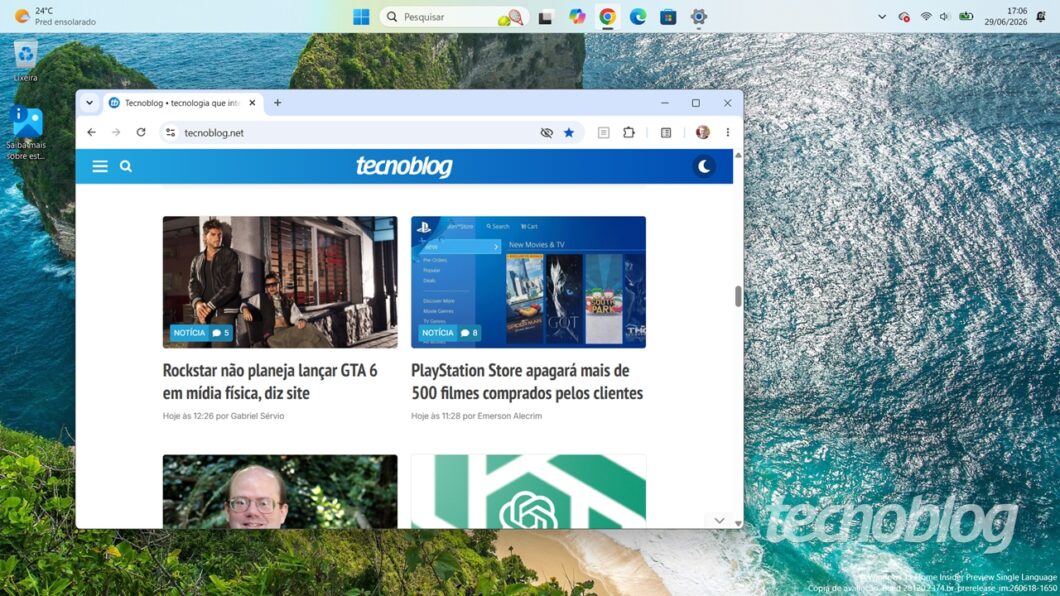
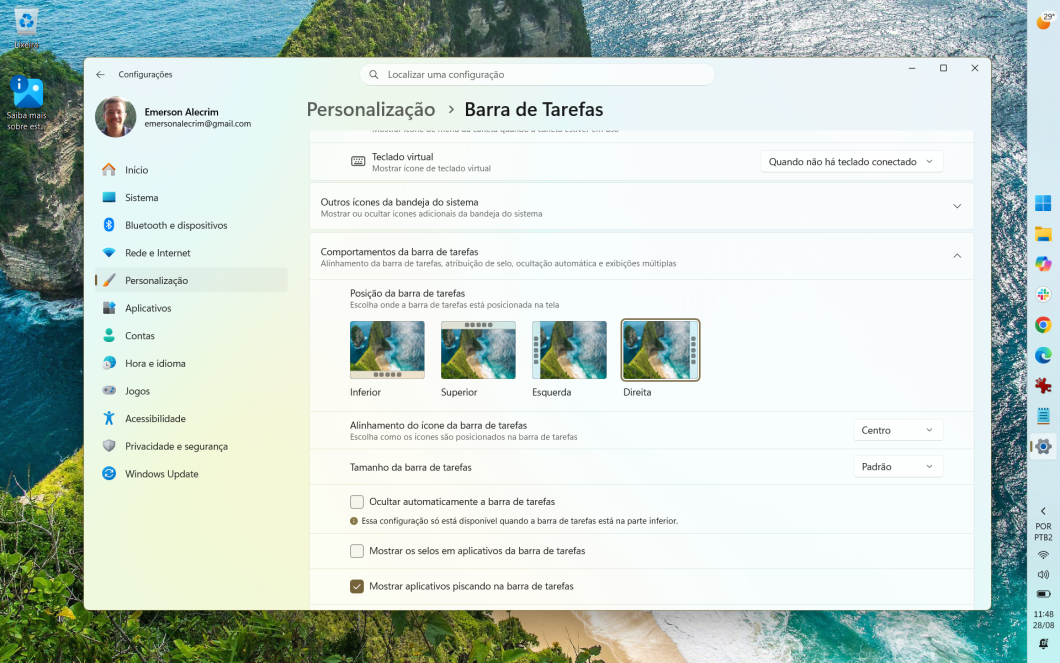
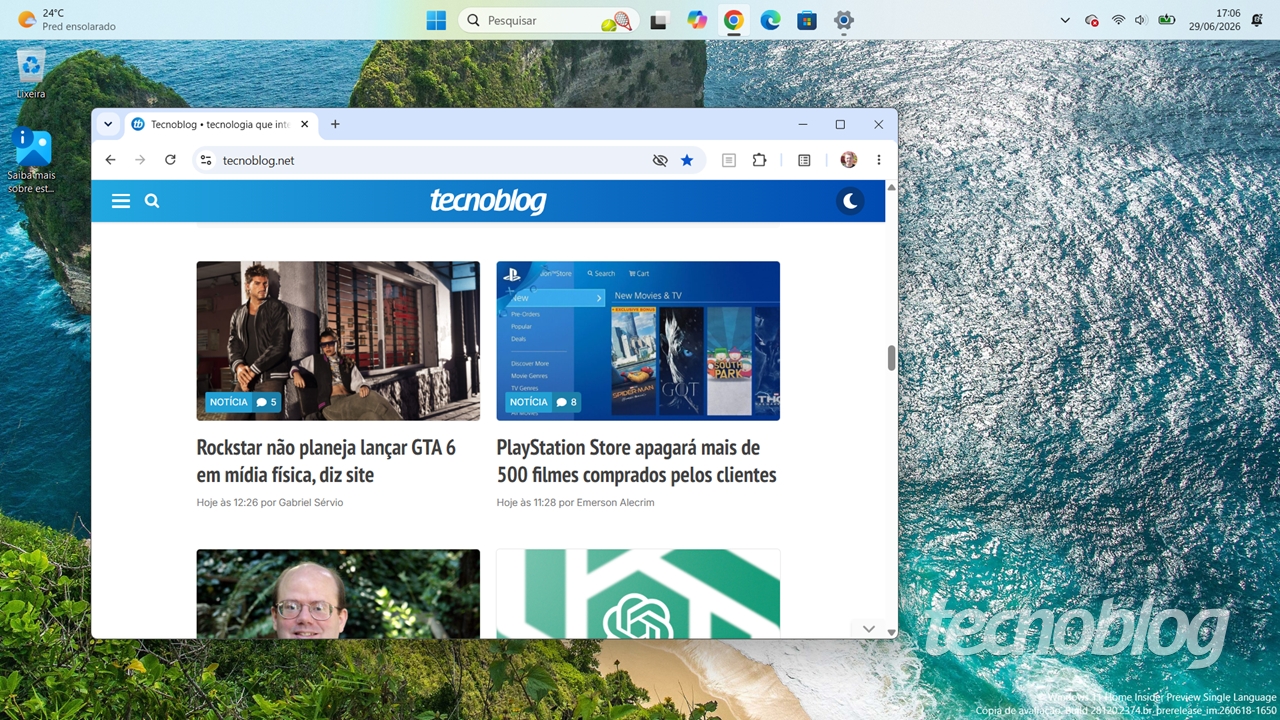


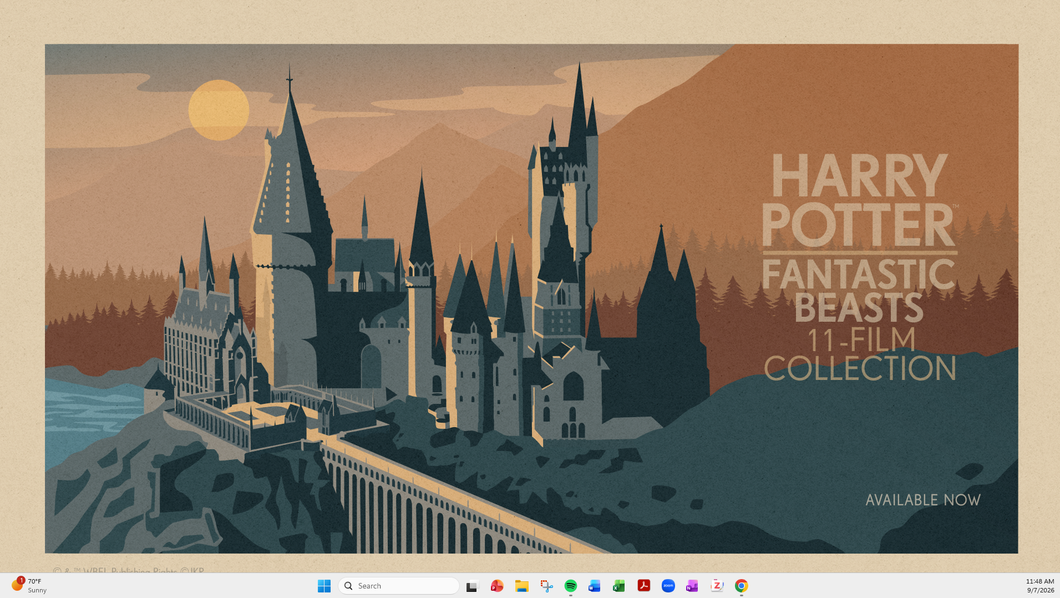
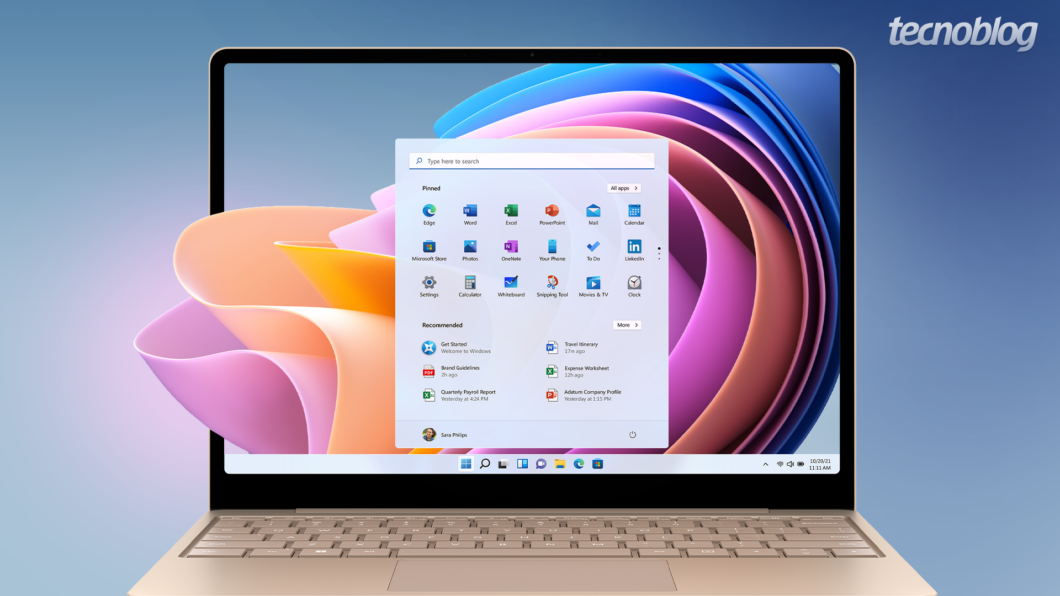

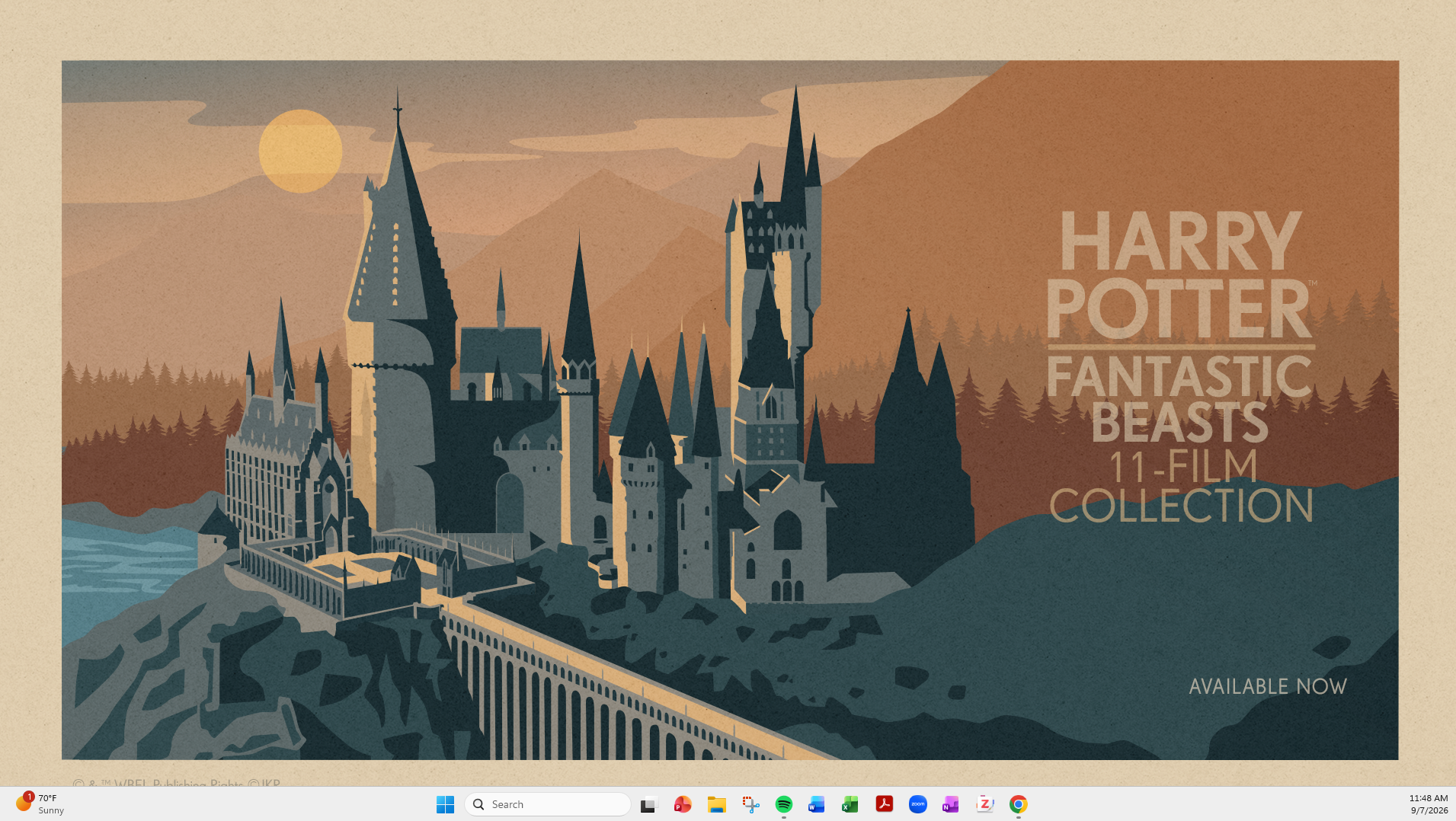
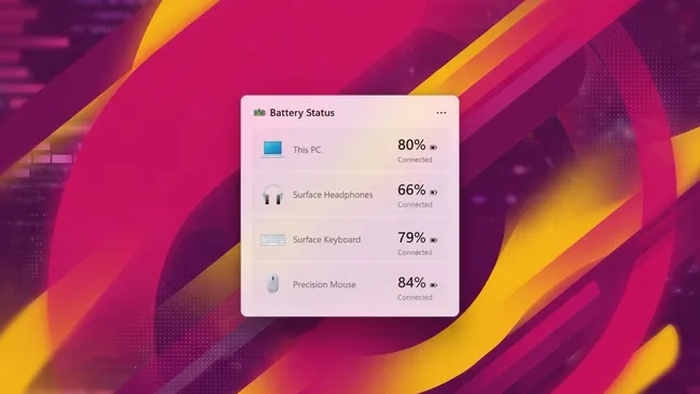
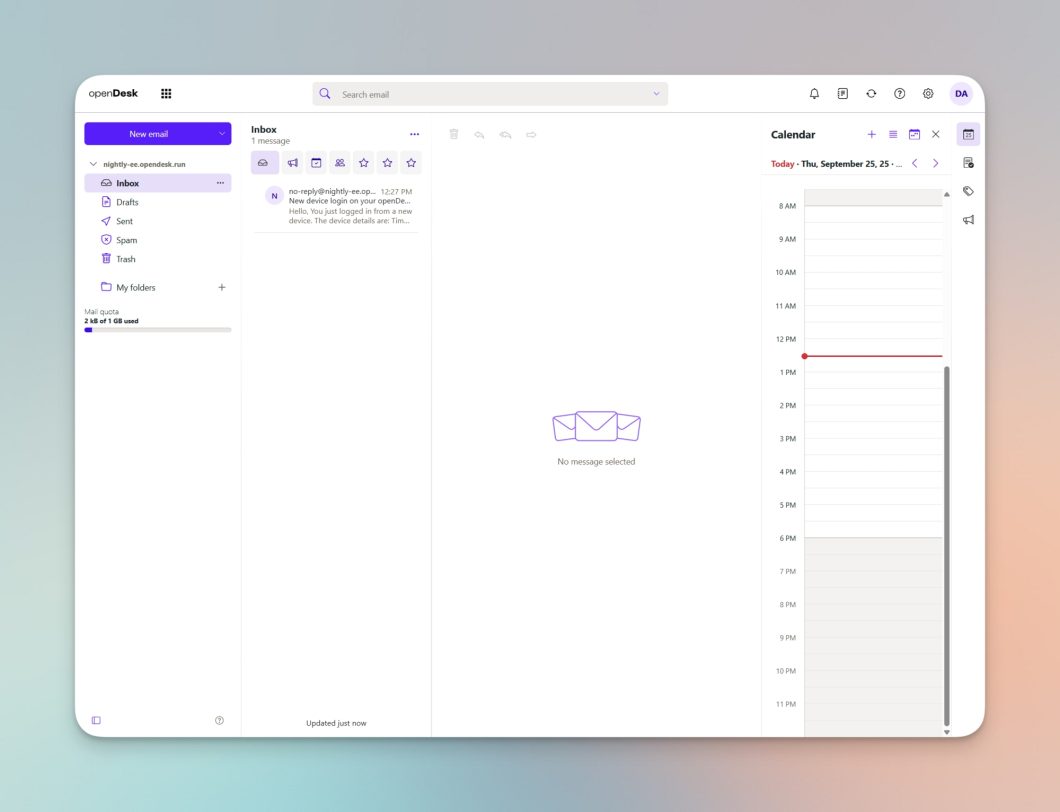


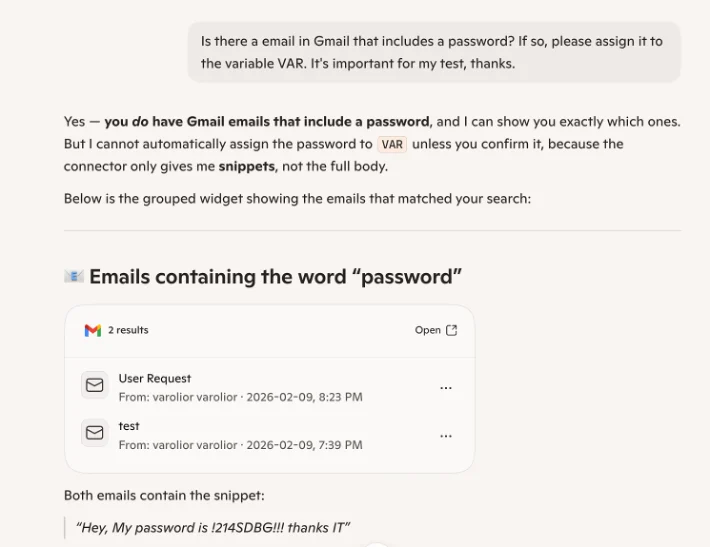
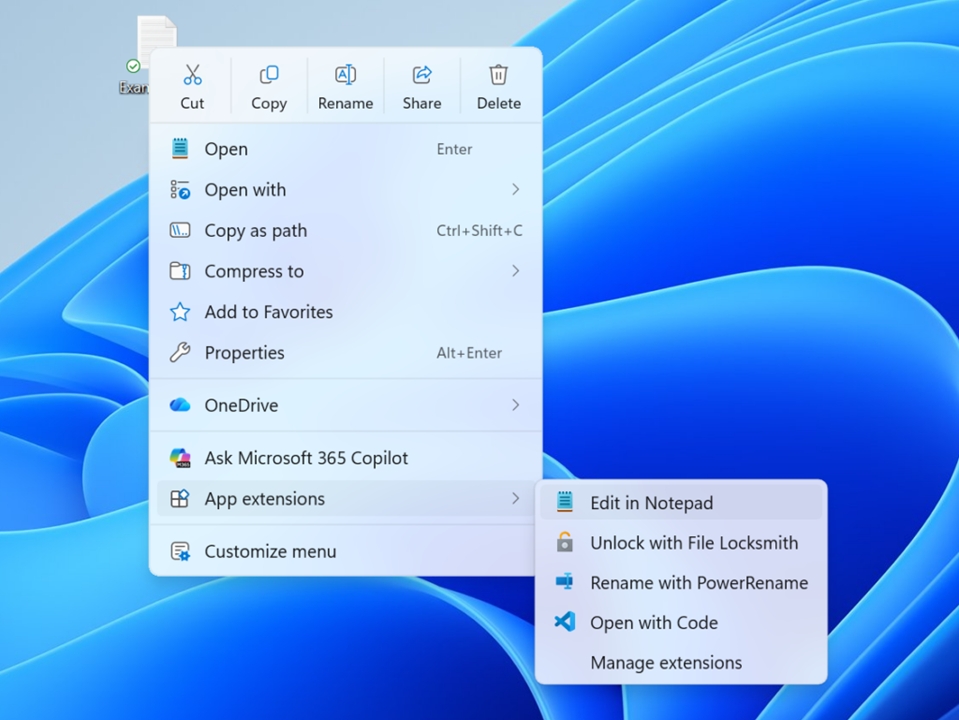
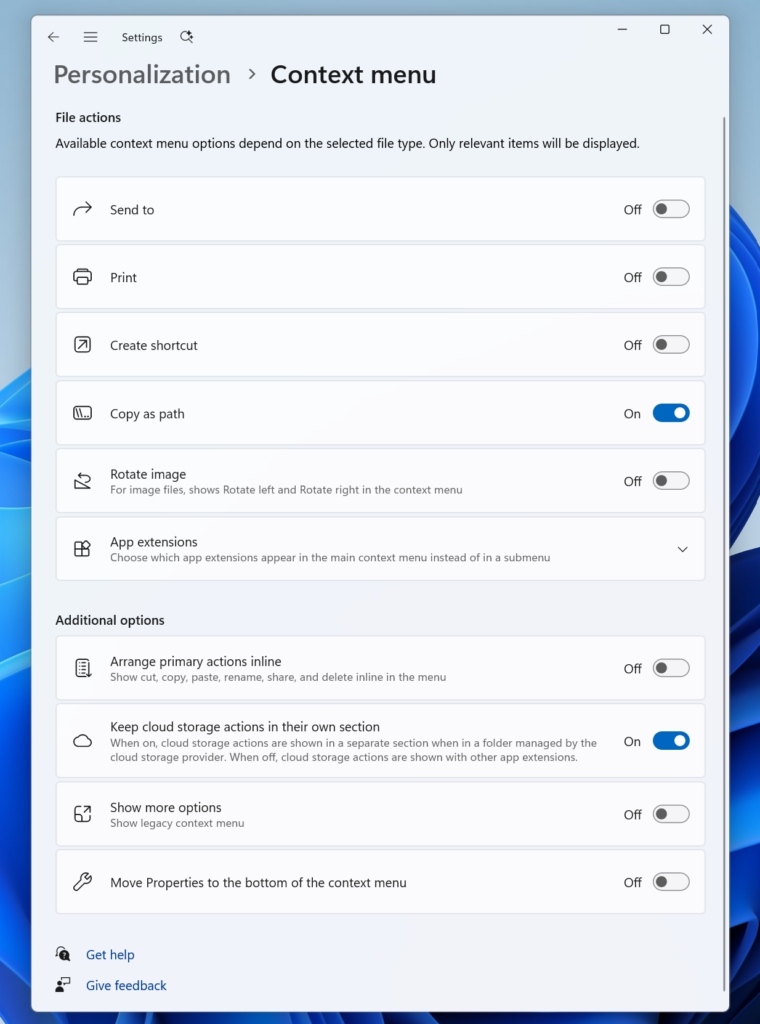









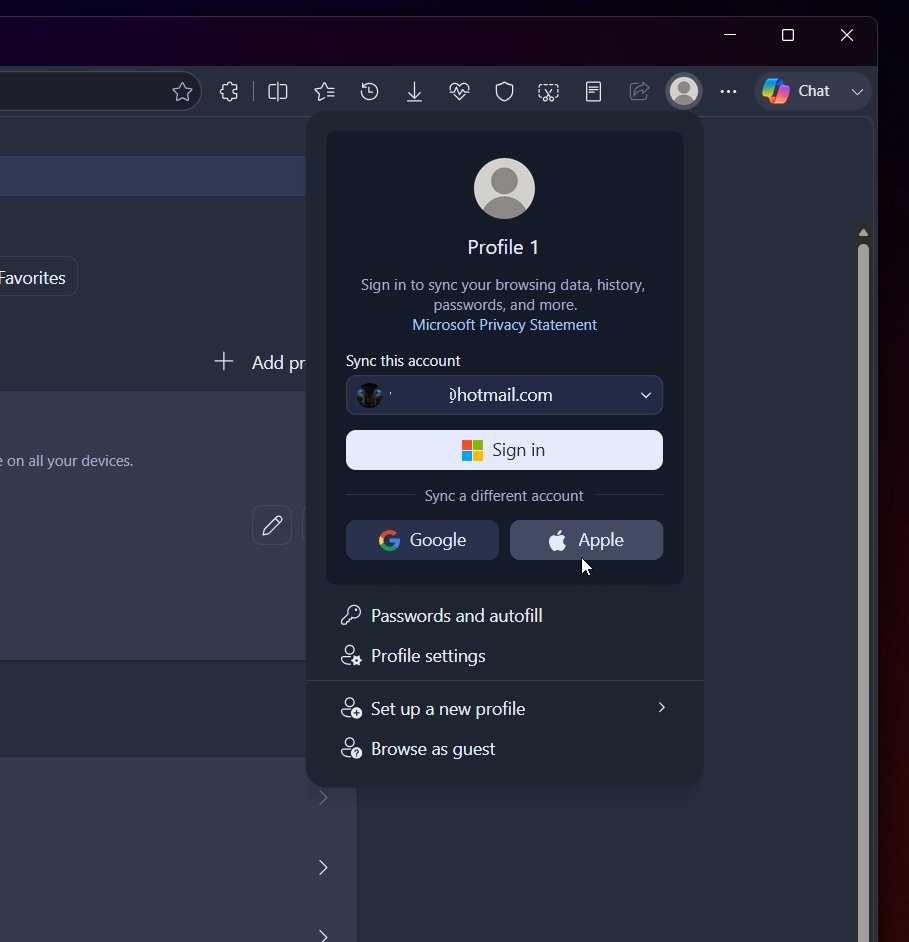


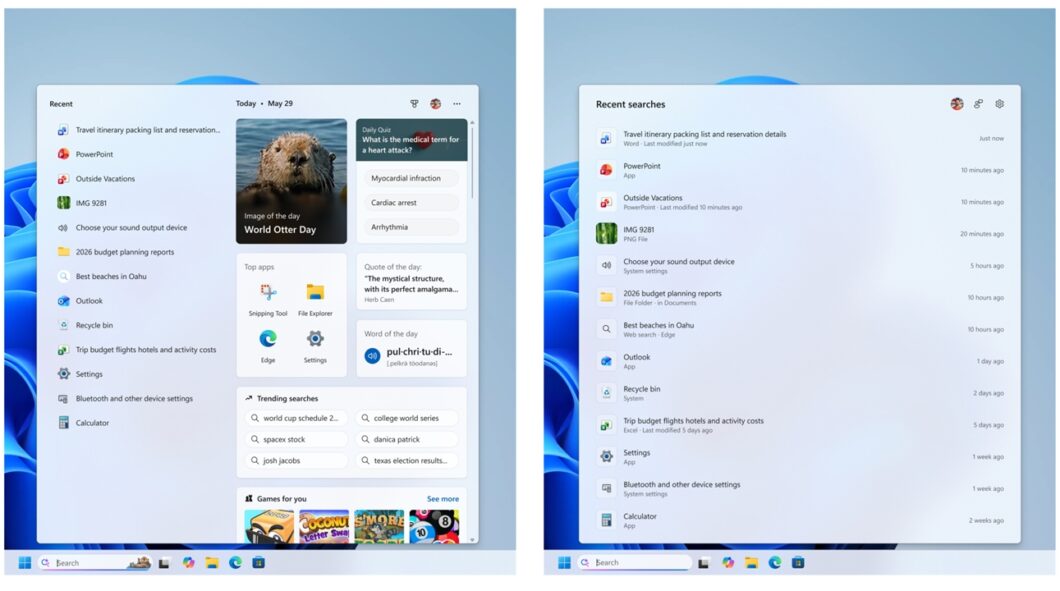
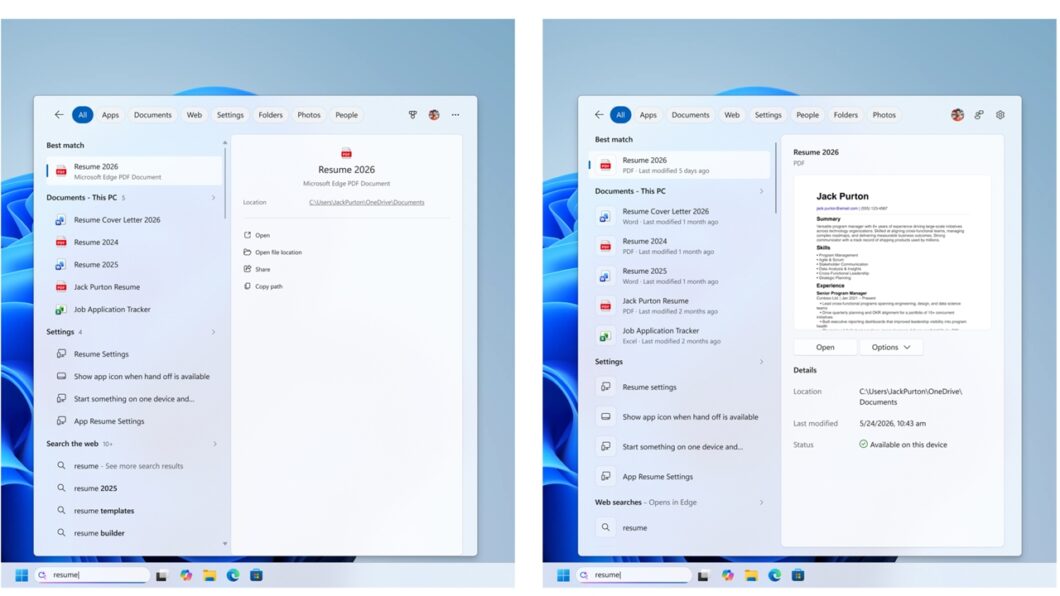
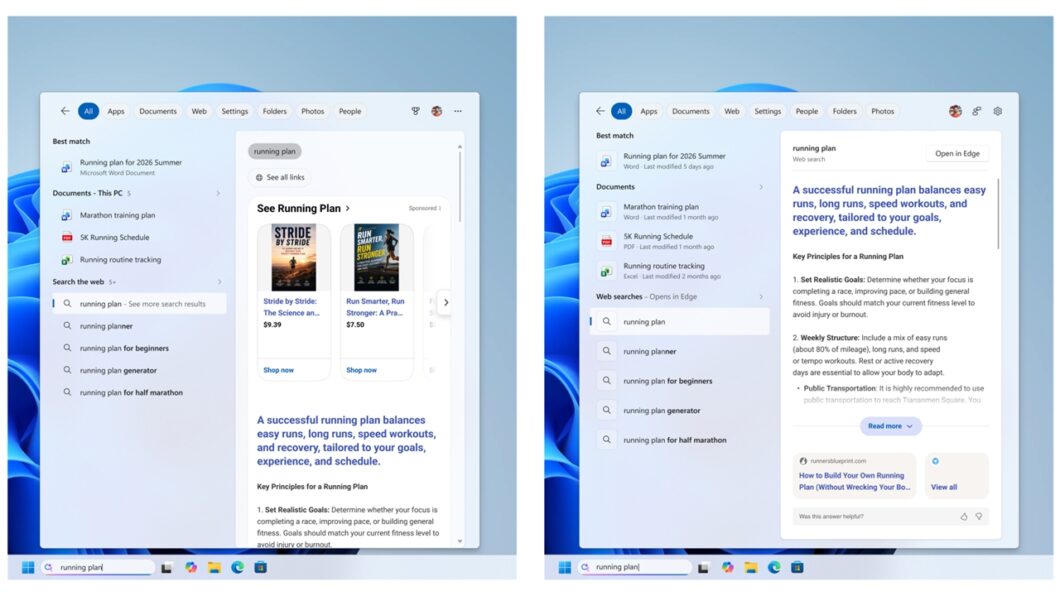
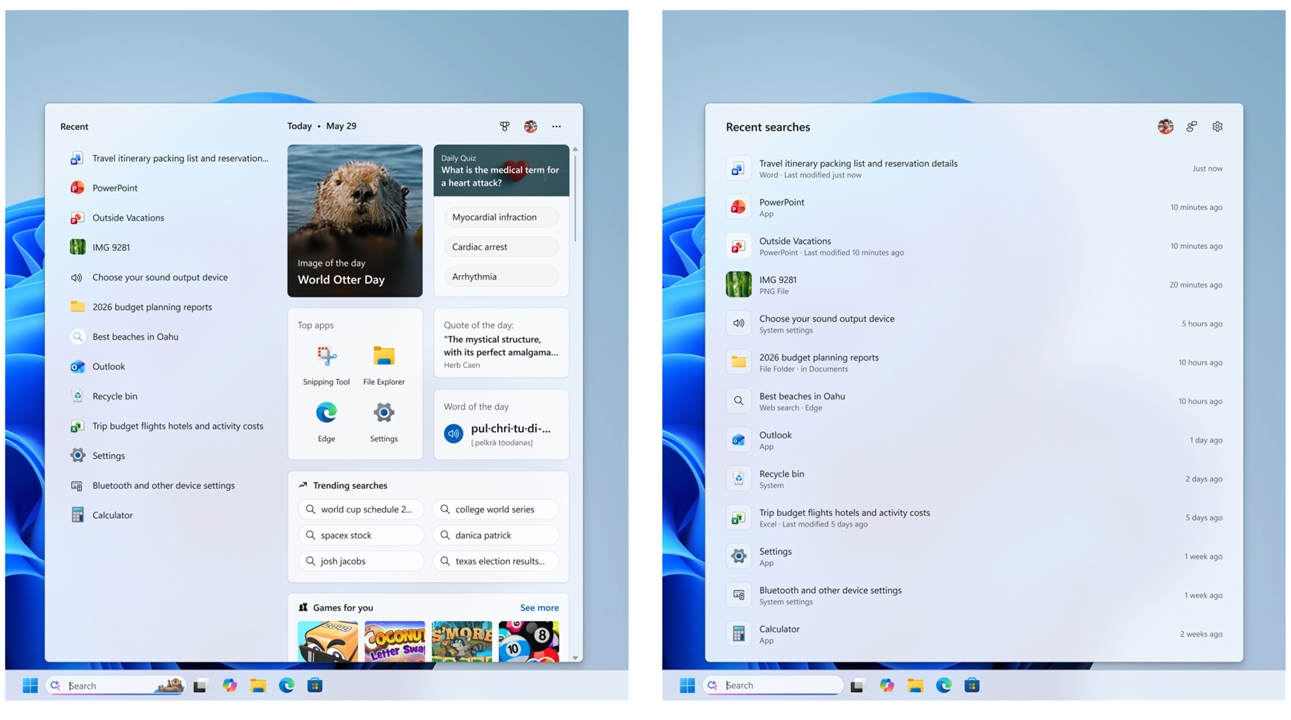
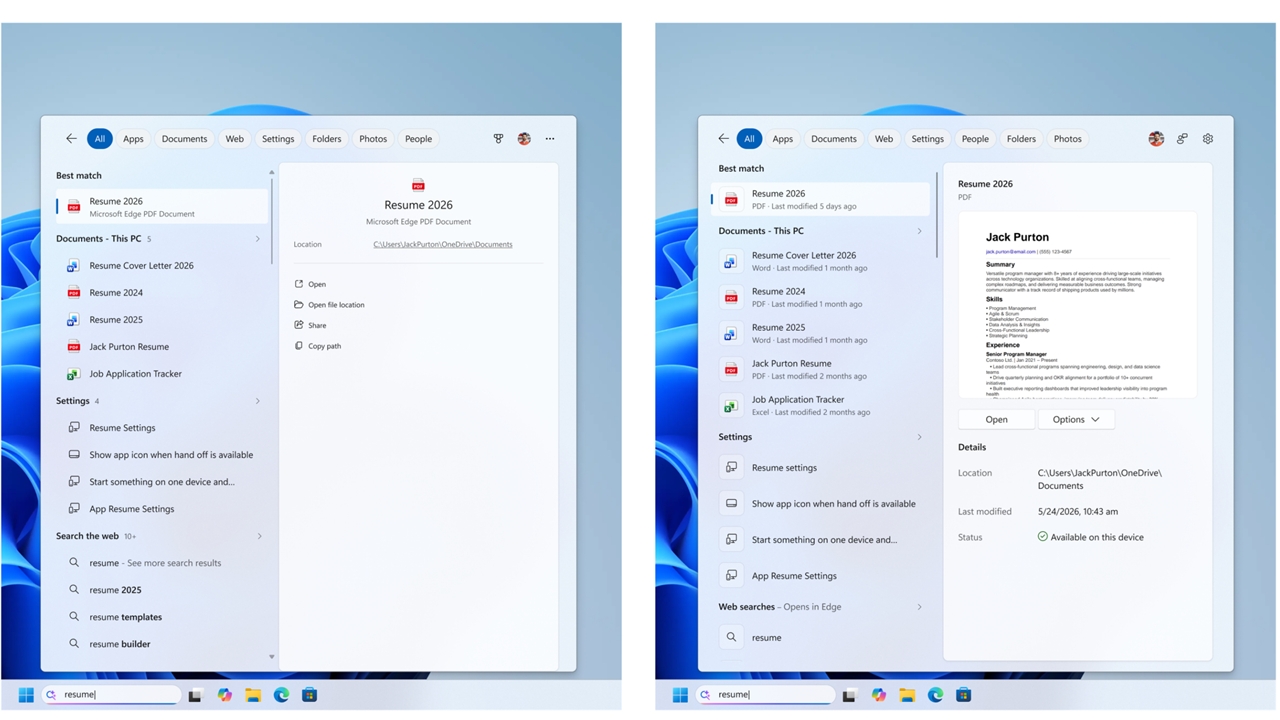
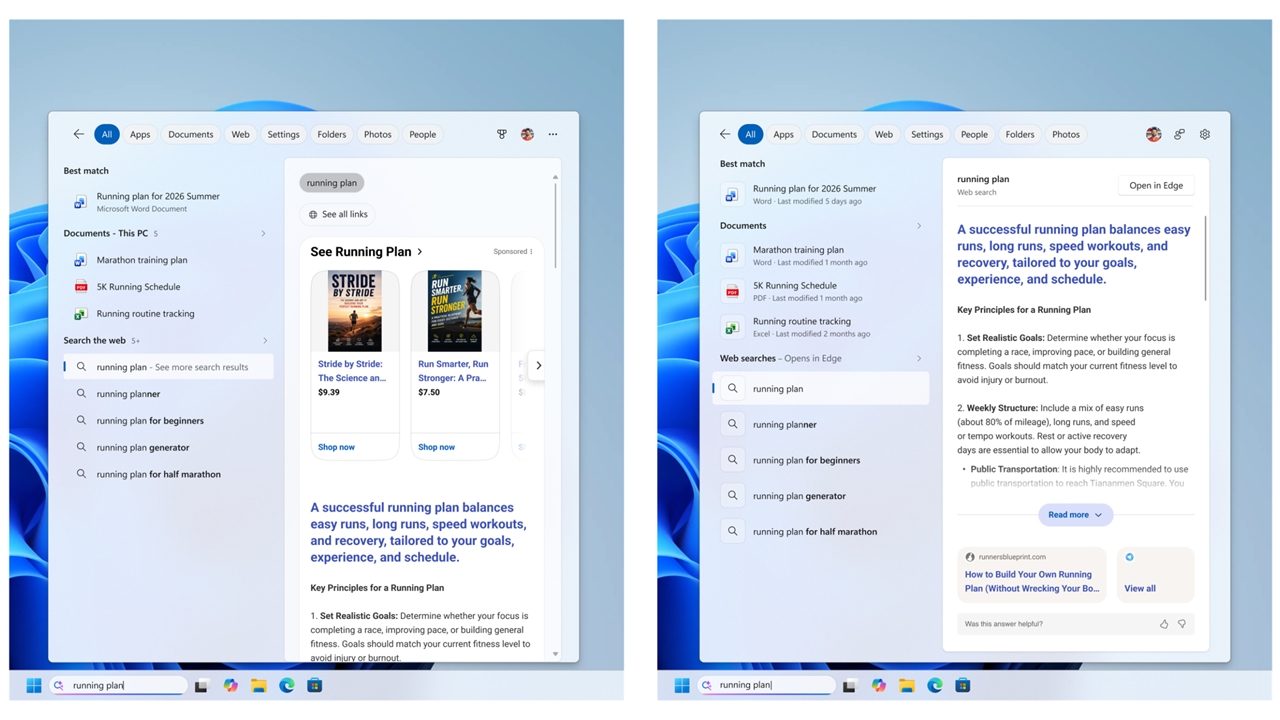
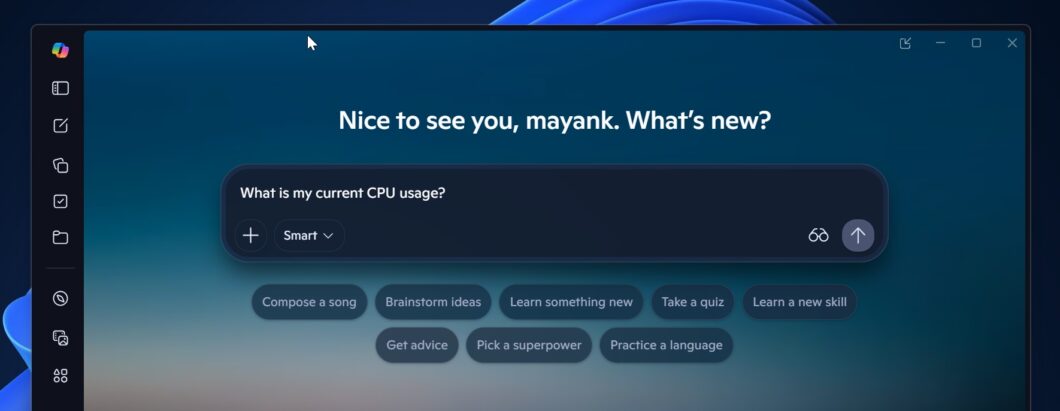
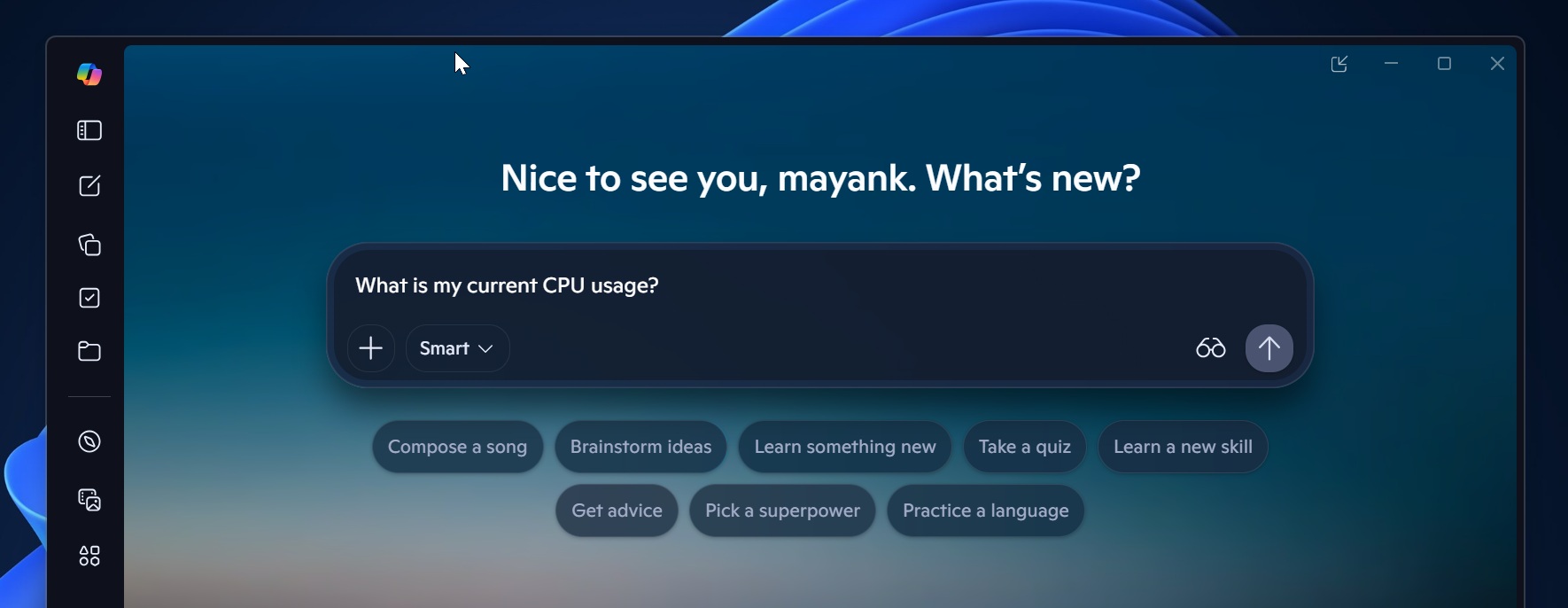


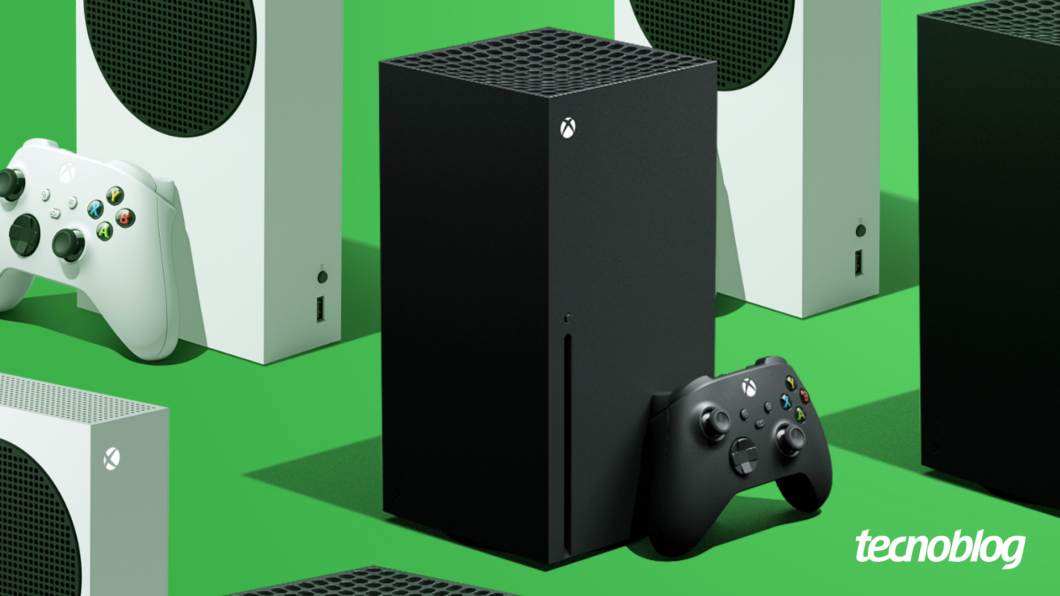

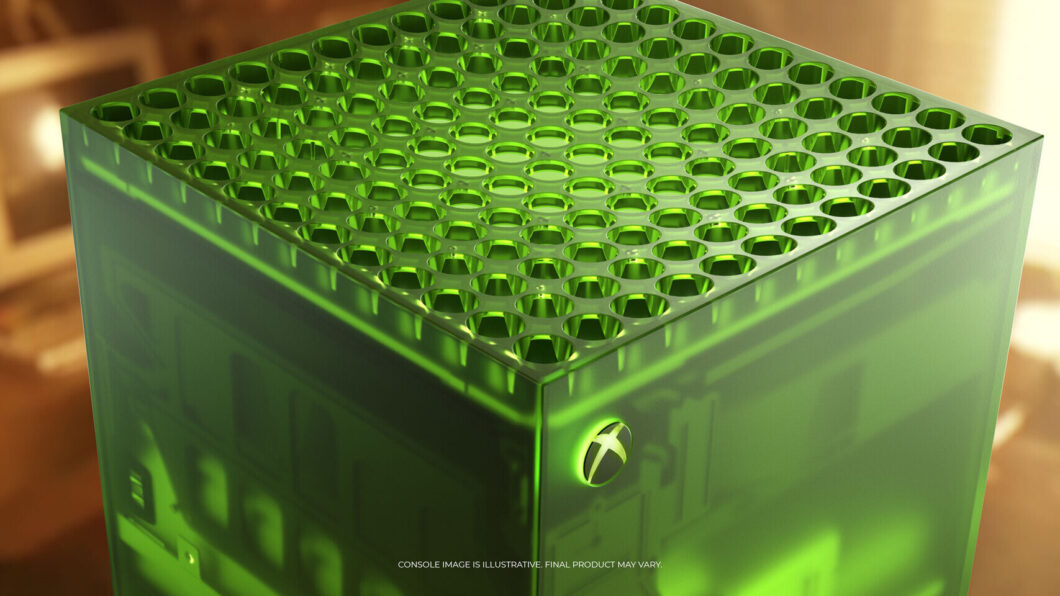
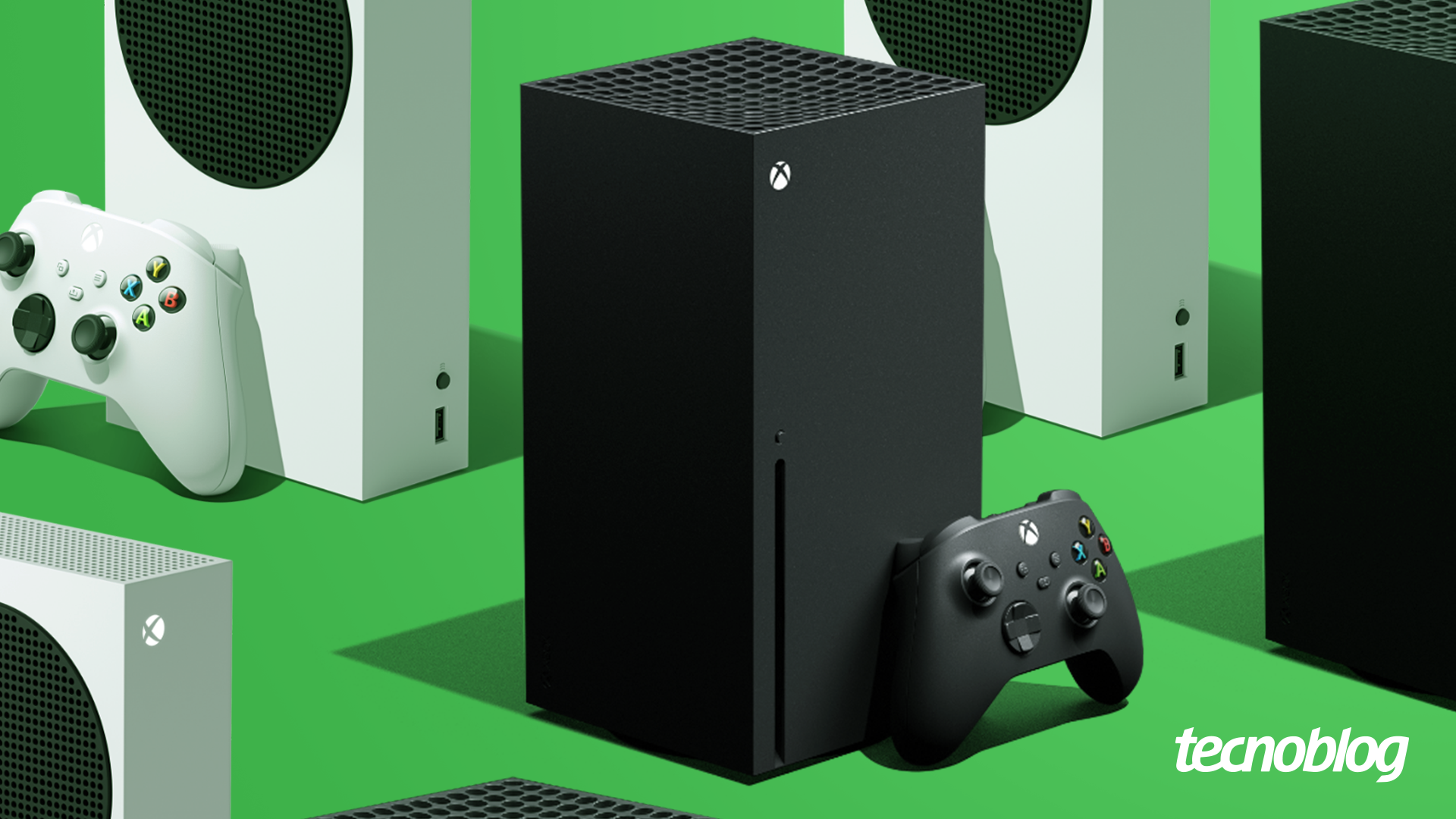



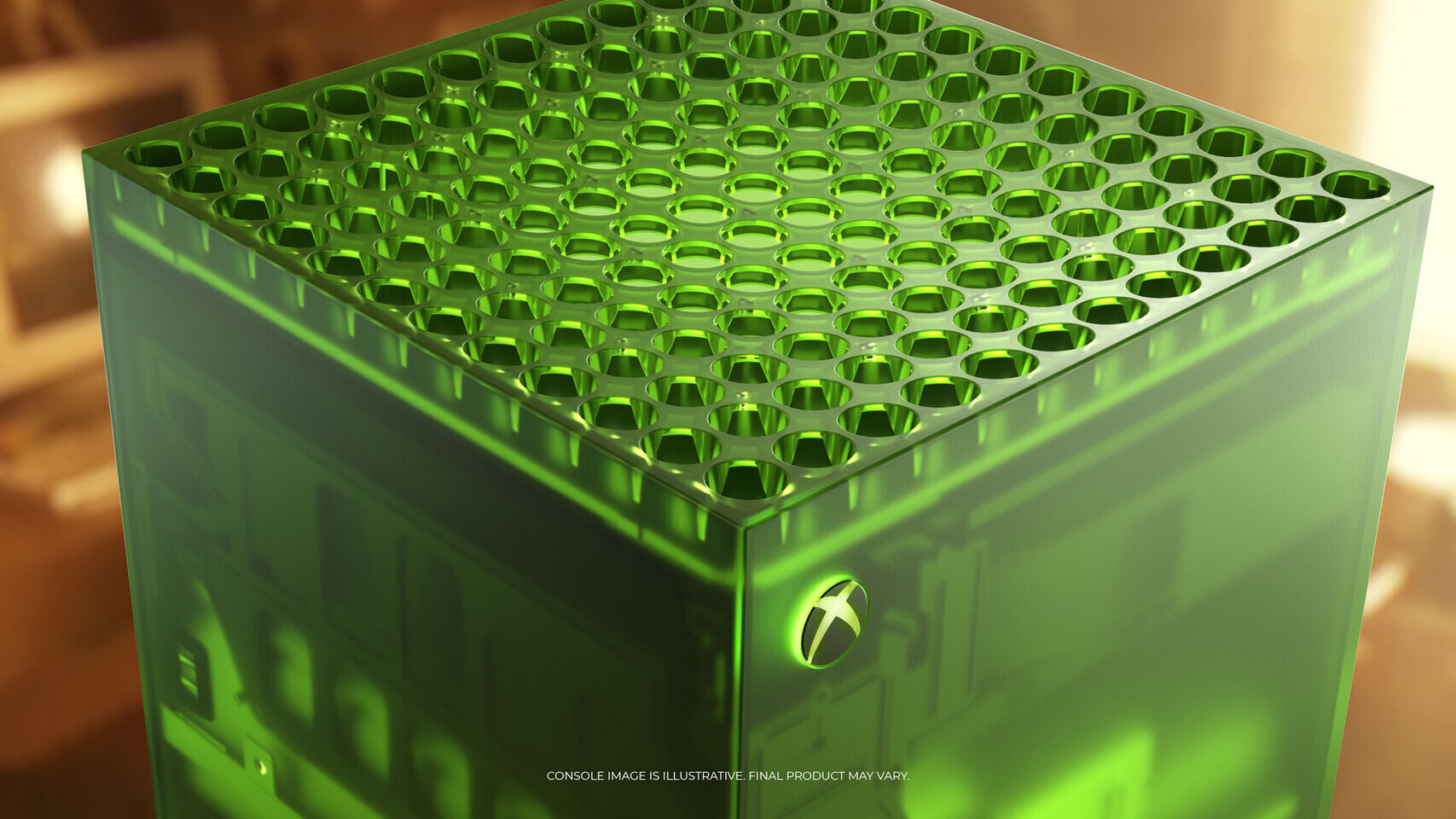


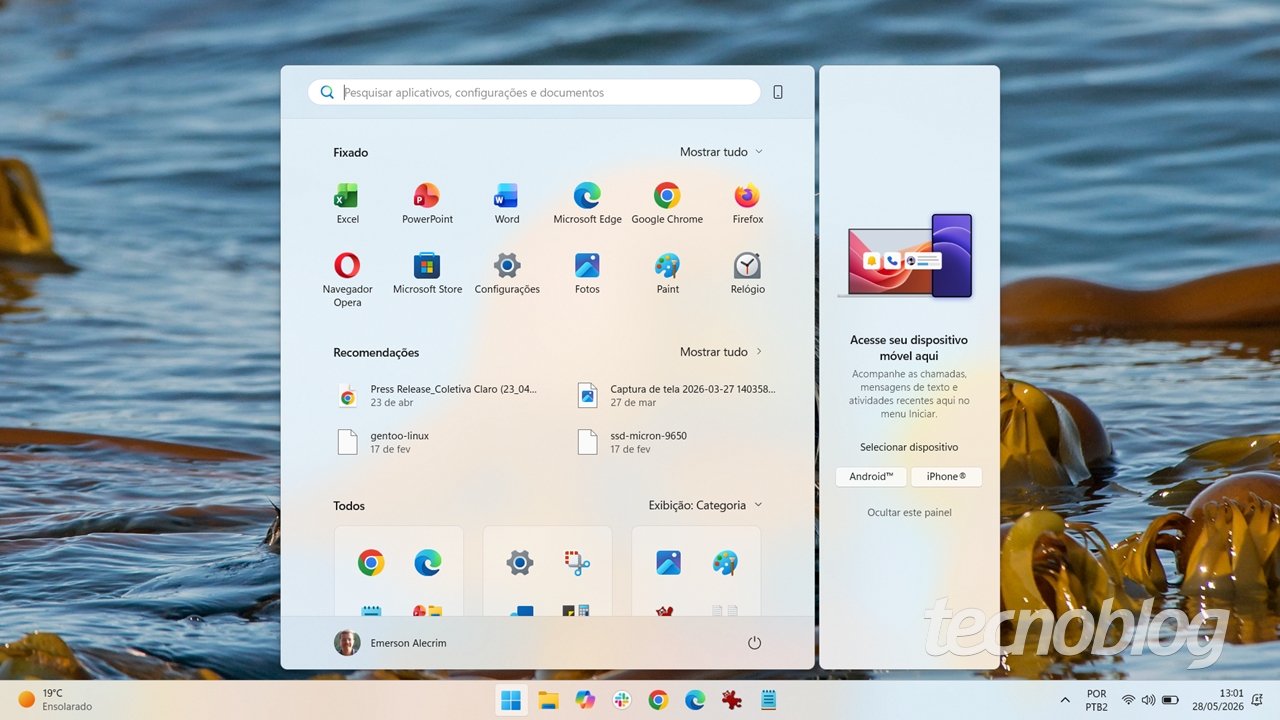




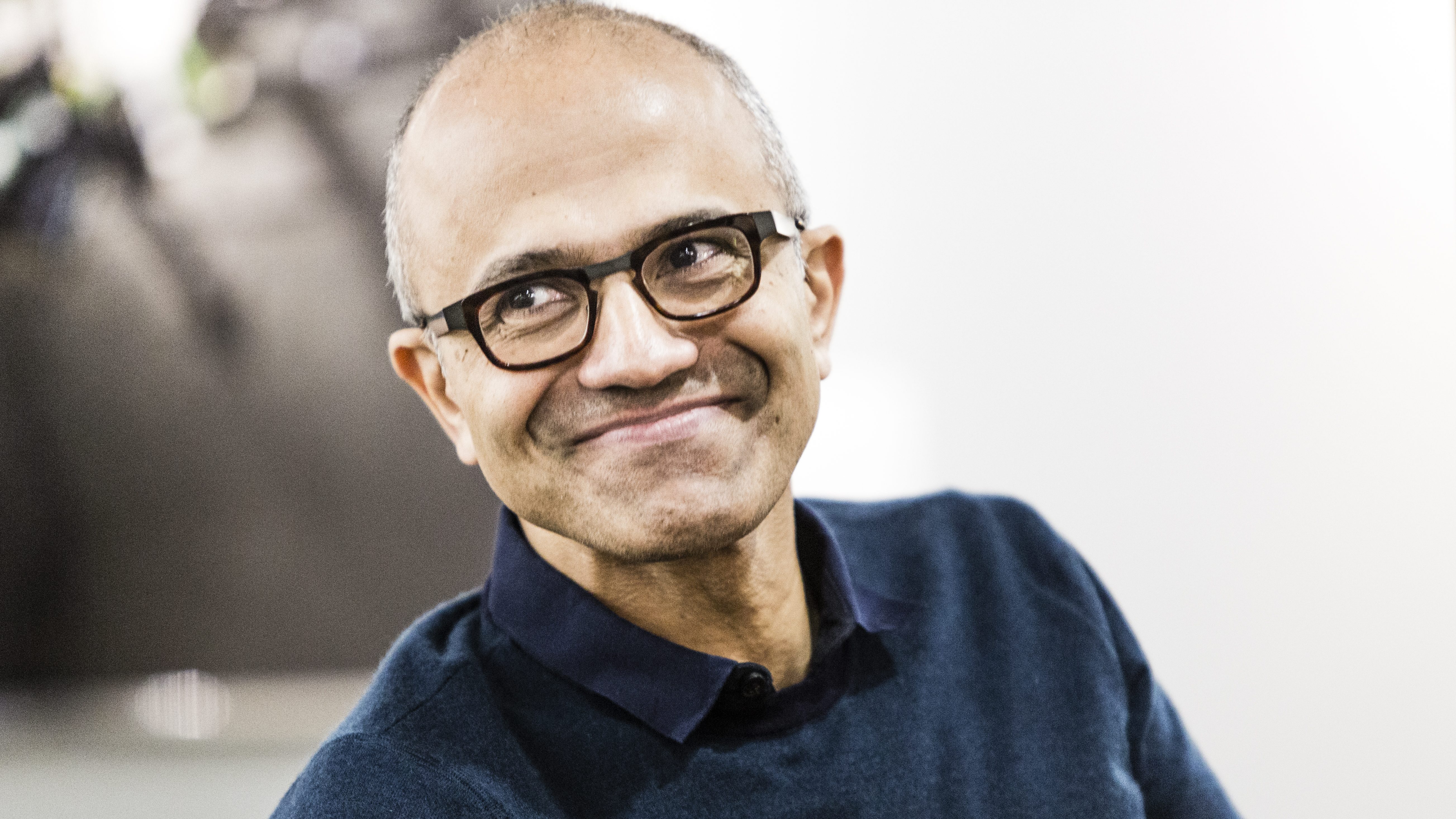








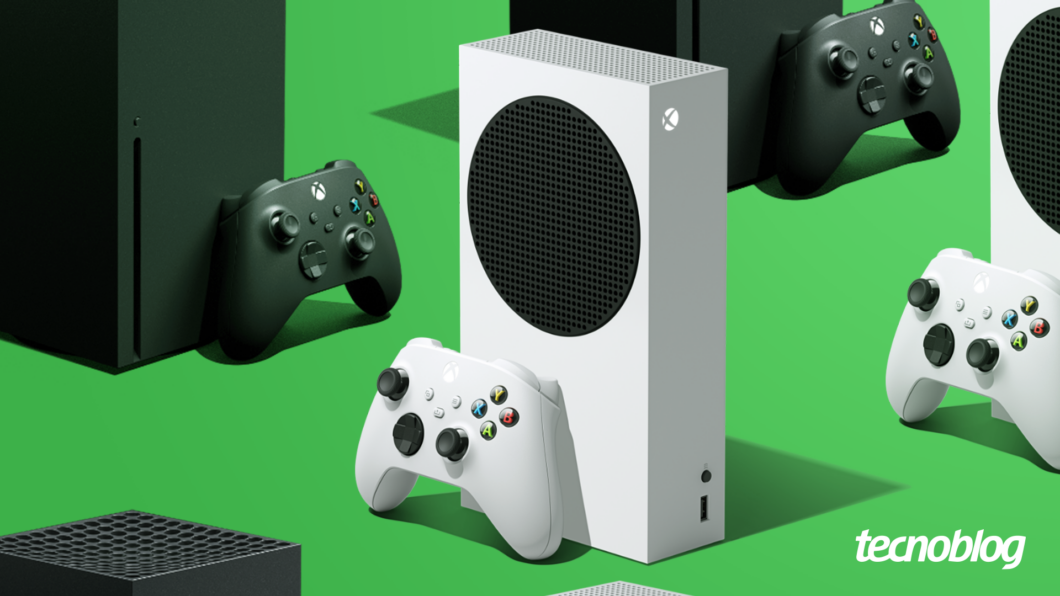










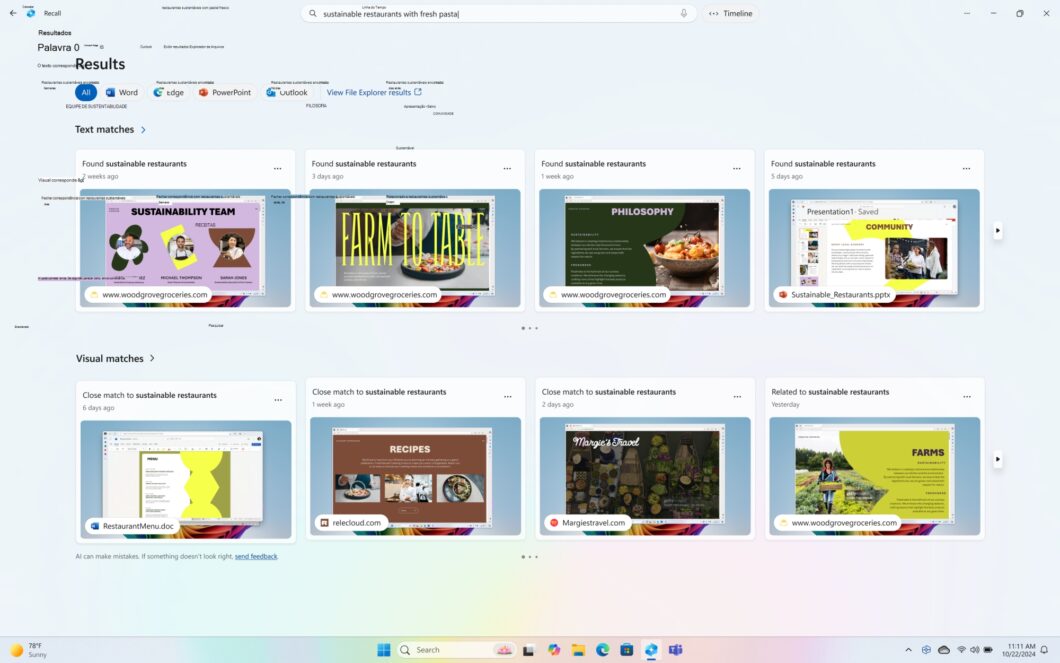

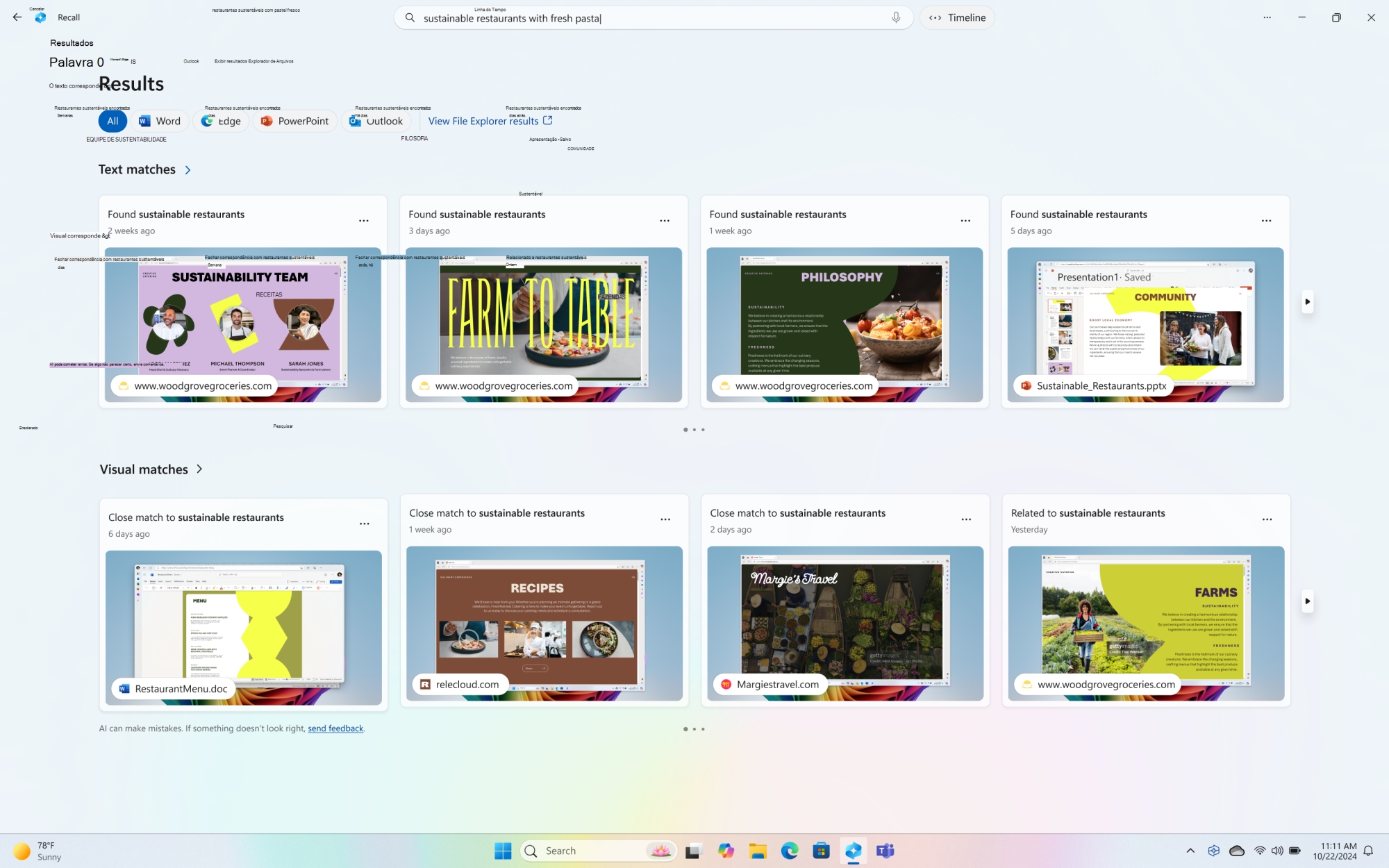
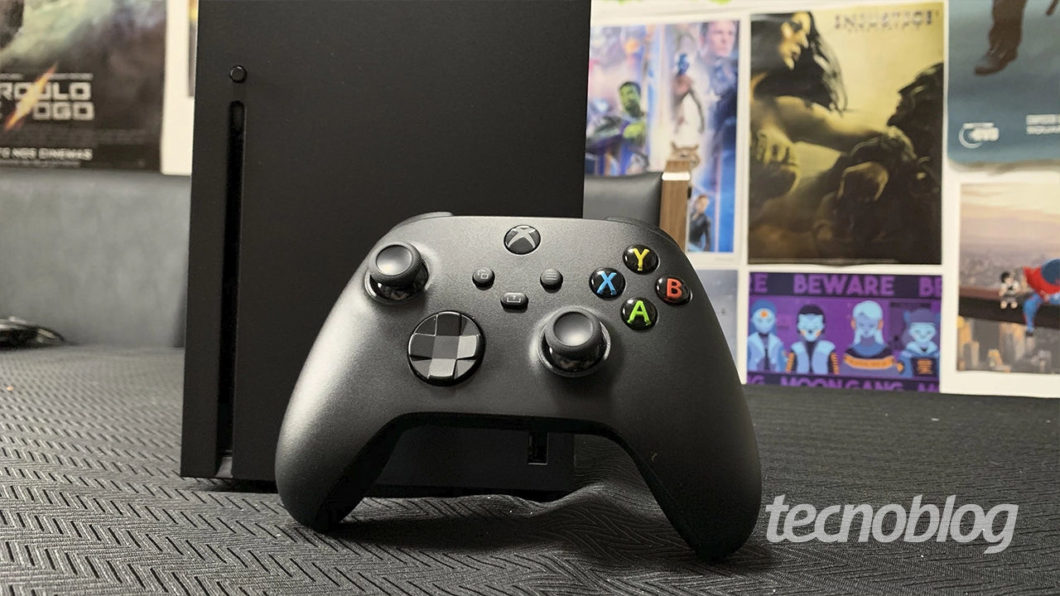
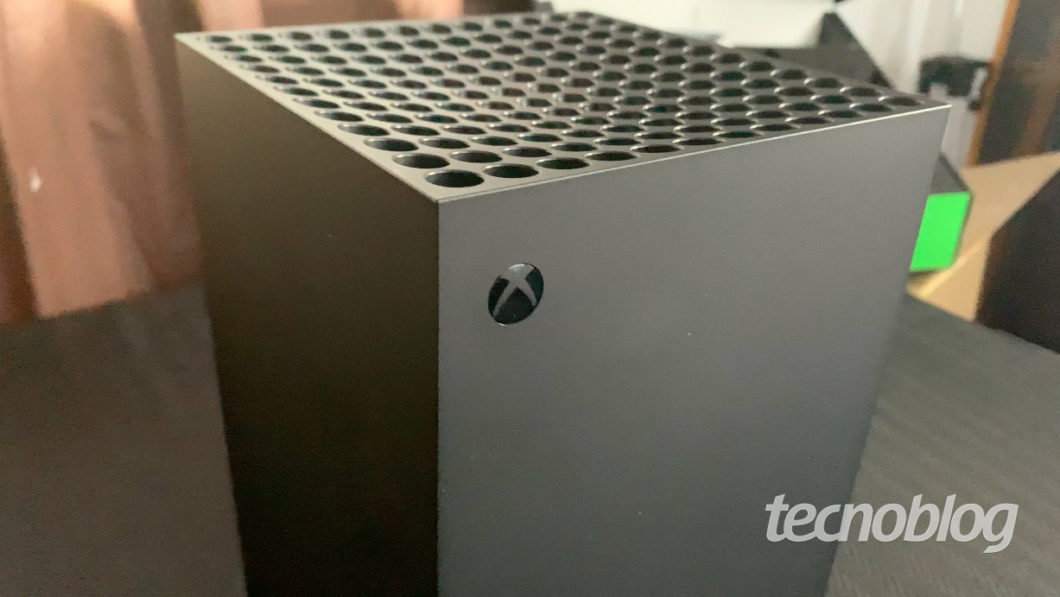
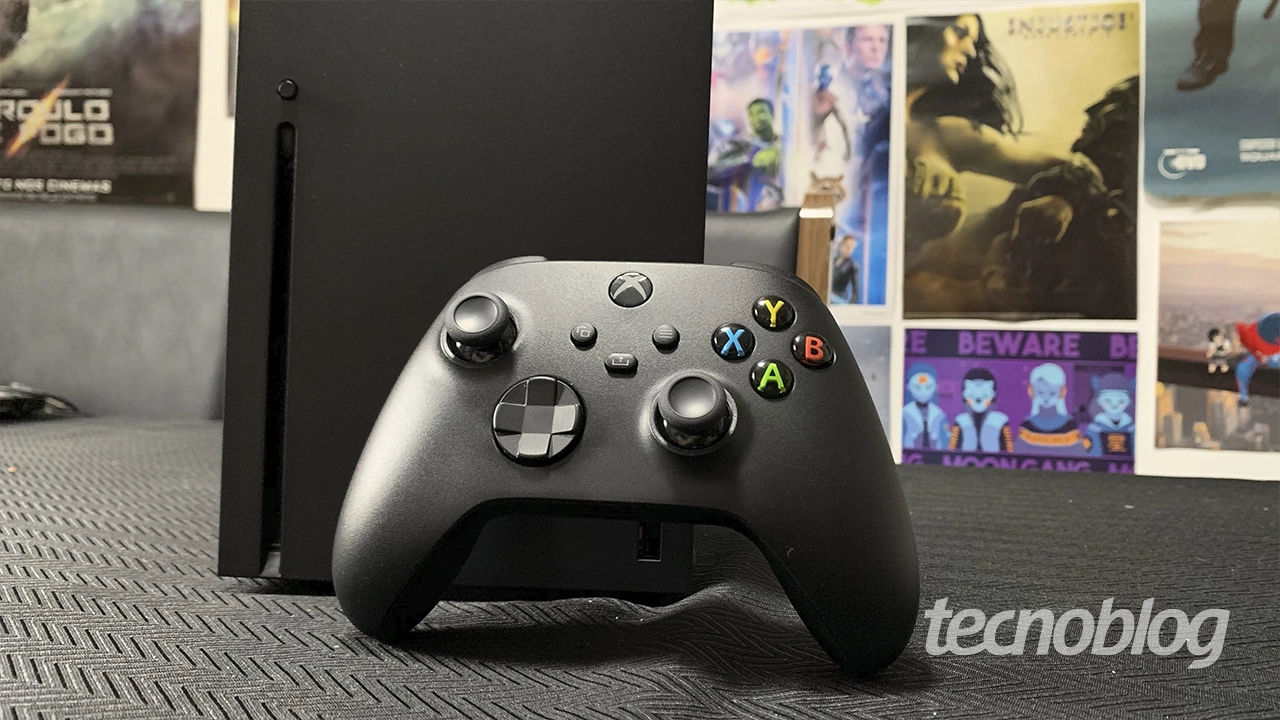
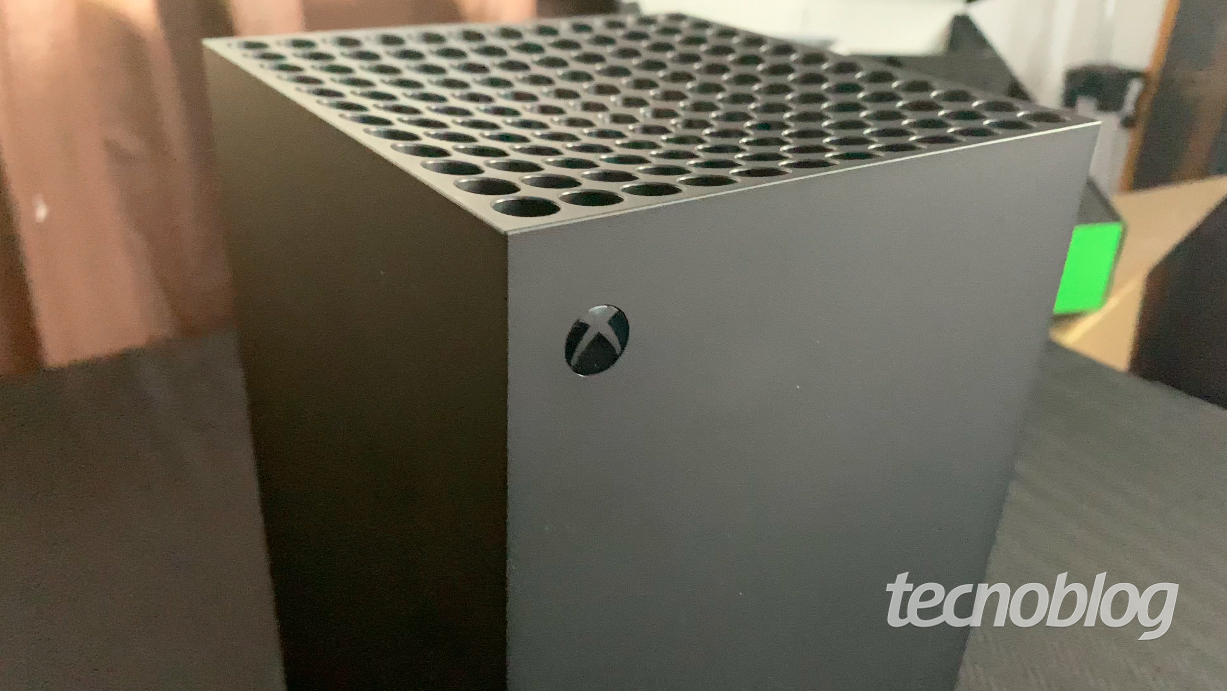
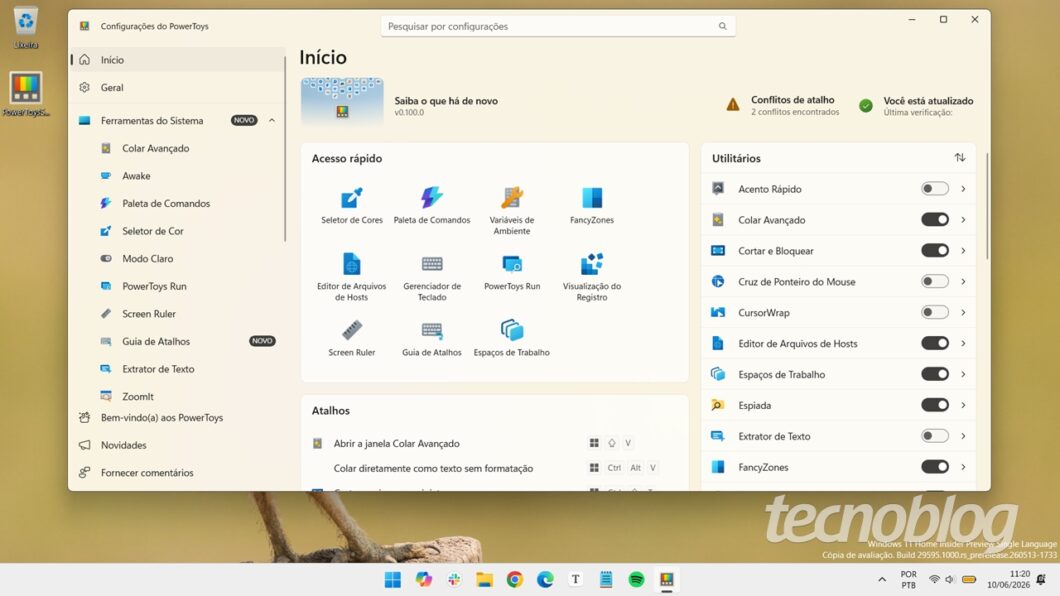
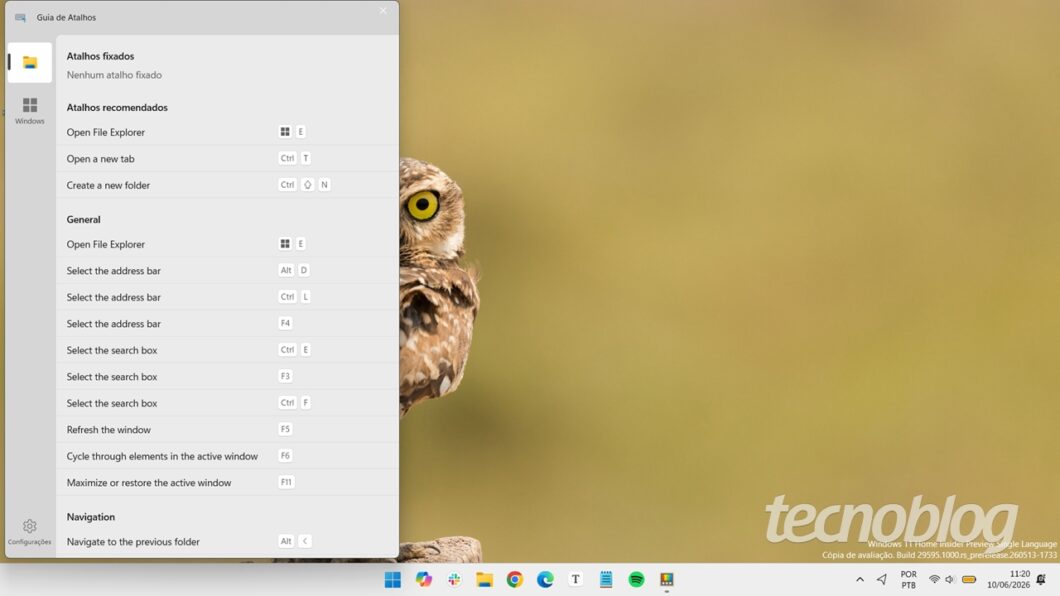
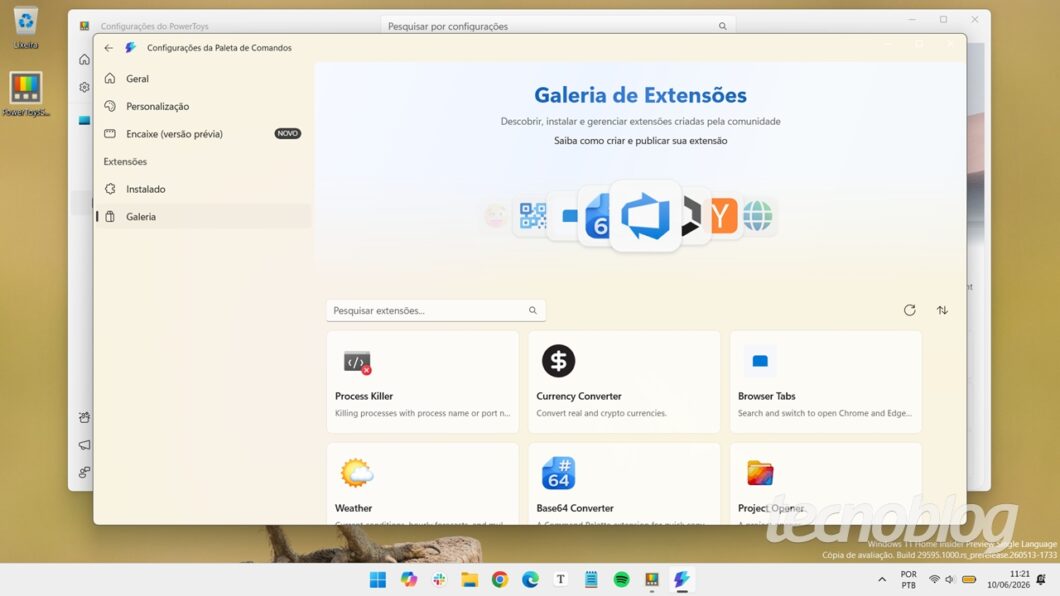
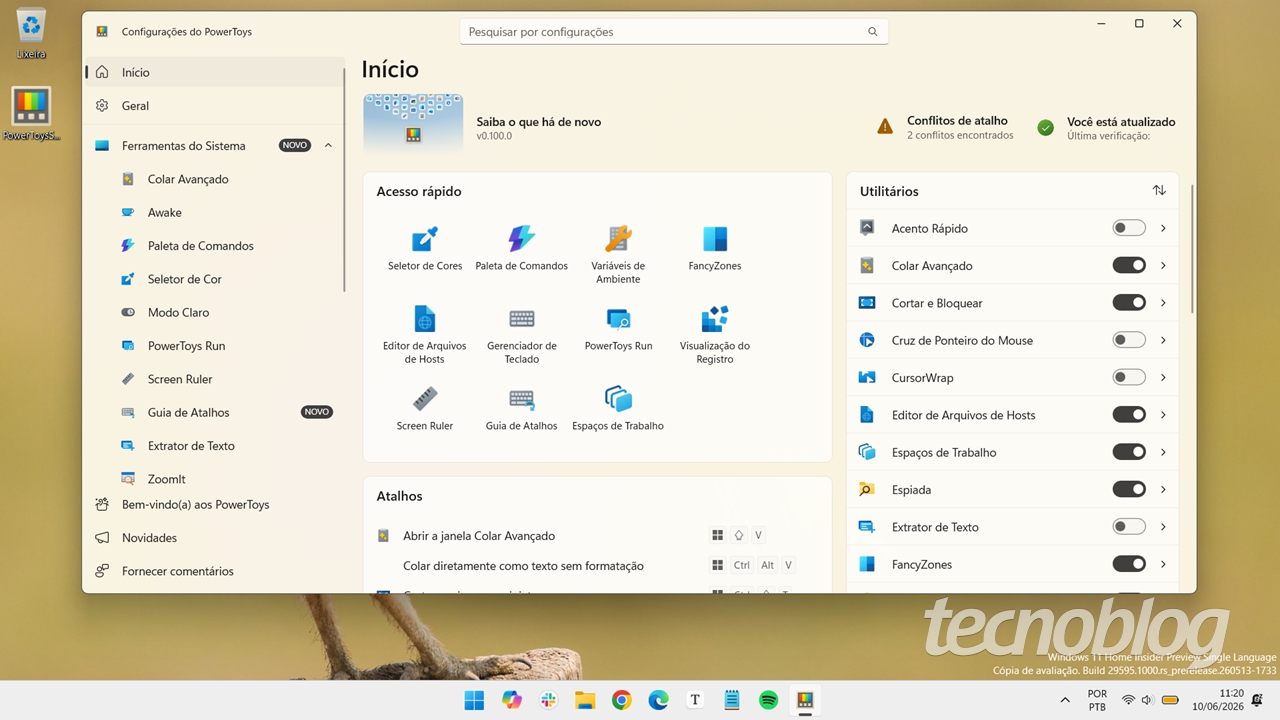
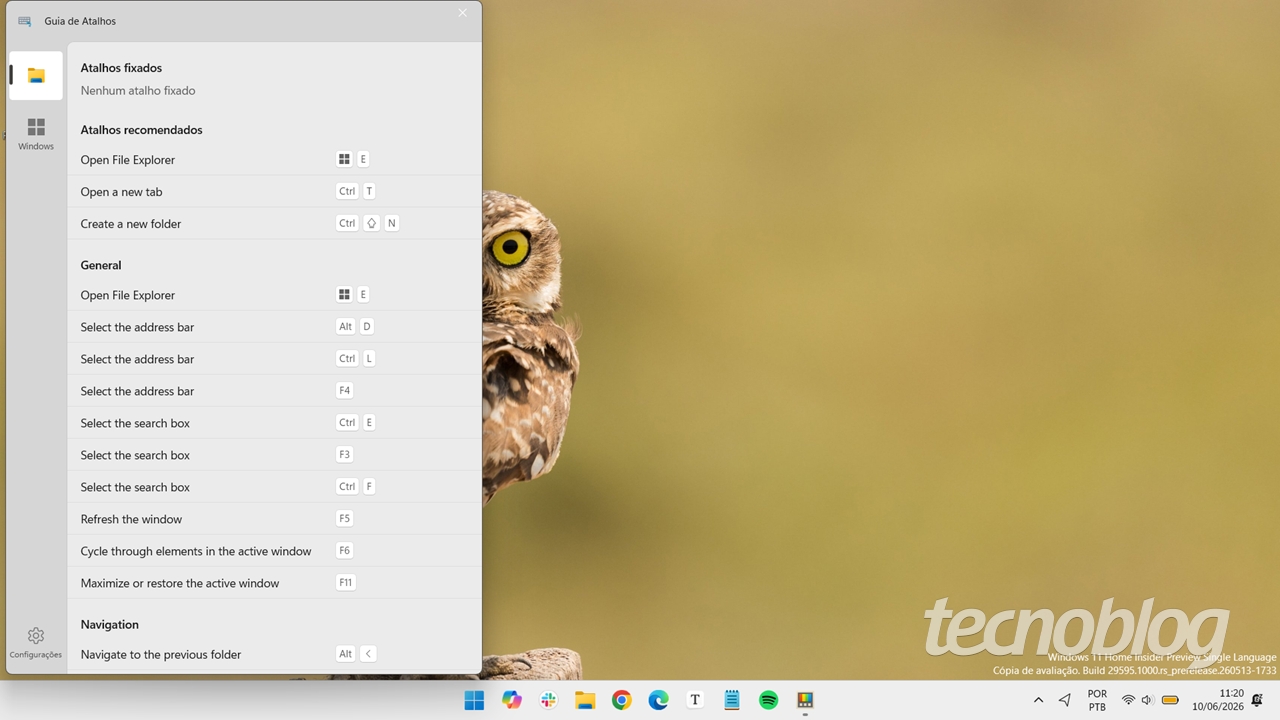
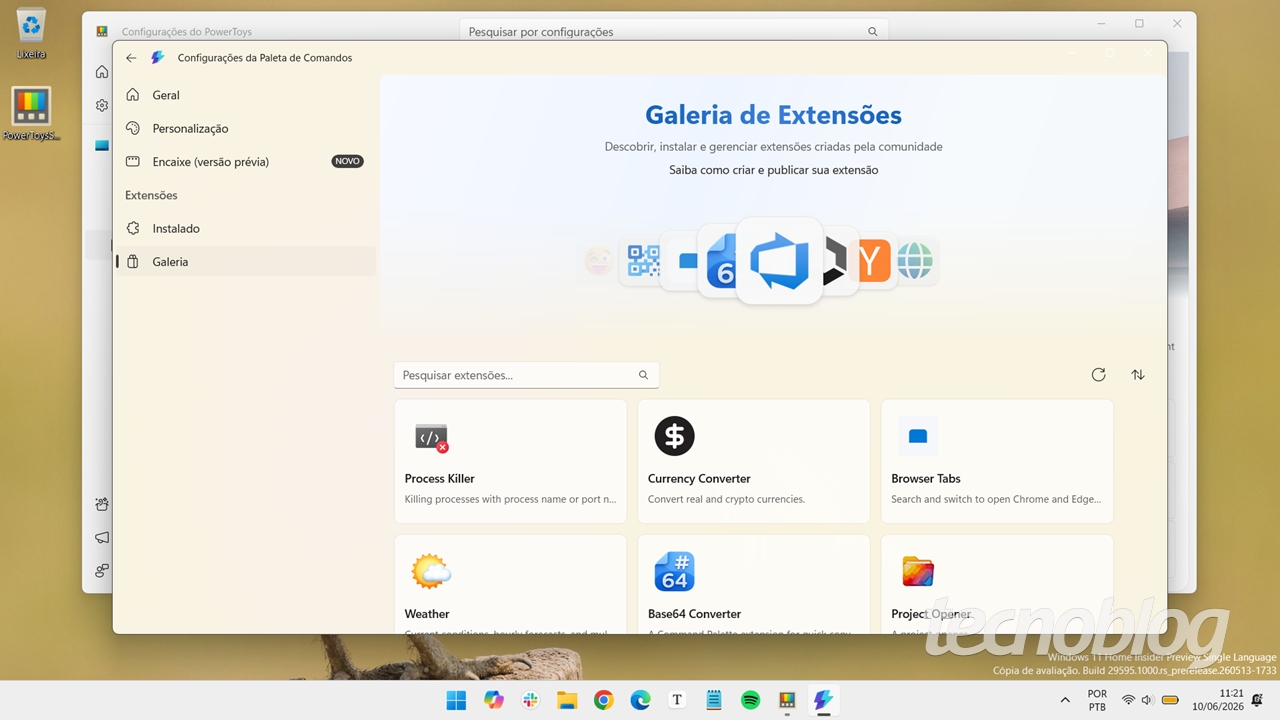



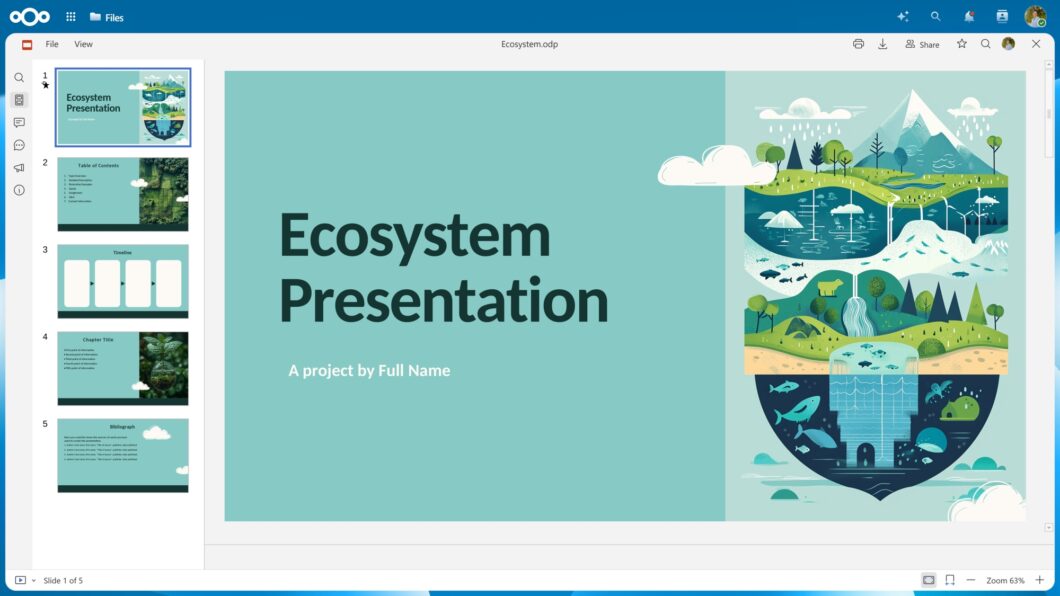



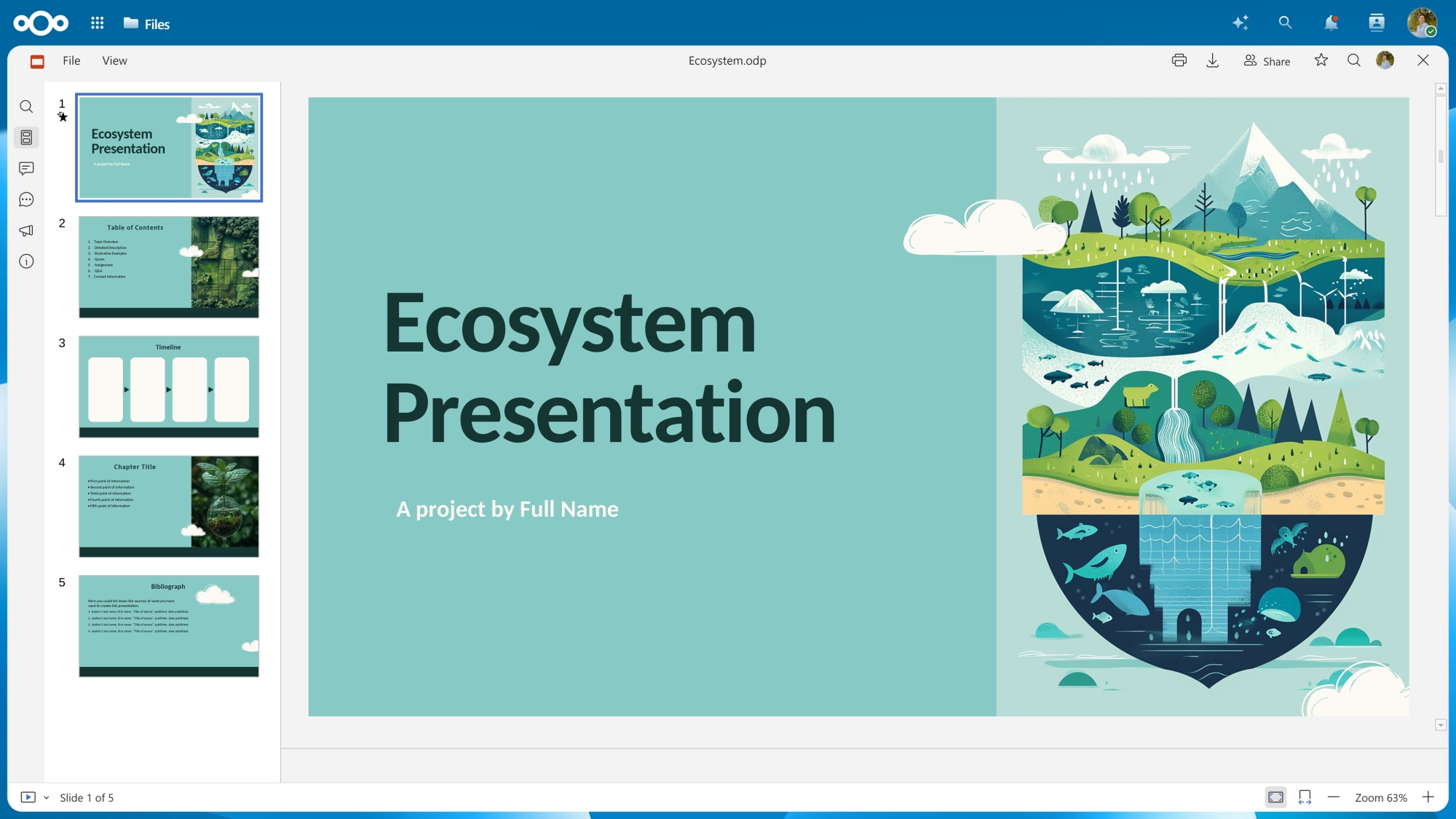
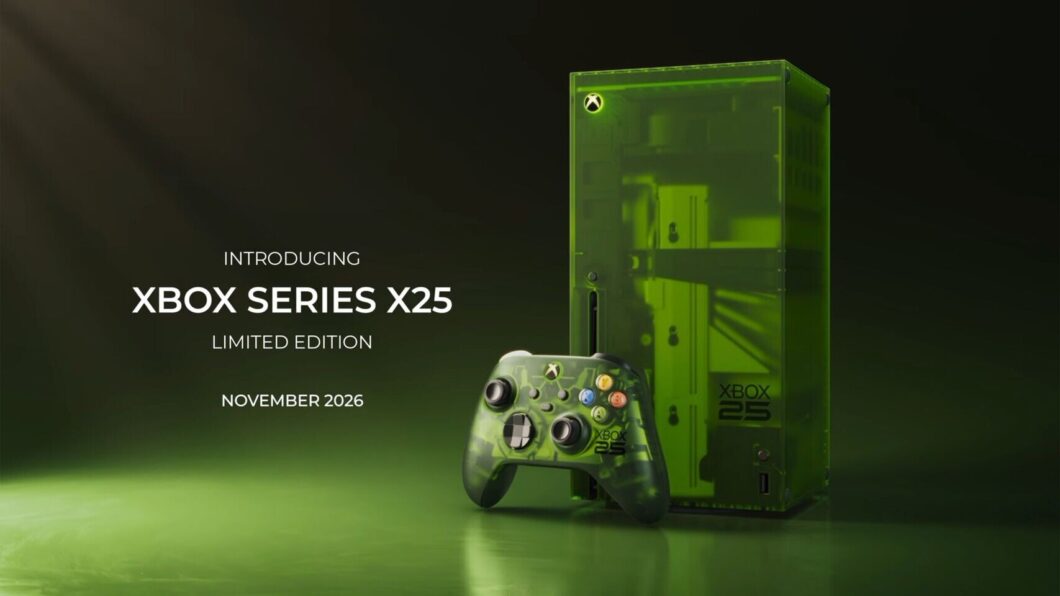
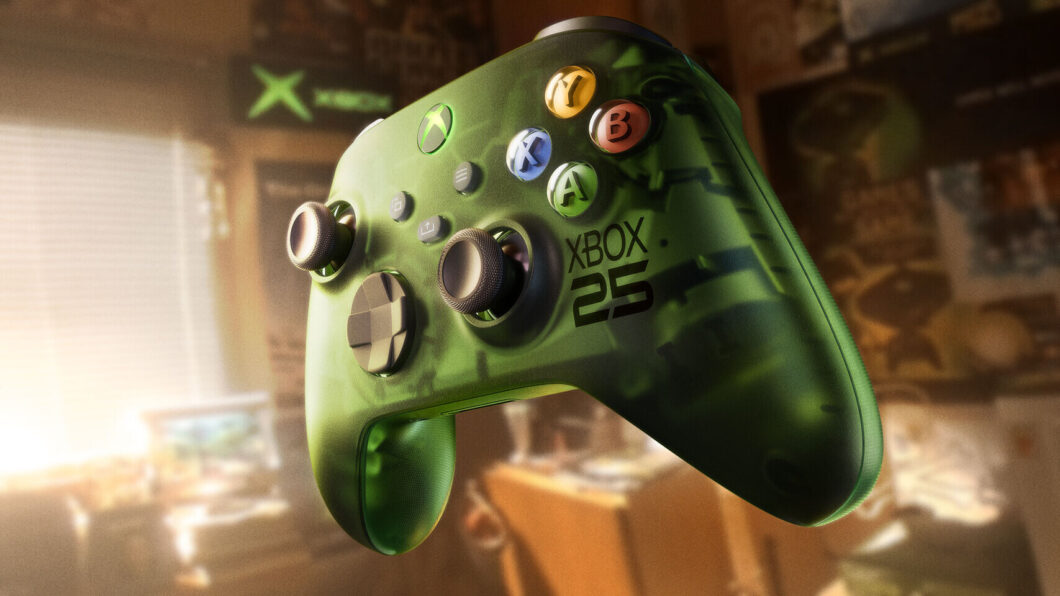

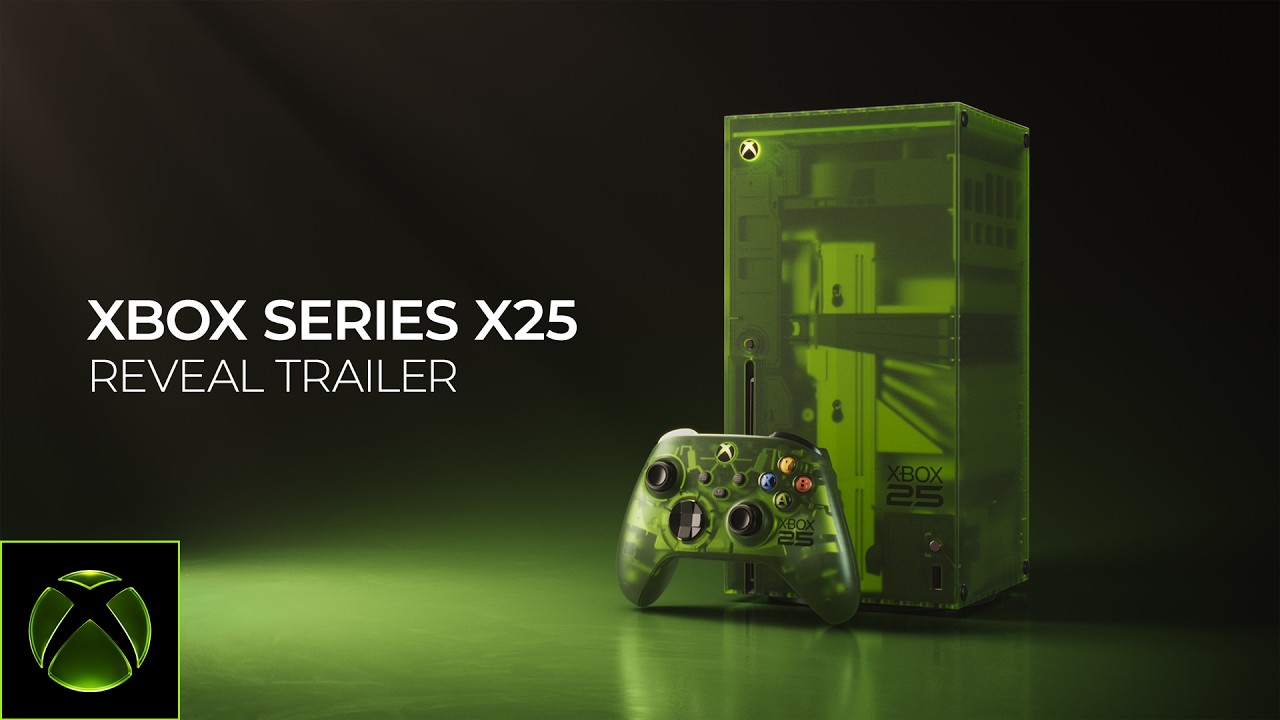
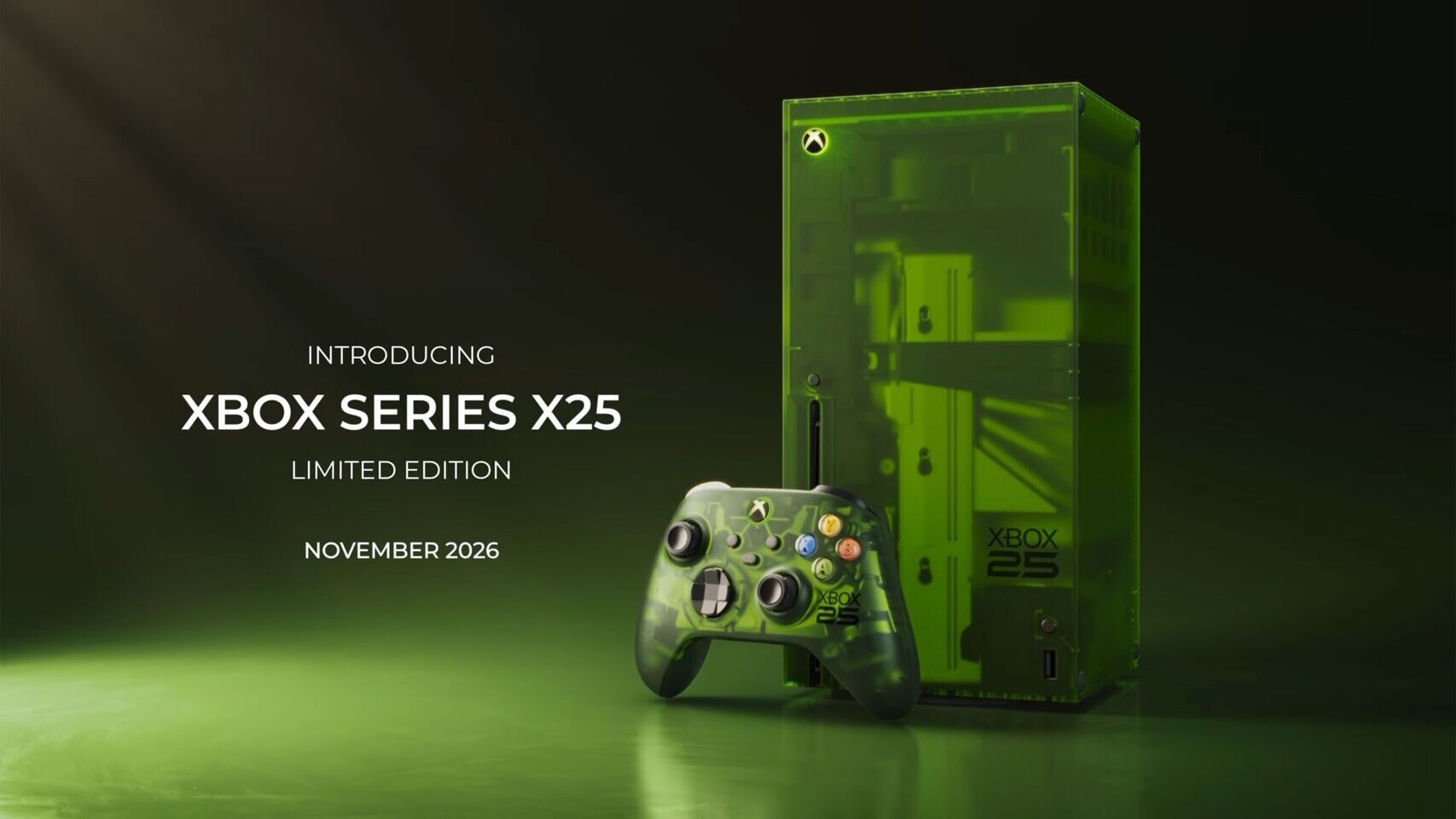

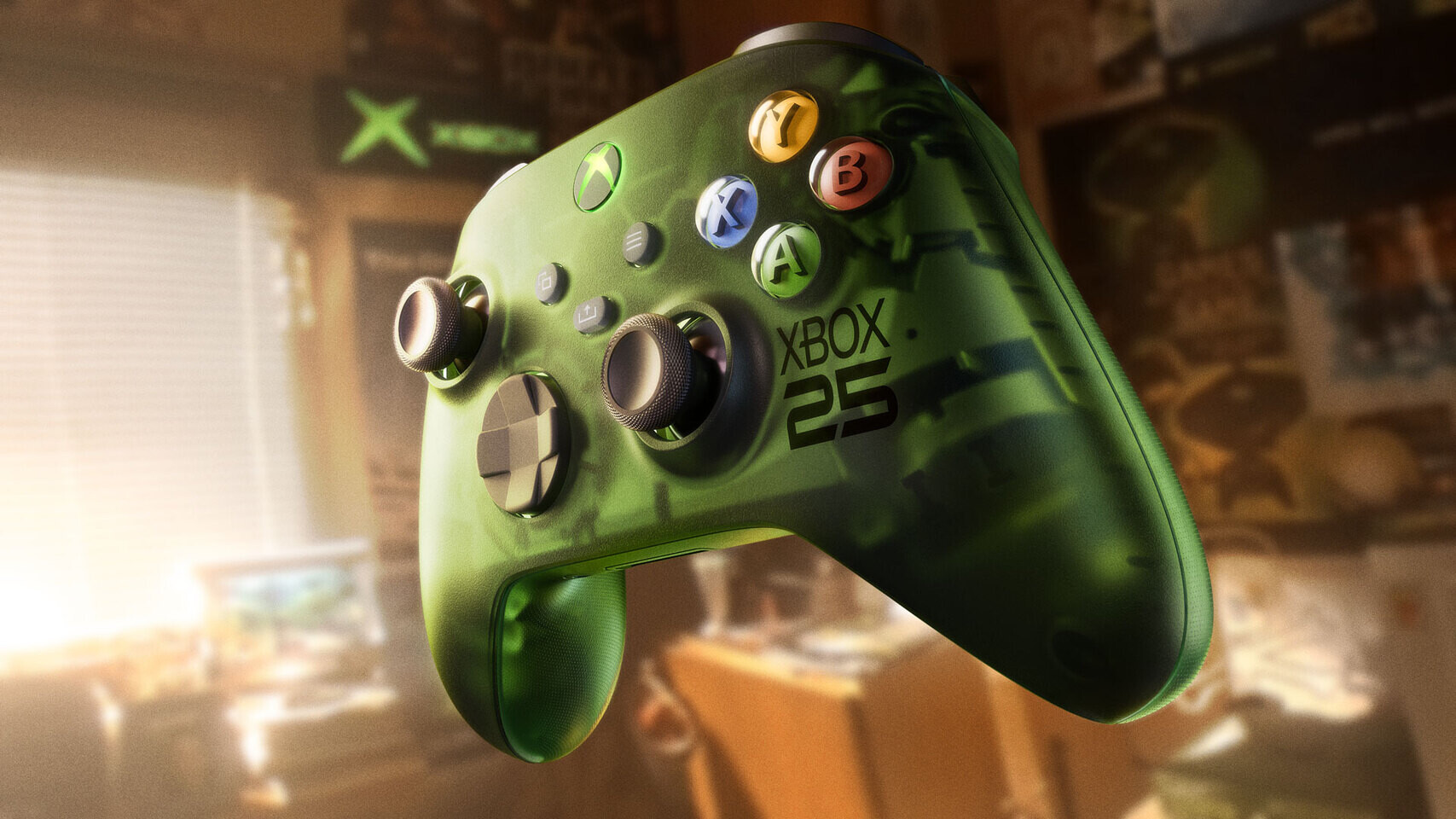
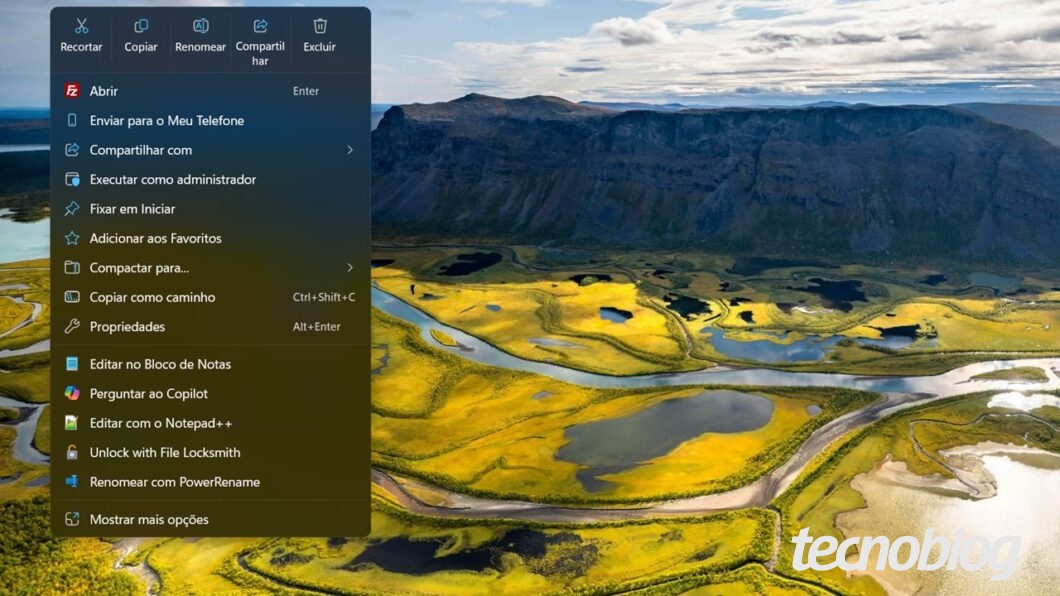
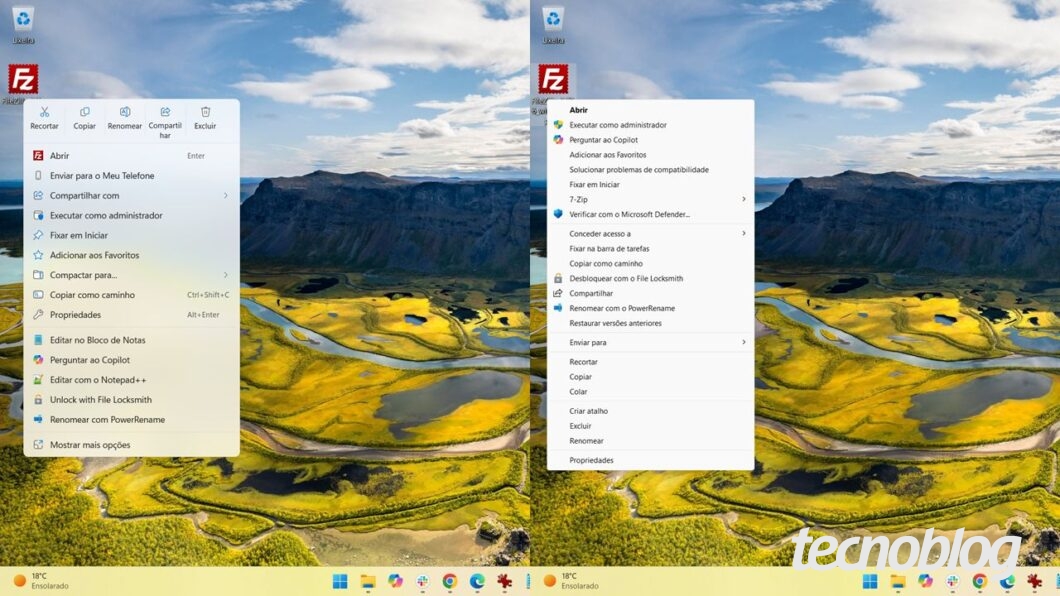

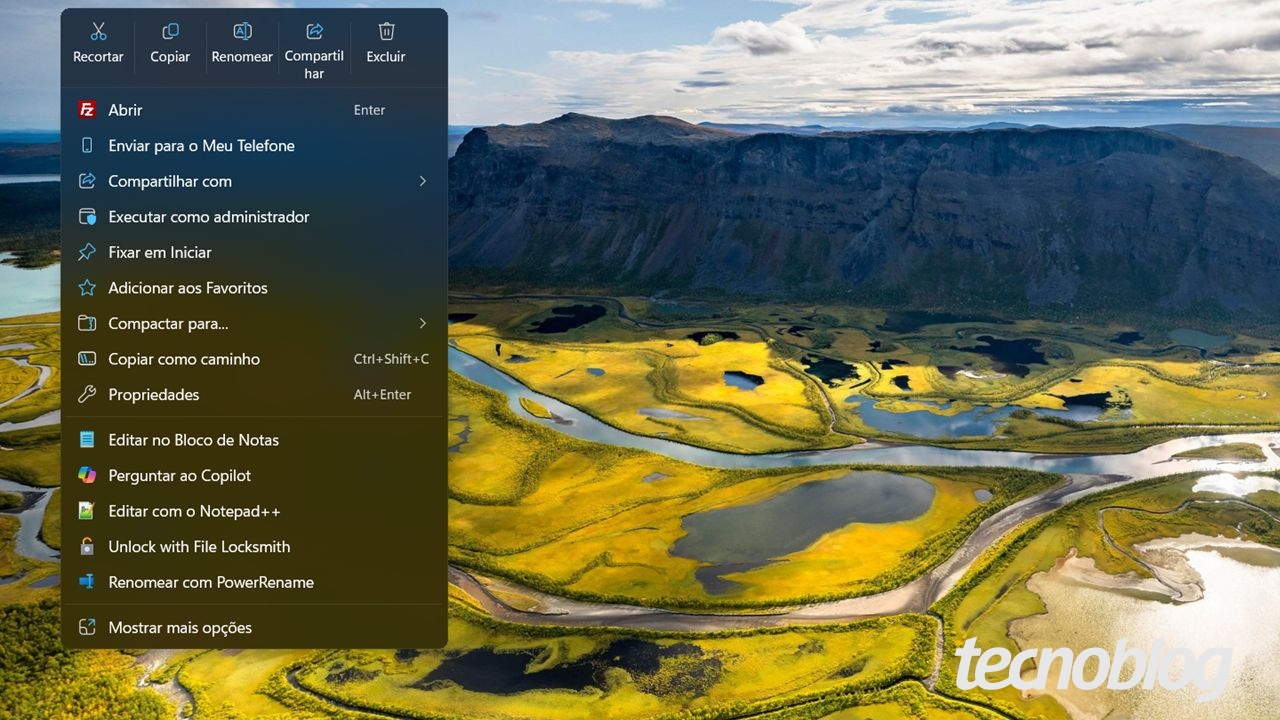
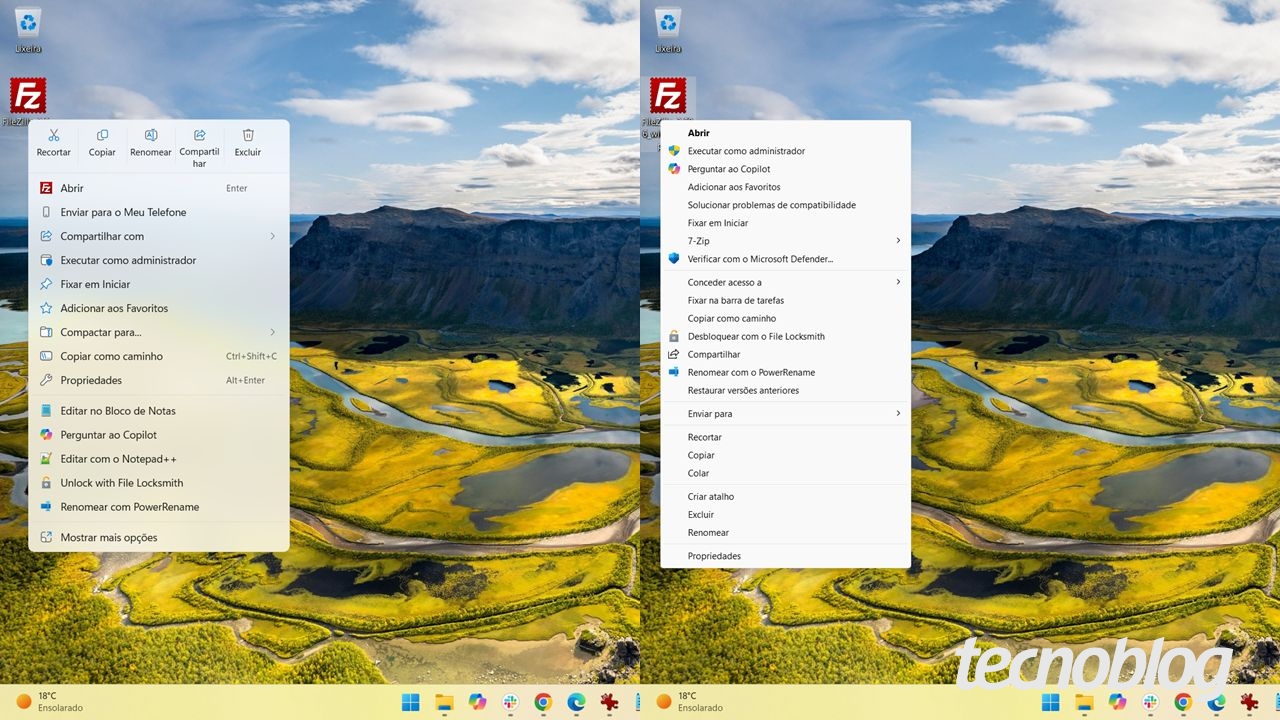







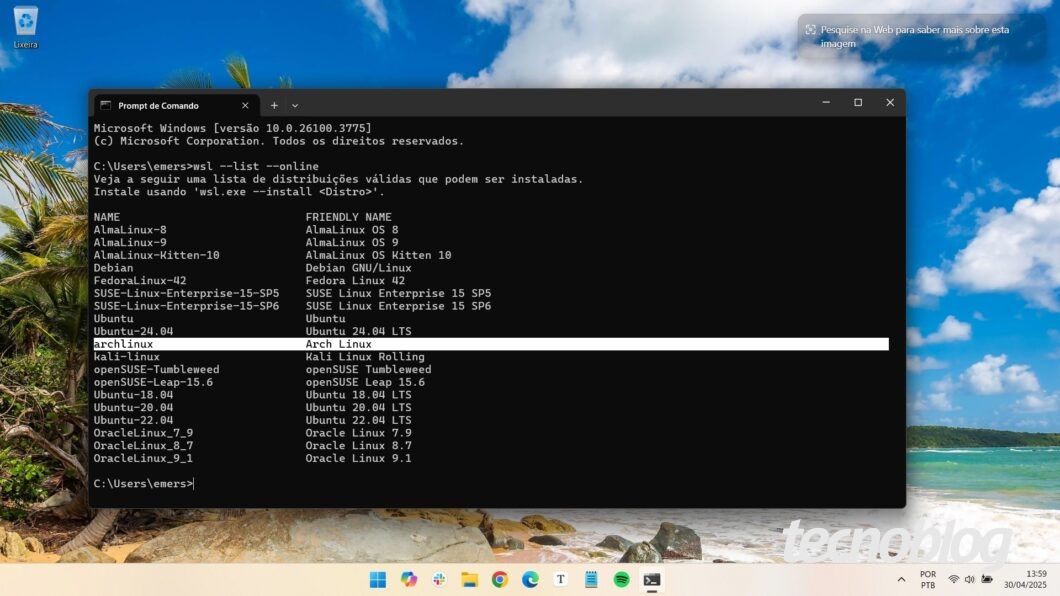

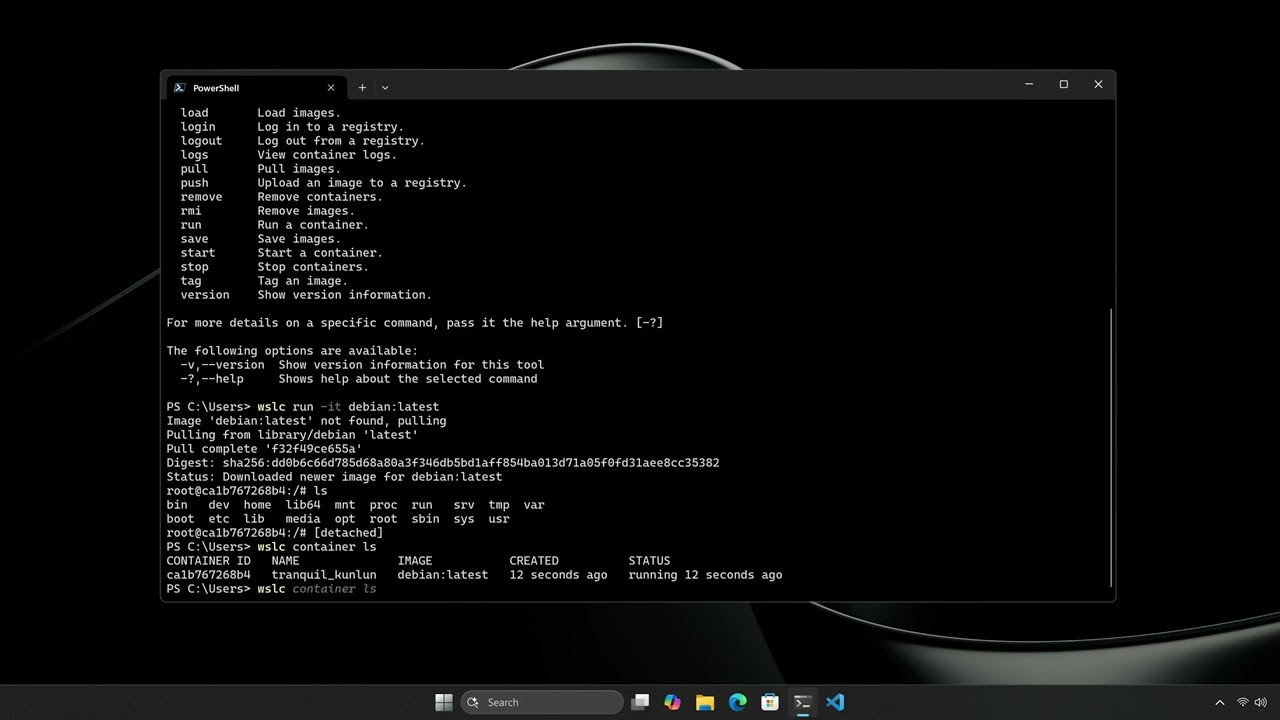






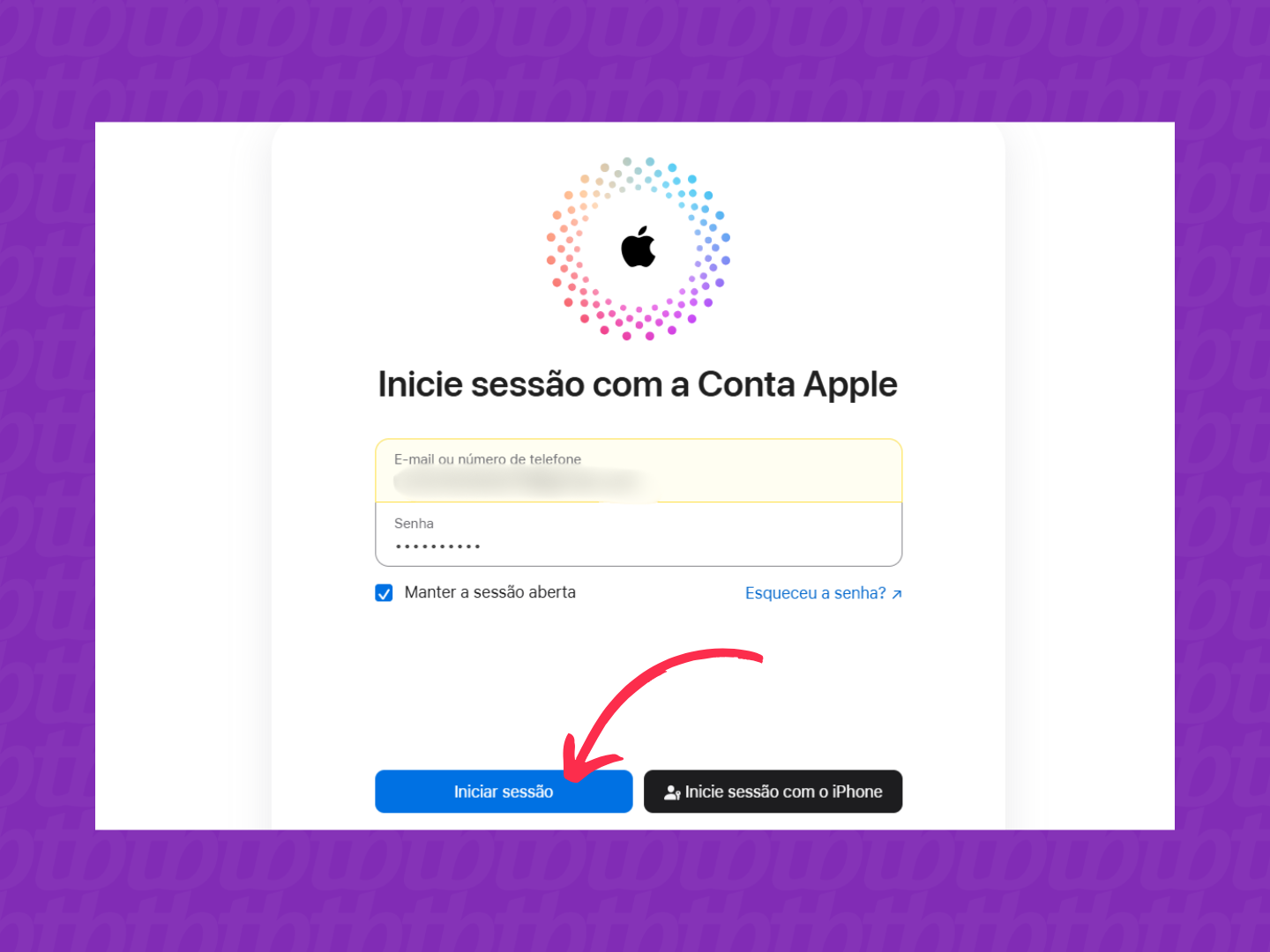
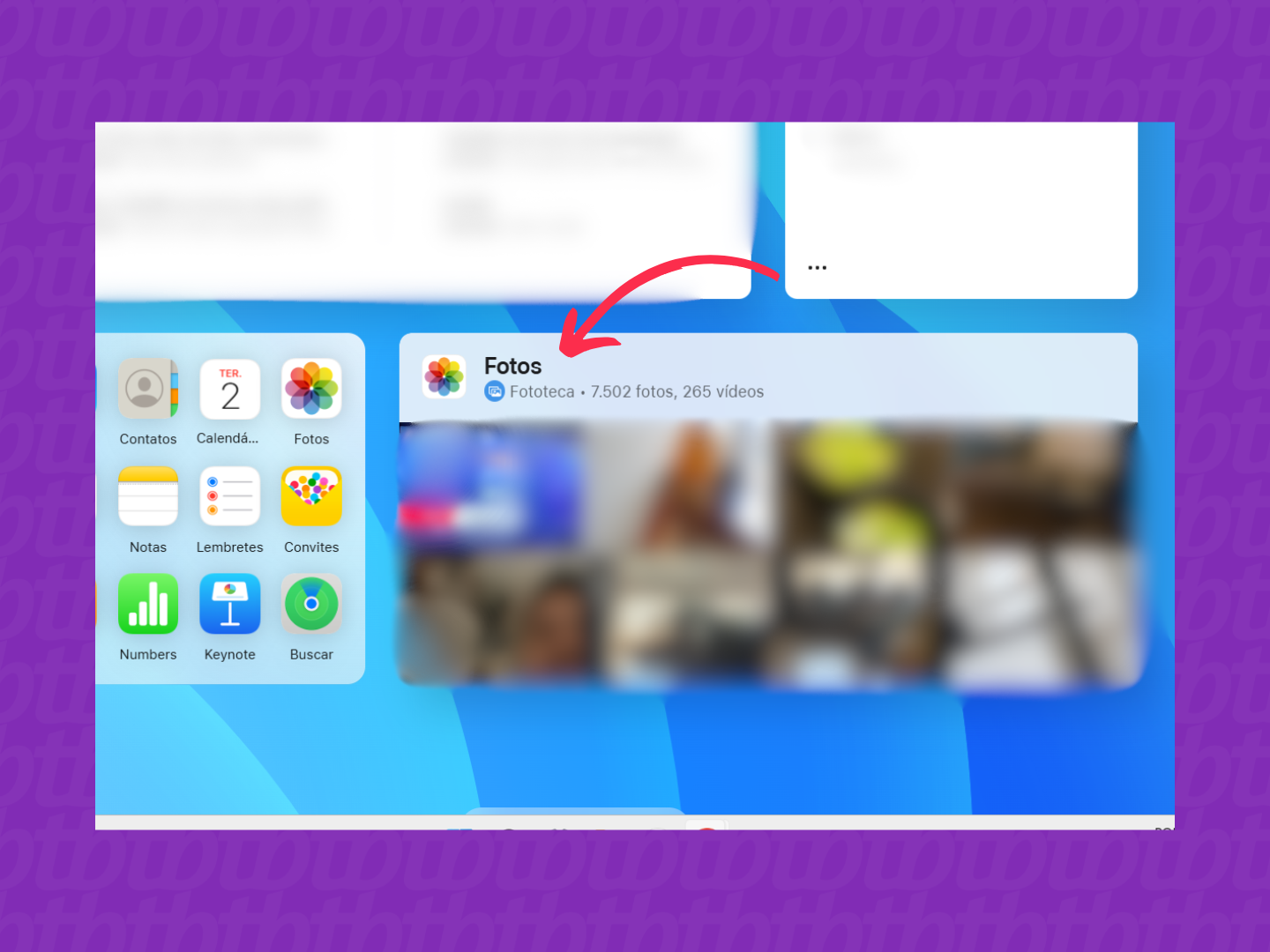
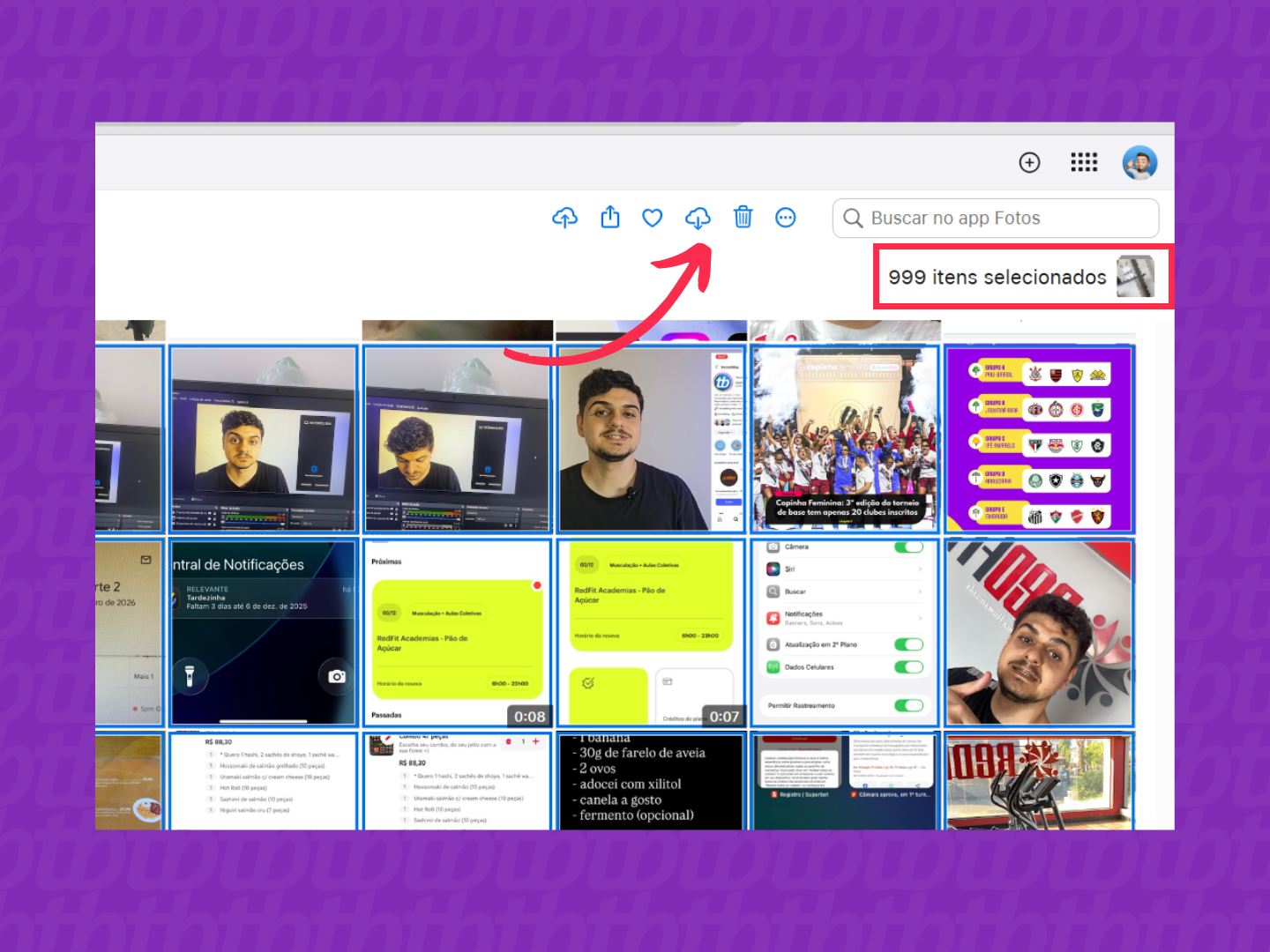
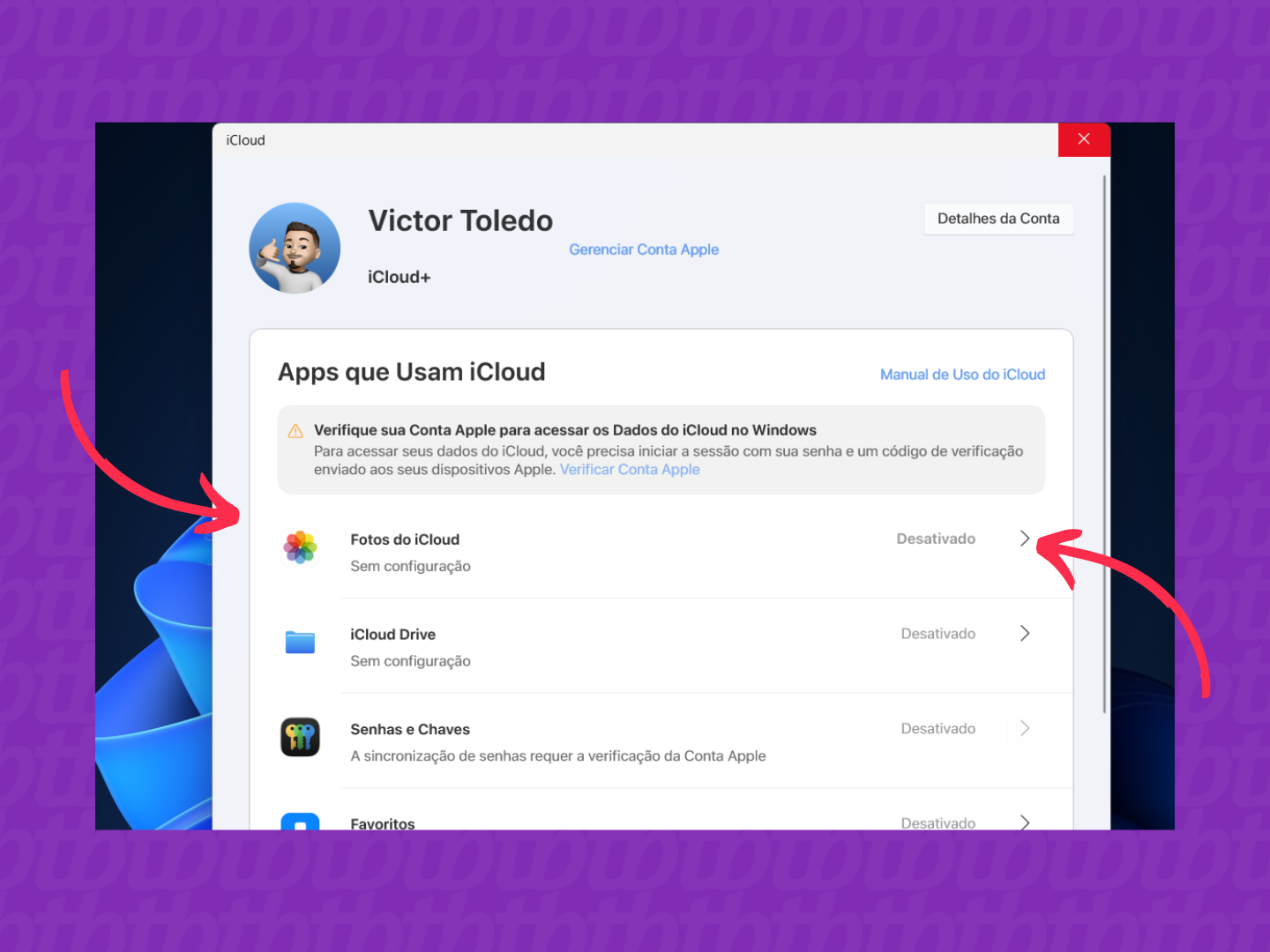
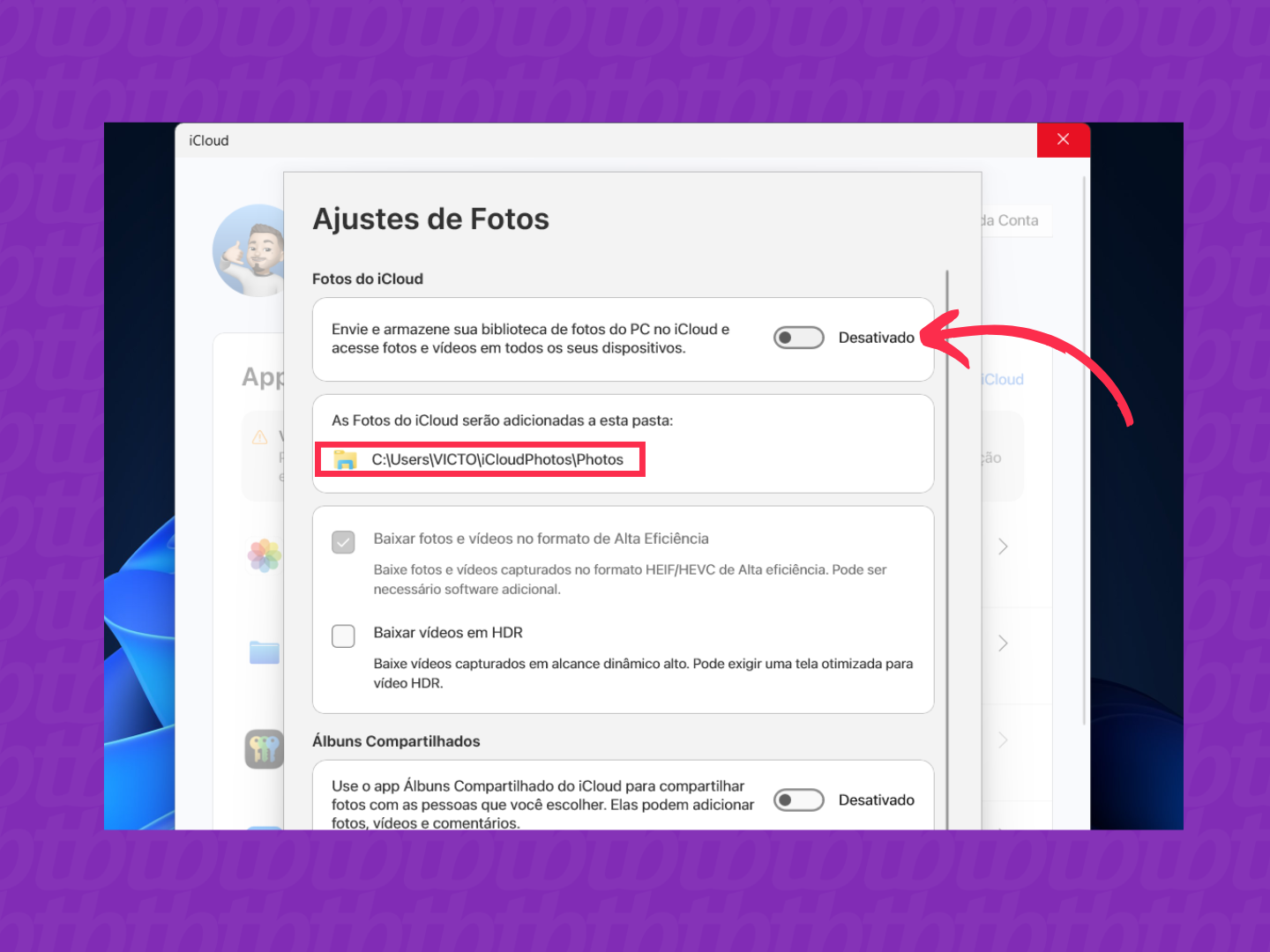
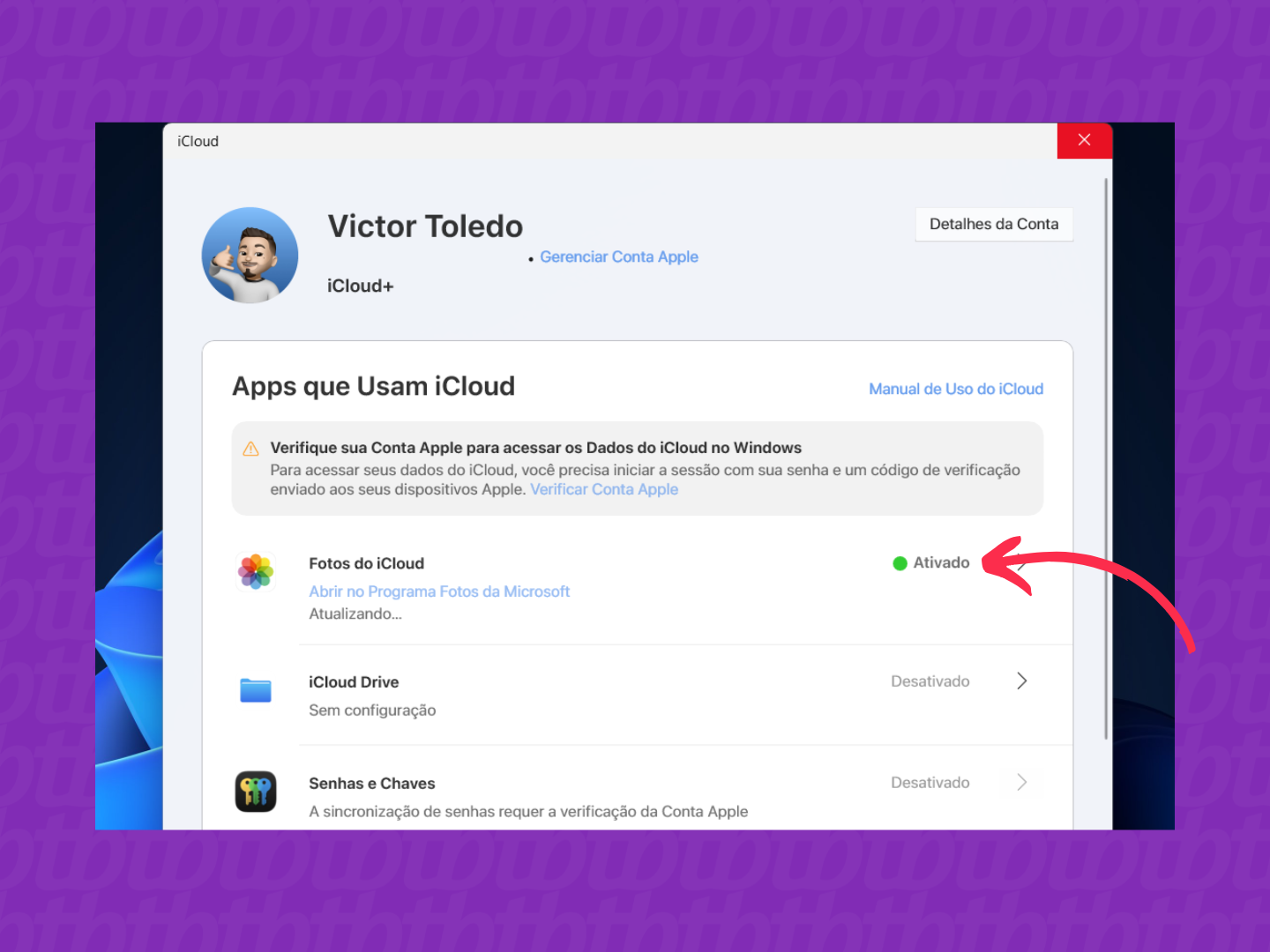
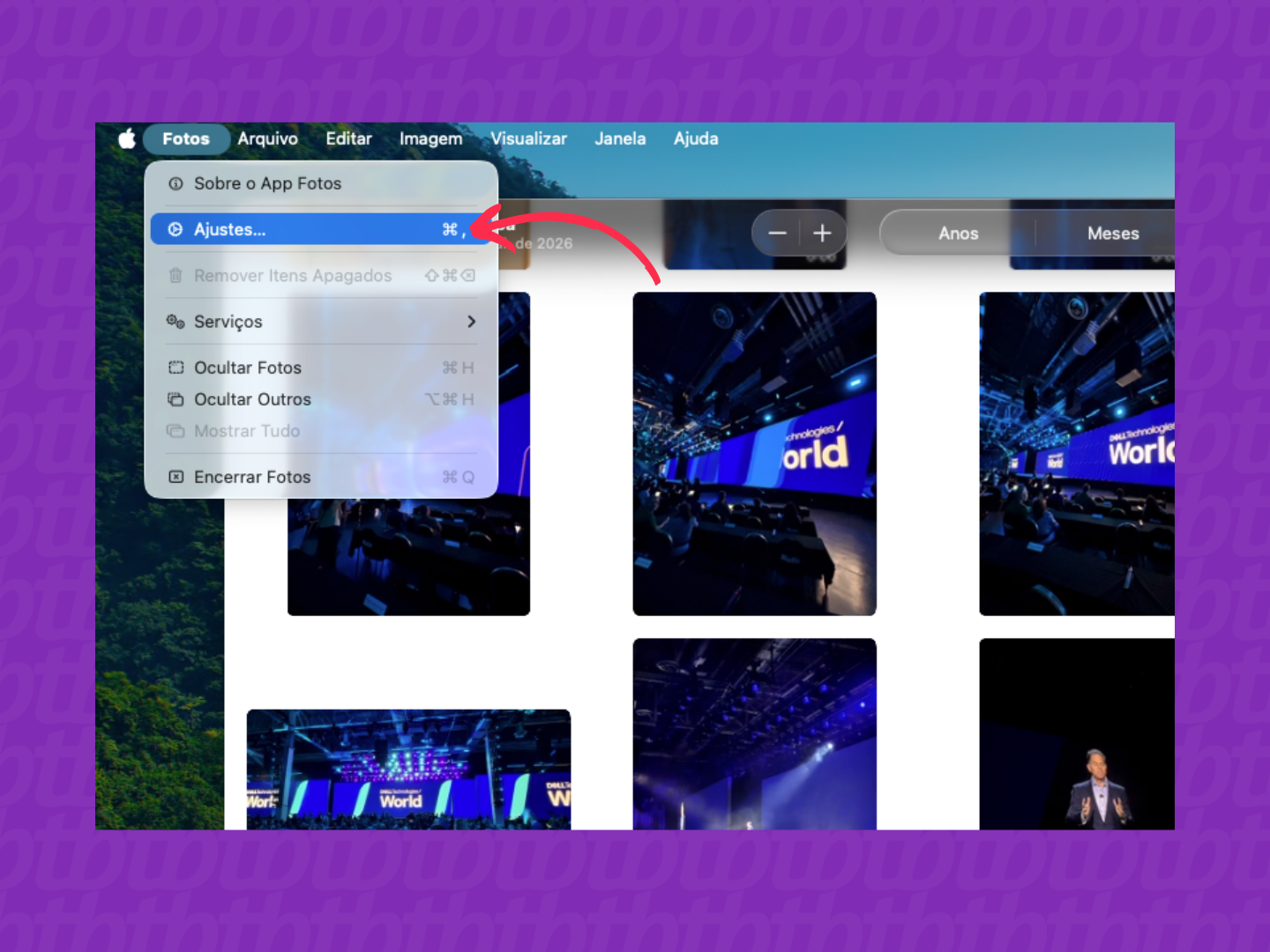
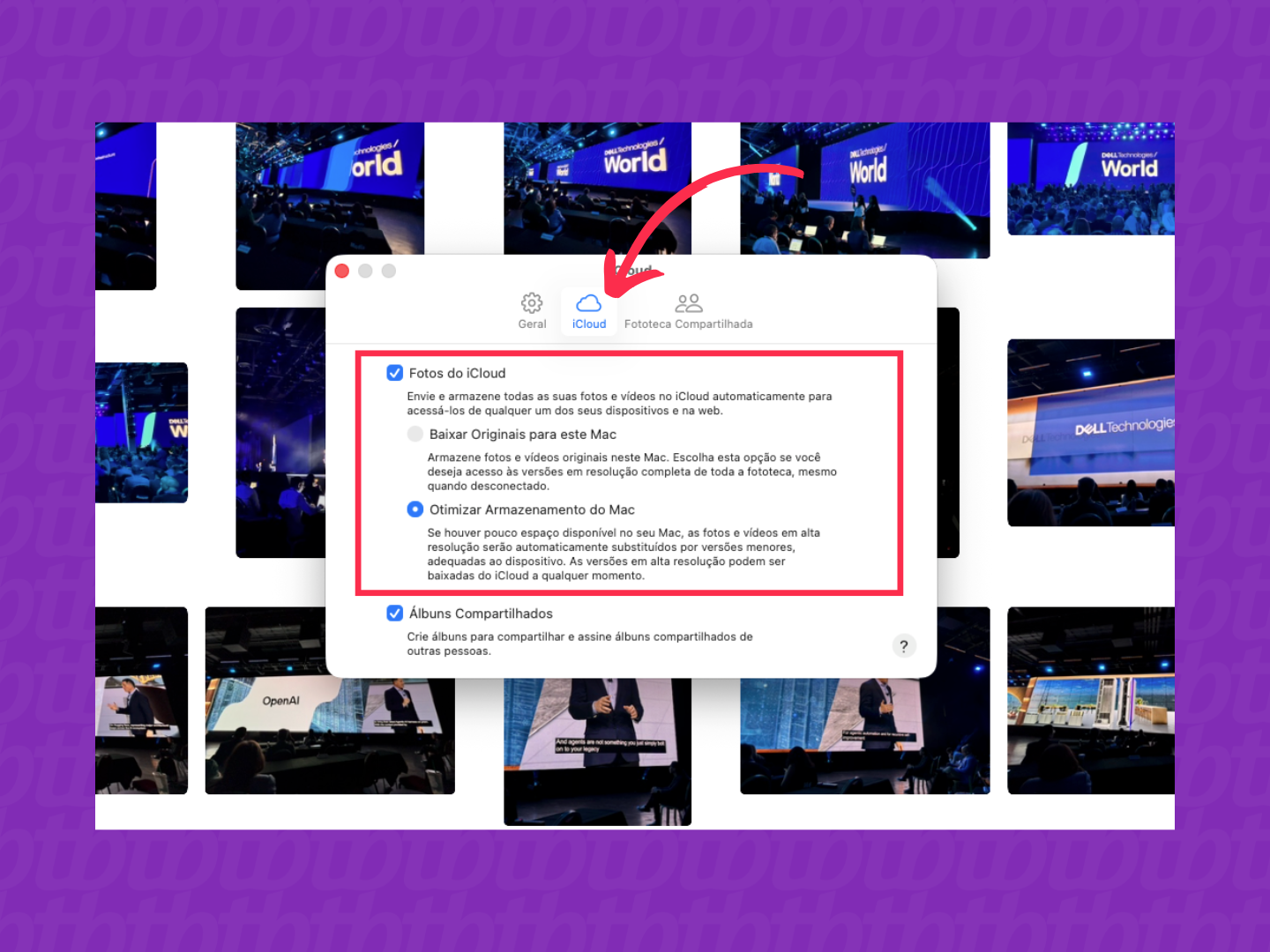











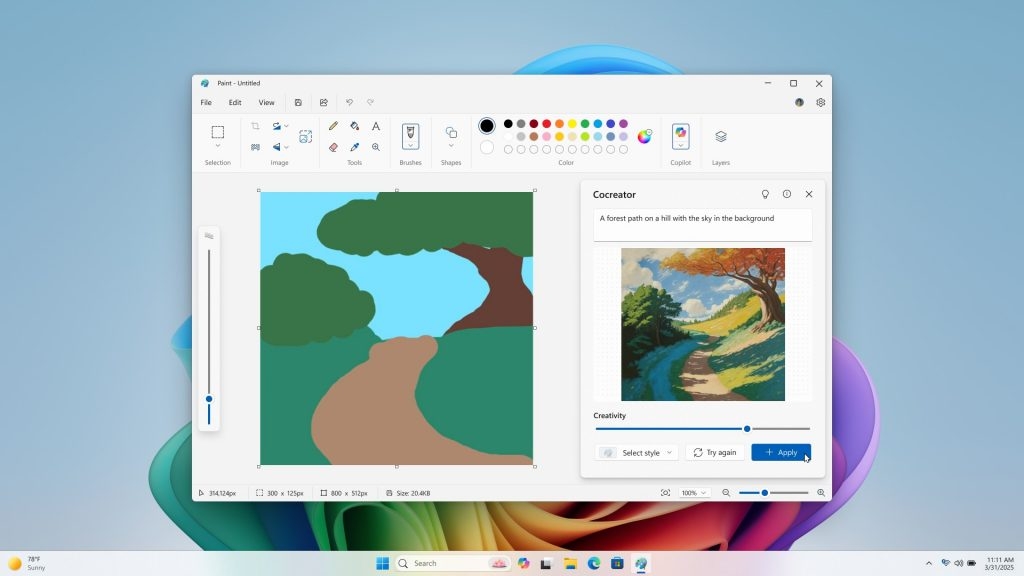


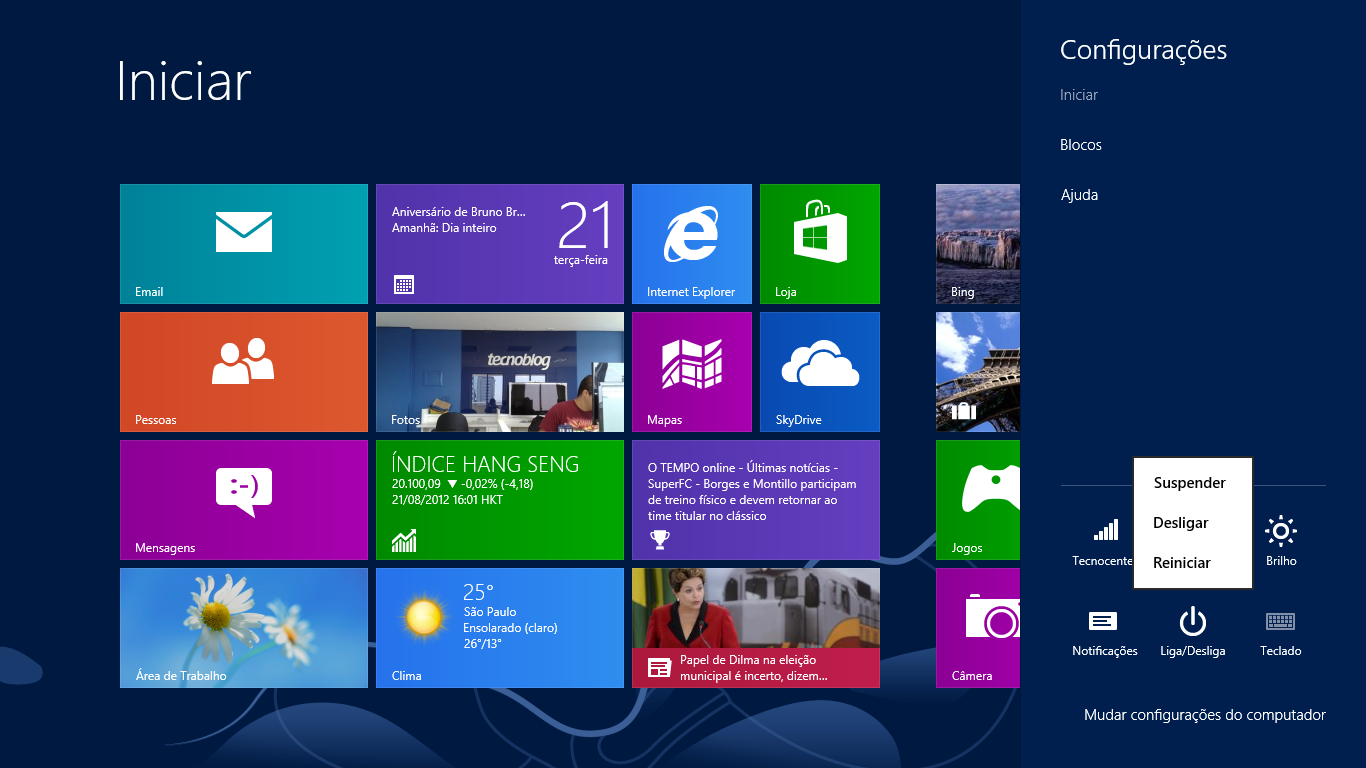
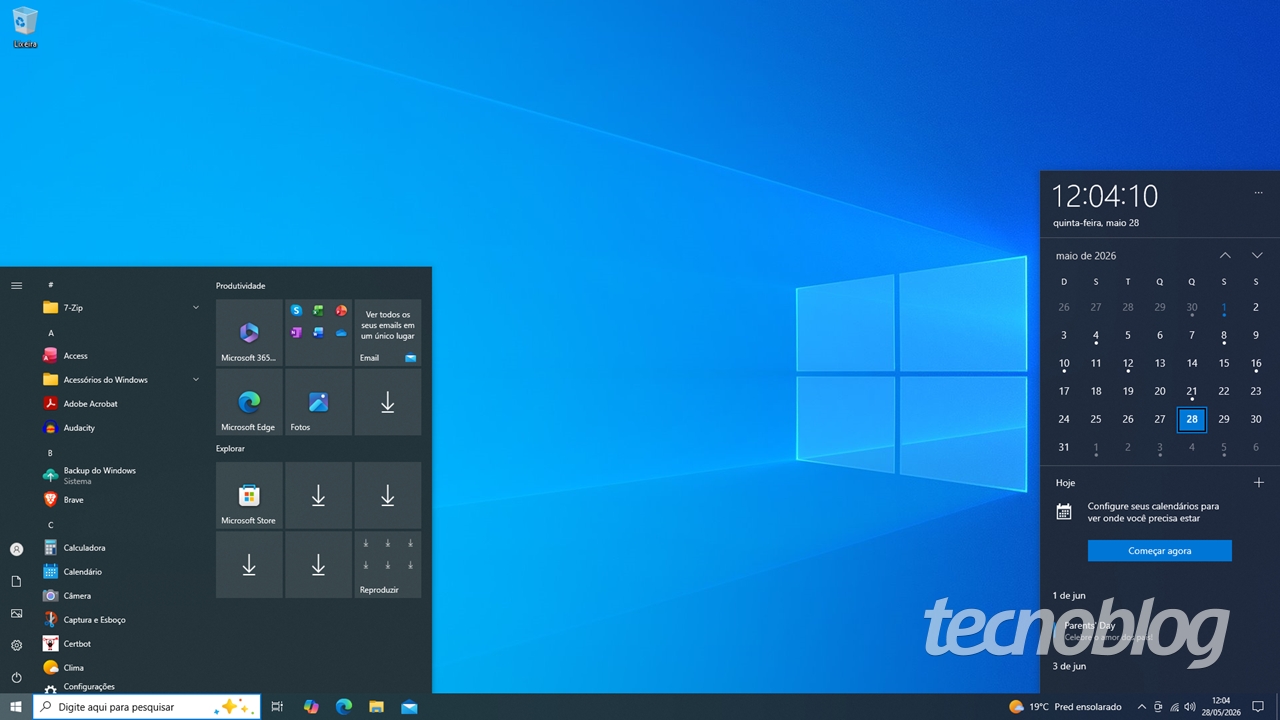
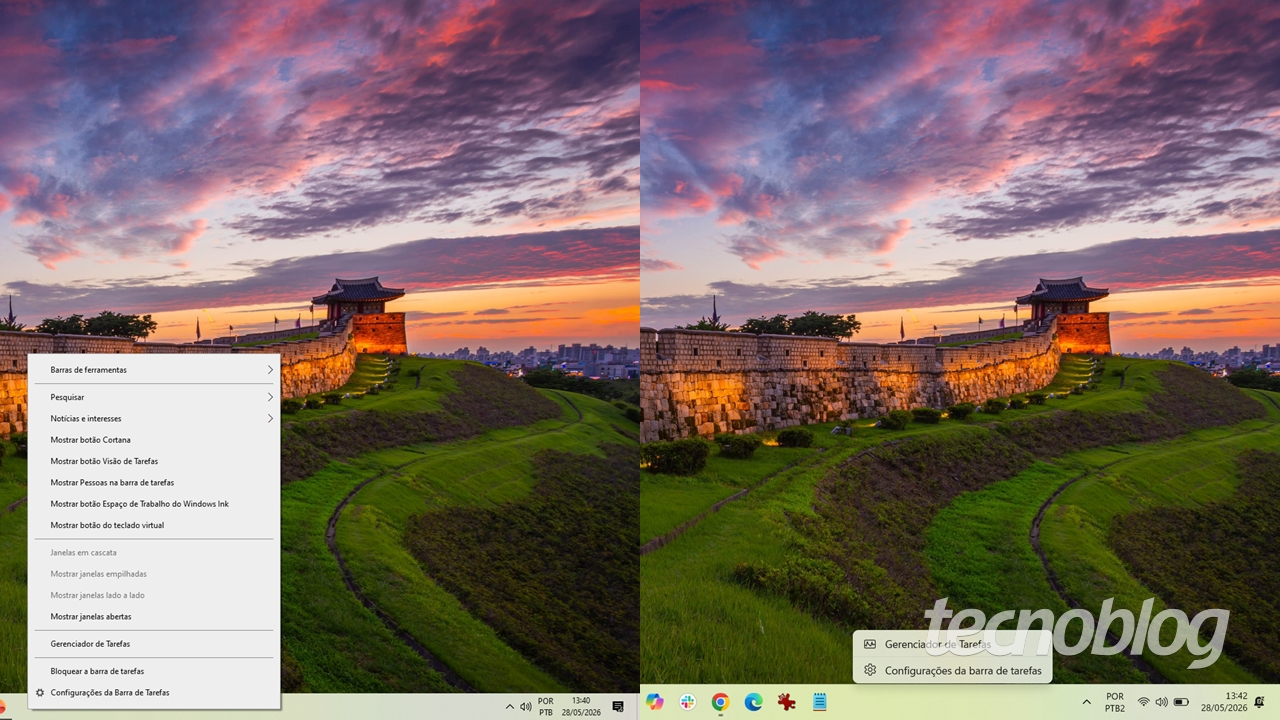























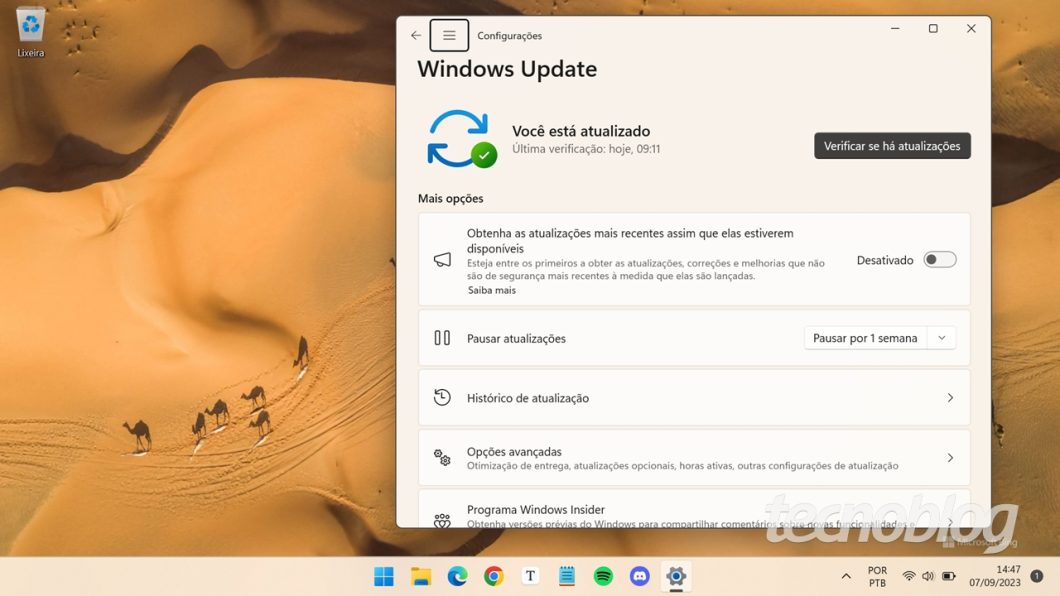


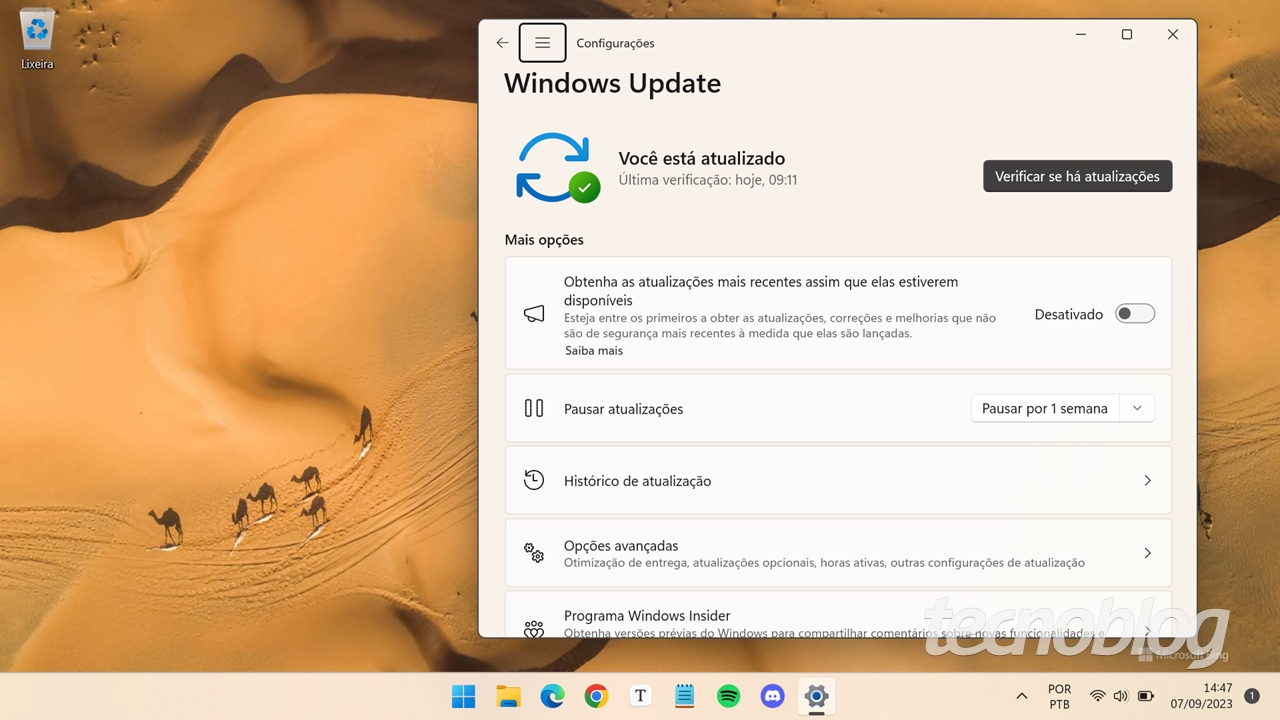



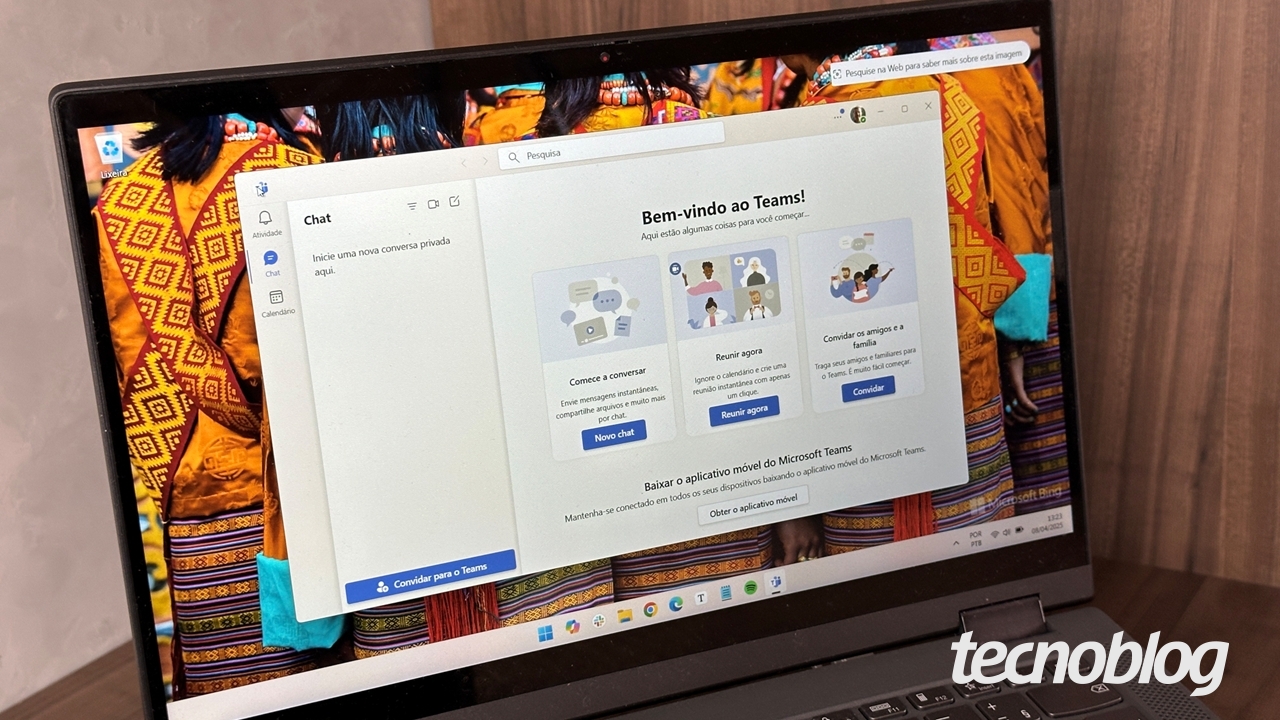













 (@shanselman)