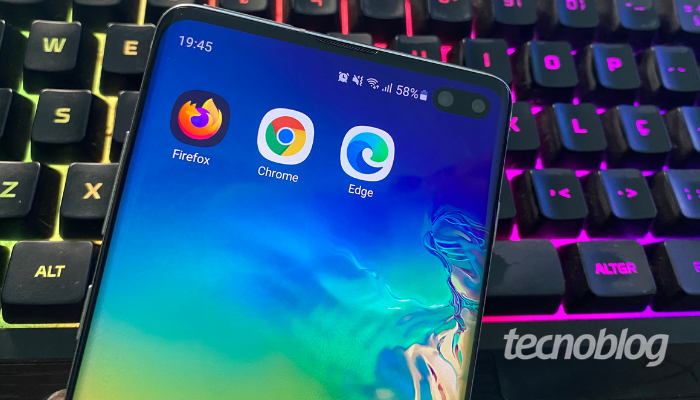
Navegadores confirmam que uBlock Origin continua ativo, incluindo o Firefox (ilustração: Vitor Pádua/Tecnoblog)Resumo
O uBlock Origin continua ativo nos navegadores Firefox e Brave, que mantêm o suporte ao padrão Manifest Version 2 (MV2), diferentemente do Chrome e Edge.
A Microsoft anunciou a remoção do suporte a extensões MV2 no Edge até o fim de 2026, afetando o uBlock Origin.
O uBlock Origin Lite, baseado no MV3, é uma opção para usuários do Chrome e Edge, porém com menos recursos do que a versão original. Fonte: Tecnoblog.
Recentemente, a Microsoft decidiu remover o suporte a extensões Manifest Version 2 (MV2) no Edge. A medida afeta o popular bloqueador de anúncios uBlock Origin. Na esteira desse anúncio, a Mozilla e a Brave trataram de reforçar: os seus navegadores continuam tendo suporte à ferramenta.
Por conta disso, os usuários desses navegadores que ainda usam extensões MV2 deverão recorrer àquelas que são baseadas no Manifest Version 3 (MV3), padrão tido como mais moderno e seguro, mas que, pelo menos no âmbito dos bloqueadores de anúncios, é considerado menos funcional por usuários e desenvolvedores.
Para usuários do uBlock Origin no Chrome e no Edge, a opção acaba sendo o uBlock Origin Lite, que é baseado no MV3, mas que, como o “Lite” no nome sugere, tem menos recursos do que a extensão original.
Um exemplo: o uBlock Origin segue uma arquitetura de bloqueio ativa, que analisa e barra (se necessário) requisições de anúncios ou rastreadores em tempo real por meio da API webRequest; já na versão Lite, com MV3, essa API não está disponível, razão pela qual os bloqueios são baseados em regras pré-definidas, que podem ser menos eficazes.
Como consequência, o usuário precisa se contentar com uma extensão possivelmente menos eficaz ou partir para outro navegador. É neste ponto que a Mozilla e a Brave enxergaram uma oportunidade.
O navegador Brave para desktops (imagem: reprodução/Brave)
Firefox e Brave continuam suportando o MV2
Após o anúncio da decisão da Microsoft, a Mozilla comentou, via X: “o suporte do Firefox ao uBlock Origin não vai a lugar nenhum”. A razão disso é que o navegador da organização continua suportando extensões MV2.
Ao contrário do Edge, o Brave continuará suportando o uBlock Origin.
Hospedamos o uBlock Origin e outras extensões Manifest V2 em nossos servidores para que os usuários do navegador Brave ainda possam usá-las. Ative-as em Configurações / Extensões / Extensões Manifest V2.
Brave
Um detalhe que vale a pena comentar aqui é que, assim como o Chrome e o Edge, o Brave é baseado no projeto Chromium. Por causa disso, é de se presumir que o Brave também poderia perder o suporte a extensões MV2. Mas isso não ocorrerá porque o navegador conta com uma implementação do Chromium que preserva o padrão.
Microsoft vai permitir login no Edge com Conta Apple para atrair usuários (ilustração: Vitor Pádua/Tecnoblog)Resumo
Microsoft está testando uma opção de login com Conta Apple no navegador Edge para sincronizar senhas, favoritos, histórico e afins;
recurso foi descoberto na versão beta do Edge (152.0.4191.10) e na versão Canary (153.0.4210.0), devendo ser ativado na área de recursos experimentais do navegador;
a nova opção de login deverá estar disponível no Edge para Windows e macOS na versão 152, prevista para a última semana de agosto.
Por padrão, o Edge requer que você use uma Conta Microsoft para sincronizar senhas, favoritos, histórico e outros dados de navegação entre diferentes equipamentos. Mas, em breve, você também poderá usar uma Conta Apple para isso. Tudo indica que este é um pequeno movimento para atrair usuários para o navegador.
O perfil Leopeva64, no X, descobriu que o recurso já está em teste na versão beta do Microsoft Edge (152.0.4191.10), bem como na versão Canary 153.0.4210.0 (também de teste), embora deva ser ativado na área de recursos experimentais do navegador.
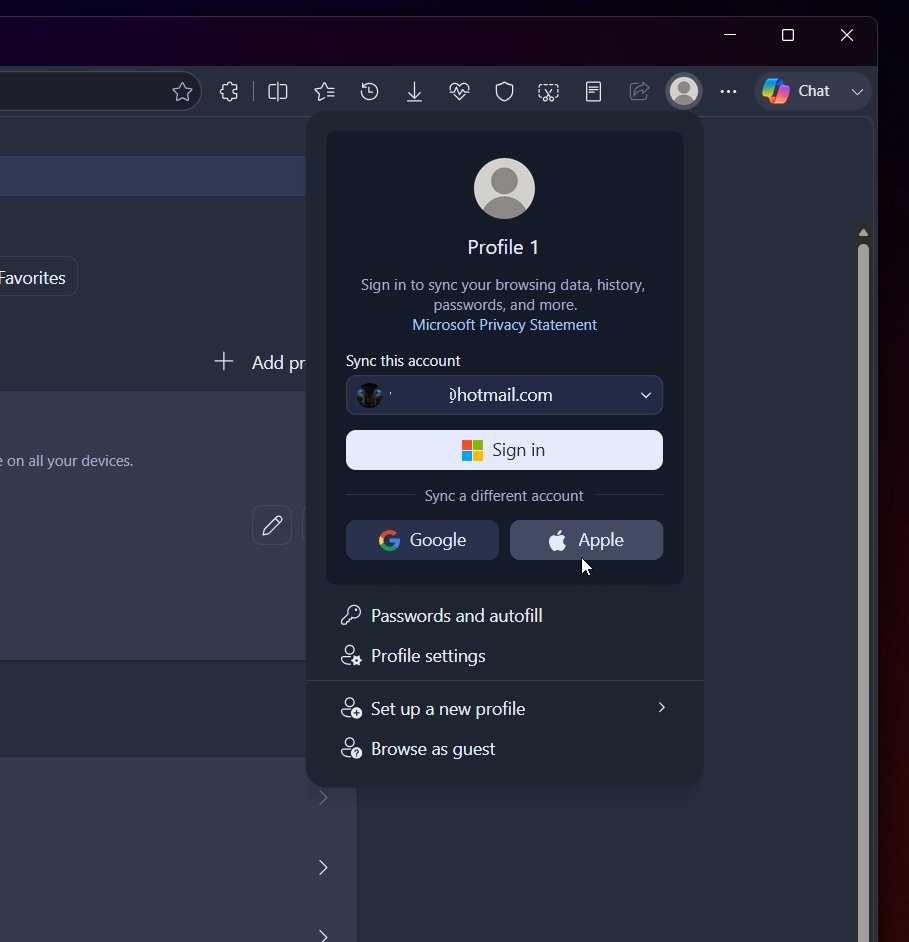
Quando a ativação é feita, a área de usuário do Microsoft Edge, no canto direito superior, exibe um campo de login para uma Conta Microsoft e, logo abaixo, mostra opções para autenticação com uma Conta Google ou uma Conta Apple.
Qual o benefício disso? Permitir que você leve, para o Edge, dados como senhas, favoritos e histórico oriundos do Chrome ou, neste caso, do Safari. Também é possível usar o Edge sem ter que uma Conta Microsoft.
Na primeira olhada, esta parece ser uma medida contraintuitiva da Microsoft. Mas há uma lógica aqui: ao flexibilizar as opções de login no Edge, a companhia pode atrair mais usuários para o seu navegador ou, ao menos, reduzir as chances de eles migrarem para as opções concorrentes.
Botão de login no Edge com Conta Apple ou Conta Google (imagem: X/Leopeva64)
Quando o login com Conta Apple chega oficialmente ao Edge?
Atualmente, o Microsoft Edge está na versão 151. É de se presumir que o login com Conta Apple fará parte da versão 152, prevista para a última semana de agosto.
O recurso estará disponível no Edge para Windows e para macOS, mas não deve chegar às versões móveis do browser na fase inicial.
Mas é preciso considerar que, mesmo nas versões finais do navegador, a liberação do recurso pode ser gradual, isto é, chegar a alguns usuários antes do que a outros. Não por caso, o login com Conta Google já é oficial no Edge, mas grande parte dos usuários do navegador ainda não tem acesso a essa opção.
Microsoft Edge vai permitir login com uma Conta Google (imagem: Vitor Pádua/Tecnoblog)Resumo
Microsoft Edge enfim permitirá login com Conta Google para sincronizar favoritos, histórico de navegação e outras informações;
aparentemente, novidade visa conquistar usuários de outros navegadores, como o Google Chrome, que poderão mudar para o Edge sem perder seus dados sincronizados;
recurso estará disponível a partir de julho de 2026 para usuários do Edge no Windows e no macOS, com opção de configuração para administradores de TI em organizações.
O Edge é mantido pela Microsoft. Nada mais natural, portanto, que o navegador exija login com uma Conta Microsoft para sincronização de favoritos, histórico de navegação e outras informações. Mas isso vai mudar: em breve, a Microsoft permitirá login com uma Conta Google em seu browser.
Na primeira olhada, parece que a Microsoft está “se rendendo ao inimigo”. Mas, por incrível que pareça, essa decisão faz muito sentido, pois pode ajudar o Edge a conquistar mais usuários, muitos dos quais podem até vir do Chrome.
Então, eu uso o Chrome há uns 10 anos e agora ouvi falar do Edge por um amigo e queria mudar de navegador. Mas todas as minhas senhas, favoritos e histórico estão sincronizados com a minha Conta Google.
Eu também tenho um celular Android, que veio com o Chrome e os aplicativos do Google, e gosto do fato de o Google do computador me trazer todas as senhas e outras informações para o meu celular.
A questão é se eu posso sincronizar tudo do Edge com a minha conta do Google, para mantê-las presentes em todos os lugares.
Perceba que, na mensagem, o usuário deseja usar o Microsoft Edge, mas o fato de depender dos serviços do Google o prende no Chrome. Podemos presumir que, na época, se ele pudesse usar o Edge com a sua Conta Google, o navegador da Microsoft teria conquistado mais um usuário.
Atualmente, Edge só permite login com Conta Microsoft (imagem: Emerson Alecrim/Tecnoblog)
Edge vai permitir login com Conta Google a partir de julho
Demorou para a Microsoft entender que o login com Conta Google no Edge pode trazer usuários, mas finalmente essa possibilidade está a caminho. É o que a companhia revela na página do Microsoft 365 Roadmap. Ali, a empresa informa que a novidade valerá para usuários do Edge no Windows e no macOS.
Em organizações, administradores de TI poderão permitir ou não o login com Conta Google no browser por meio de uma política de configuração específica para isso.
Quando o recurso será liberado? Em algum momento de julho de 2026, revela a Microsoft.
Resta saber se o Google retribuirá com um gesto equivalente — permitir login no Chrome com uma Conta Microsoft. Mas eu acredito que não, afinal, o Chrome já é líder de mercado e, ao que parece, não há grande demanda de usuários do navegador sobre essa possibilidade.
uBlock Origin clássico está com os dias contados no Chrome (imagem: Vitor Pádua/Tecnoblog)Resumo
Chrome removerá mecanismos de compatibilidade com Manifest V2 em breve; com isso, versão clássica do uBlock Origin deixará de funcionar no navegador;
desenvolvedores criticam sucessor Manifest V3 por restringir funções de bloqueadores de anúncios; uBlock Origin Lite surge como alternativa, mas é mais limitado;
navegadores como Brave e Opera prometem manter suporte ao Manifest V2 de formas distintas, mas não se sabe até quando.
Se você usa o uBlock Origin no Chrome (ou em outro navegador baseado no Chromium, como o Edge), precisa ficar atento: uma mudança a ser implementada em breve no browser do Google tornará a extensão que bloqueia anúncios inutilizável, pelo menos em sua versão clássica (você já vai entender).
Oficialmente, o uBlock Origin perdeu suporte ao Chrome em meados de 2024. Mas a extensão permaneceu funcionando desde então. Isso porque o Chromium manteve compatibilidade “residual” com o Manifest V2, um conjunto de funções e regras que determina como certas extensões interagem com o navegador.
É o Manifest V2 (MV2) que permite que o uBlock Origin continue funcionando. Porém, o Google vem, há alguns anos, migrando o Chromium (e, com efeito, o Chrome) para o Manifest V3 (MV3), que é considerado mais seguro e ágil, mas também polêmico: para os desenvolvedores de bloqueadores de anúncios, a nova versão torna essas ferramentas menos funcionais.
O Manifest V3 foi introduzido em 2021, tornou-se padrão no Chromium em 2024 e, com isso, extensões com Manifest V2 passaram a ser bloqueadas oficialmente em 2025. Apesar disso, o Chromium manteve alguns mecanismos de compatibilidade que, por meio de flags, políticas corporativas ou alterações no Registro do Windows, permitem que o MV2 seja mantido.
É assim que o uBlock Origin clássico e outros bloqueadores continuam sendo usados no Chrome e demais navegadores baseados no Chromium. Porém, nesta semana, os desenvolvedores do Chrome anunciaram que os “bypasses” em questão serão removidos do projeto em breve.
Google Chrome perderá suporte residual ao MV2 (imagem: Vitor Pádua/Tecnoblog)
O que acontecerá com o uBlock Origin?
O uBlock Origin, como projeto, está mantido. A extensão com MV2 continua funcionando no Firefox, por exemplo. O navegador da Mozilla não é baseado no Chromium, vale relembrar, e funciona tanto com MV2 quanto com MV3.
Já no Chrome, a extensão deixará de funcionar após o lançamento da versão 150 e, de modo definitivo, na 151. A alternativa é o uso do uBlock Origin Lite, que funciona com base no MV3, mas é mais limitado em recursos justamente por causa das políticas do Manifest V3.
A decisão também deve afetar navegadores como Edge e Opera em algum momento. Porém, quanto a este último, a Opera Software avisou ao Neowin que seu browser manterá o suporte ao MV2. Curiosamente, em uma postagem de maio, a Opera revelou que seu novo bloqueador de anúncios nativo já é baseado no MV3.
O Brave é outro navegador que mantém suporte ao MV2. Mas isso porque os desenvolvedores do browser “forçam” esse suporte por meio de alterações no código do Chromium.
Microsoft admite que carregar senha em texto simples no Edge não é boa ideia (imagem: Vitor Pádua/Tecnoblog)Resumo
pesquisador de segurança descobriu que Edge mantinha senhas descriptografadas na memória RAM;
Microsoft havia sido alertada na época, mas argumentou que esse comportamento era esperado e, portanto, nada mudaria;
após repercussão negativa, Microsoft mudou de postura e implementou mudanças no Edge a partir da versão 148.
No início do mês, um especialista em segurança relatou ter descoberto que o Edge armazena senhas na memória RAM em forma de texto simples. A Microsoft foi alertada sobre isso, mas respondeu que… bom, é assim mesmo. Mas não deveria ser. Nesta semana, a companhia reconheceu o deslize e tomou providências.
Assim como o Chrome, o Firefox e outros navegadores, o Edge oferece uma função de gerenciamento de senhas que faz preenchimento automático de campos de login. Mas eis que o pesquisador de segurança norueguês Tom Jøran Sønstebyseter Rønning descobriu que o Edge armazena essas senhas em um espaço de memória usando o formato de texto simples:
Quando você salva senhas no Edge, o navegador descriptografa cada credencial na inicialização e as mantém residentes na memória do processo. Isso acontece mesmo se você nunca acessar um site que usa essas credenciais.
Tom Rønning, pesquisador de segurança
Isso significa que não há criptografia ou outro mecanismo avançado para proteger as combinações durante a sua permanência na memória. Na eventualidade de um hacker ou um malware alcançar esse espaço, as senhas poderão ser descobertas ou capturadas com mais facilidade.
A resposta da Microsoft ao pesquisador causou mais espanto. Basicamente, a companhia argumentou que este é um comportamento esperado para o navegador e que só haveria riscos à segurança se o computador já estivesse comprometido.
Diante disso, Rønning foi taxativo:
É verdade, até certo ponto, que um invasor com controle total do sistema pode causar grandes estragos, mas isso não significa que se deva facilitar as coisas para ele.
Tom Rønning, pesquisador de segurança
Microsoft Edge loads all your saved passwords into memory in cleartext — even when you’re not using them. pic.twitter.com/ci0ZLEYFLB
— Tom Jøran Sønstebyseter Rønning (@L1v1ng0ffTh3L4N) May 4, 2026
Microsoft mudou de postura e já providenciou correção
A reação da Microsoft pegou mal. Talvez seja por isso que houve uma mudança de postura. A companhia ainda defende que a tal abordagem não se enquadra em seus critérios de vulnerabilidade, mas admitiu que, com relação a esse aspecto, “há oportunidade de melhora”.
Pois bem, a Microsoft afirma que o seu navegador não carrega mais senhas na memória durante a sua inicialização, embora não tenha explicado como essa mudança foi feita e qual é a abordagem a partir de agora.
De todo modo, o ajuste já vale para o Edge 148 (versão atual) em todos os canais (Estável, Beta, Dev e Canary). O usuário não precisa executar nenhuma ação para se ver livre da vulnerabilidade. A simples atualização do navegador é suficiente para isso.
Via X, Tom Rønning celebrou a decisão da Microsoft, ainda que com algum nível de surpresa: “devo admitir que não achei que eles mudariam de ideia sobre isso”.
Edge é o navegador oficial da Microsoft (ilustração: Vitor Pádua/Tecnoblog)Resumo
Microsoft está testando a abertura automática do Edge ao iniciar o Windows 11, ativada por padrão.
Nos testes, o Edge abriu automaticamente mesmo quando o Google Chrome estava marcado como navegador padrão.
Tudo indica que o teste está sendo realizado com uma pequena parcela de usuários e pode não chegar à versão estável.
Há poucos dias, a Microsoft revelou um plano para melhorar a experiência do usuário com o Windows 11. Pois bem, no caso do Edge, a abordagem pode ser um pouco diferente: a companhia está testando a abertura automática do navegador sempre que o sistema é iniciado.
Não é o primeiro aplicativo a adotar esse comportamento no Windows. O que chama atenção é que, ao contrário da maioria dos apps — que pedem autorização prévia para iniciar com o sistema —, a função já viria ativada por padrão, cabendo ao usuário desativá-la.
O pessoal do Windows Central visualizou a “novidade”. Um banner aparece no topo informando que o Edge “agora é iniciado quando você entra no Windows”.
Banner no topo do navegador avisa que o Edge abrirá sozinho (imagem: reprodução/Windows Central)
De acordo com o portal, tudo indica que o teste tem sido feito com uma parcela pequena de usuários. E, como é apenas um beta, pode ser que não chegue à versão estável do browser.
Vale citar que, por padrão, o Windows já pré-carrega o Edge em segundo plano para iniciar mais rápido. Hoje, é possível configurar o navegador para inicializar com o sistema, mas isso ainda é opcional.
Edge abre mesmo sem ser navegador padrão
Nos testes, o comportamento do Edge se manteve mesmo com o Google Chrome marcado como navegador padrão. Resta aguardar para ver se a Microsoft manterá a mudança.
Também não custa lembrar que a empresa vem integrando cada vez mais o Edge ao Copilot — o que, na prática, pode transformar essa abertura automática em mais uma porta de entrada para a IA.
Samsung Browser para Windows (imagem: Emerson Alecrim/Tecnoblog)Resumo
Samsung Browser foi lançado globalmente para Windows 10 e 11, com sincronização de dados entre dispositivos Galaxy;
navegador oferece bloqueador de anúncios nativo, exportação de dados de outros navegadores e integração com Samsung Pass;
recursos de IA, como integração com Perplexity, estão disponíveis apenas na Coreia do Sul e nos EUA.
O Samsung Browser (outrora chamado de Samsung Internet) foi lançado oficialmente para Windows. A novidade chega ao PC não só para disputar espaço com navegadores como Chrome e Edge, mas também para seguir a tendência de oferecer experiências com inteligência artificial.
Agora, o navegador foi lançado em escala global e pode ser usado por qualquer pessoa, gratuitamente. A novidade é compatível com o Windows 11 e com o Windows 10.
O que o Samsung Browser para PCs oferece?
Começa pela interface, que tem um visual limpo e posiciona as abas na barra de título do navegador, melhorando o aproveitamento de espaço da tela. O Samsung Browser também exibe, por padrão, uma barra lateral de acesso rápido, à direita, que pode ser ocultada.
Em termos funcionais, o navegador pergunta, já durante a instalação, se o usuário quer ativar o bloqueador de anúncios nativo. Na sequência, o usuário tem a opção de exportar dados de outro navegador previamente instalado no computador, como os já mencionados Chrome e Edge.
A barra lateral do Samsung Browser pode ser personalizada (imagem: Emerson Alecrim/Tecnoblog)
E, sim, para quem tem um celular ou tablet Galaxy, ou usa o navegador da Samsung em algum aparelho Android, é possível sincronizar os dados de navegação entre esse dispositivo e o PC. Basta fazer login com uma conta Samsung (Samsung Account). Nesse sentido, é possível até continuar acessando, no desktop, uma página que estava aberta no smartphone e vice-versa.
A integração entre dispositivos é complementada com o Samsung Pass, que permite ao usuário fazer login em sites ou serviços web com preenchimento automático de credenciais de acesso.
Sobre os recursos de inteligência artificial, o principal atrativo está na integração do Samsung Browser com os recursos do Perplexity. Com isso, o usuário pode fazer perguntas relacionadas ao conteúdo de uma página aberta, por exemplo.
Também é possível recorrer à IA para tarefas mais específicas, como montar um roteiro de viagens com base em informações de páginas abertas ou visitadas anteriormente, criar resumos de textos longos, organizar abas conforme o tema, entre várias outras possibilidades.
A Samsung dá exemplos de prompts que podem ser usados no navegador:
“resuma esta página em três tópicos”
“quais são os principais requisitos para esta vaga de emprego?”
“resuma esta conversa por e-mail e elabore uma resposta”
“crie um resumo executivo deste relatório financeiro”
“resuma este vídeo do YouTube”
Agora, pegue a toalha, pois aí vem o balde de água fria: no momento, os recursos de IA do Samsung Browser estão disponíveis somente na Coreia do Sul e nos Estados Unidos. Há planos, mas não datas para essa integração ser liberada em outros países.
Ah, para não restar dúvidas: o Samsung Browser é baseado no Chromium.
Samsung Browser pode ser sincronizado com outros dispositivos (imagem: Emerson Alecrim/Tecnoblog)
Copilot poderá resumir conteúdo de links recebidos por email (ilustração: Vitor Pádua/Tecnoblog)Resumo
Microsoft Edge abrirá automaticamente o Copilot nos cliques em links do Outlook, cruzando o contexto das mensagens com o conteúdo das páginas de destino;
atualização, prevista para maio, visa fornecer insights e sugestões baseadas no conteúdo dos e-mails, mas levanta preocupações sobre segurança de dados;
administradores temem conflitos com políticas de segurança, enquanto Microsoft defende integração como um avanço na produtividade.
A Microsoft anunciou que o navegador Edge passará a abrir automaticamente o painel lateral do Copilot quando um usuário acessar um link a partir do Outlook. Com o método, a empresa espera que usuários possam entender o conteúdo mais rápido e, dessa forma, tomar ações com menos etapas, melhorando a produtividade na navegação.
De acordo com a empresa, a atualização, prevista para maio, deve “fornecer insights contextuais e opções de sugestão acionáveis com base no conteúdo do e-mail e do destino”.
Ainda não há confirmação se o usuário deverá ativar a ferramenta voluntariamente ou se isso chegará ativado por padrão. O site The Register questionou a Microsoft sobre o nível de controle que os administradores de sistemas terão sobre a função e o que acontecerá caso o Edge não seja o navegador padrão do sistema, mas ainda não obteve retorno.
Usuários temem pela segurança de dados
IA no Outlook burlou configurações de segurança recentemente (ilustração: Vitor Pádua/Tecnoblog)
A estratégia de integrar o Copilot em todos os softwares tem gerado um desafio para administradores de redes corporativas que ainda não adotaram a tecnologia, segundo a reportagem.
O problema é que a sugestão de ações baseadas no conteúdo de e-mails lidos pela IA pode entrar em conflito com políticas internas de segurança de dados, já que expõe o conteúdo das mensagens lidas para gerar as sugestões no navegador.
A preocupação tem sua razão para existir, já que a ferramenta parece ter dificuldades em respeitar alguns limites. Há pouco mais de um mês, um bug confirmado pela Microsoft permitia que o assistente ignorasse rótulos de sensibilidade e lesse emails confidenciais.
Ao The Register, o CEO do projeto Vivaldi, Jon von Tetzchner, definiu a atualização como “mais um exemplo de tentativa de empurrar o Edge de todas as formas possíveis, forçando também o Copilot para usuários que podem não querê-lo”.
Microsoft ignora críticas à integração forçada
Apesar das críticas, a empresa está confiante de que a integração com a tecnologia em todos os ambientes possíveis é a melhor saída. Para o CEO da Microsoft, Satya Nadella, a percepção do público sobre a tecnologia está errada e que ela não deve ser vista como uma ferramenta que produz conteúdo de baixa qualidade.
A manifestação do executivo virou pólvora para os críticos, que apelidaram a empresa de Microslop. Além de ganhar funções nas ferramentas do pacote Office, com o mesmo argumento da produtividade, a Microsoft levou o Copilot às TVs e pretende integrá-lo até ao explorador de arquivos.
Saiba o passo a passo para excluir o Microsoft Edge no Windows 10 (imagem: Vitor Pádua/Tecnoblog)
Existem diferentes métodos de desinstalar o navegador Microsoft Edge no Windows 10. Quando a desinstalação está bloqueada pelo Painel de Controle do sistema, é necessário usar comandos manuais via Prompt de Comando ou Windows PowerShell.
A Microsoft impede a remoção nativa do Edge porque ele é o motor de renderização do sistema. No Windows 11, recursos como o assistente Copilot, a busca no Menu Iniciar e os Widgets dependem dessa infraestrutura para funcionar corretamente.
Assim, remover o navegador pode causar instabilidades críticas e erros em atualizações automáticas do sistema operacional. Além disso, o Windows Update costuma reinstalar o navegador silenciosamente para evitar o comprometimento dos recursos nativos.
A seguir, veja como desinstalar o Edge no Windows 10 via Painel de Controle, Prompt de Comando ou Windows PowerShell. Também saiba como a ausência do navegador pode impactar no desempenho do sistema operacional da Microsoft.
Como desinstalar o Microsoft Edge no Windows 10 pelo Painel de Controle
Este método funciona ao desinstalar o Microsoft Edge em versões mais antigas e desatualizadas do Windows 10. Portanto, ela pode não estar disponível em todos os computadores com o sistema operacional.
1. Acesse as “Configurações” do Windows 10
Abra o Menu Iniciar e digite “Configurações” para acessar o painel de controle do Windows 10.
Acessando as configurações do Windows 10 (imagem: Lupa Charleaux/Tecnoblog)
2. Abra o menu “Aplicativos”
Em “Configurações”, clique em “Aplicativos” para ver todos os softwares instalados na sua máquina com Windows 10.
Abrindo o menu “Aplicativos” (imagem: Lupa Charleaux/Tecnoblog)
3. Selecione “Aplicativos e recursos”
Clique na guia “Aplicativos e recursos”, no canto esquerdo da tela, para visualizar a lista de programas instalados no computador.
Selecionando a guia “Aplicativos e recursos” (imagem: Lupa Charleaux/Tecnoblog)
4. Clique em “Desinstalar” Microsoft Edge
Busque o “Microsoft Edge” na lista de aplicativos e clique no nome do software para ver mais opções. Em seguida, clique em “Desinstalar” e siga as instruções na tela para completar o processo para remover o Microsoft Edge do Windows 10.
Desinstalando o Edge pelo painel de controle do Windows (imagem: Lupa Charleaux/Tecnoblog)
Como desinstalar o Microsoft Edge no Windows 10 pelo Prompt de Comando
1. Acesse o “Sobre o Microsoft Edge”
Abra o Microsoft Edge no seu PC e clique no botão de três pontos, no canto superior direito, para ver mais opções. Selecione “Ajuda e comentários” e clique em “Sobre o Microsoft Edge” para ver informações sobre o navegador.
Acessando as informações do Microsoft Edge (imagem: Lupa Charleaux/Tecnoblog)
2. Copie a versão do Microsoft Edge
Na seção “Sobre”, copie ou anote os números, incluindo os pontos, da versão do Microsoft Edge instalada no computador. Essa informação será importante para desinstalar o navegador via Prompt de Comando do Windows 10.
Copiando o número da versão do Microsoft Edge (imagem: Lupa Charleaux/Tecnoblog)
3. Abra o Prompt de Comando como Administrador
Aperte a tecla Windows e digite “Prompt de Comando”. Em seguida, clique na opção “Executar como administrador” para acessar a ferramenta com todos os privilégios.
Abrindo o Prompt de Comando do Windows 10 (imagem: Lupa Charleaux/Tecnoblog)
4. Insira o comando para acessar a pasta do Microsoft Edge
No Prompt de Comando, digite o seguinte comando:
cd %PROGRAMFILES(X86)%\Microsoft\Edge\Application\XX\Installer
Importante: substitua o “XX” pelos números da versão do Microsoft Edge instalada no PC – incluindo os pontos – e aperte “Enter” para avançar.
Inserindo o comando para acessar a pasta do Microsoft Edge usando os dados da versão do navegador (imagem: Lupa Charleaux/Tecnoblog)
5. Force a desinstalação do Microsoft Edge
Ao acessar a pasta do Microsoft Edge pelo Prompt de Comando, insira o seguinte comando:
setup –uninstall –force-uninstall –system-level
Aperte “Enter”, aguarde a ação ser executada e feche a janela do Prompt de Comando. Em seguida, reinicie o computador para completar o processo e excluir o Edge.
Usando o comando para forçar a desinstalação do Microsoft Edge via Prompt de Comando (imagem: Lupa Charleaux/Tecnoblog)
Como desinstalar o Microsoft Edge no Windows 10 pelo PowerShell
1. Abra o Windows PowerShell
Aperte o botão Windows no teclado e digite “Windows PowerShell”. Em seguida, clique em “Executar como Administrador” para abrir o prompt de comando do PowerShell.
Abrindo o Windows PowerShell como Administrador (imagem: Lupa Charleaux/Tecnoblog)
2. Busque a versão do Microsoft Edge
Com o PowerShell aberto, digite o comando abaixo e aperte “Enter”:
Get-AppxPackage | Select Name, PackageFullName
Essa ação listará todos os programas instalados na máquina e o nome completo do pacote. Isso facilita a localização do Microsoft Edge e o endereço da pasta do navegador.
Inserindo o comando para verificar os aplicativos instalado na máquina (imagem: Lupa Charleaux/Tecnoblog)
3. Copie as informações do Microsoft Edge
Veja a lista de programas instalados e localize o “Microsoft.MicrosoftEdge.Stable”. Em seguida, copie o caminho mostrado na coluna no canto direito da tela.
Selecionando o caminho da pasta do Microsoft Edge (imagem: Lupa Charleaux/Tecnoblog)
4. Realize a remoção do Microsoft Edge
Insira o seguinte comando para desinstalar o Microsoft Edge via PowerShell:
Importante: no lugar do *MicrosoftEdge*, cole o caminho copiado nas informações obtidas pelo PowerShell. Após executar o comando, reinicie o computador para concluir a desinstalação.
Realizando a remoção do Microsoft Edge via PowerShell (imagem: Lupa Charleaux/Tecnoblog)
Por que não consigo desinstalar o Microsoft Edge do PC?
Estes são alguns pontos que podem impedir a desinstalação do Edge no PC Windows:
Integração nativa ao sistema: o Edge é um componente essencial que fornece o motor WebView2 para widgets e aplicativos do Windows. Por ser parte do “núcleo” do sistema operacional, a opção de desinstalação fica propositalmente desativada no Painel de Controle;
Bloqueio no registro do Windows: chaves específicas no Registro, como a NoRemove, atuam como travas de segurança integradas pela Microsoft. Essas marcações impedem a remoção do navegador mesmo usando ferramentas de terceiro;
Erro ao informar a versão do Edge: o processo de desinstalação via Prompt de Comando pode não funcionar se a versão do navegador não for digitada corretamente com os pontos;
Restrições de versão e build: versões recentes do Windows possuem proteções que bloqueiam comandos via PowerShell. O sistema retorna erros de “parte do SO”, tratando o navegador como um arquivo protegido e imutável;
Processos ativos e atualizações: serviços como o EdgeUpdate e processos em segundo plano impedem qualquer tentativa de modificação nos arquivos. Além disso, o Windows Update pode baixar e reinstalar o navegador automaticamente se detectar sua ausência.
Caso não consiga remover o Edge, é possível desativar a inicialização automática no Gerenciador de Tarefas e bloquear a execução em segundo plano nas configurações do Windows. Isso minimiza o consumo de recursos sem comprometer a estabilidade do Windows.
É possível desinstalar o Microsoft Edge do Windows 11?
Não dá para desinstalar o Edge no Windows 11, pois ele atua como componente estrutural para funcionamento de widgets e da interface web do sistema. A Microsoft restringe a remoção para garantir a estabilidade do sistema e evitar falhas em processos nativos que dependem do motor de renderização.
Embora ele permaneça instalado, o usuário pode mudar o navegador padrão do Windows 11 nas configurações do sistema. Essa alteração redireciona a abertura de links e arquivos externos para o software da preferência da pessoa, reduzindo a presença do Edge no uso cotidiano.
O que acontece ao desinstalar o Microsoft Edge do PC?
Estas são algumas ações que ocorrem ao desinstalar o Microsoft Edge do PC:
Ausência de navegação emergencial: sem um navegador reserva pré-instalado na máquina, o usuário perde o principal meio de baixar drivers, novos softwares ou abrir determinados arquivos;
Ruptura do WebView2: muitos aplicativos de terceiros e nativos, como Widgets e Clima, perdem a capacidade de exibir conteúdo web, resultando em janelas em branco ou erros de script;
Comprometimento da Busca e Ajuda: a pesquisa do Menu Iniciar e os links de suporte do sistema (tecla F1) ficam inoperantes, pois são programados exclusivamente para abrir via motor do Edge;
Falhas em aplicativos essenciais: serviços como Outlook e Teams podem parar de funcionar corretamente, pois dependem do motor de renderização do Edge;
Riscos de corrupção do registro: como o Edge é integrado ao Kernel do Windows, sua remoção forçada via scripts pode corromper chaves do Registro, gerando instabilidade ou lentidão em processos;
Ciclo de restauração forçada: o Windows Update trata o Edge como um componente de segurança crítico, reinstalando-o automaticamente na próxima verificação para garantir a integridade do sistema operacional.
Tem algum problema desinstalar o Microsoft Edge do PC?
Sim, desinstalar o Microsoft Edge compromete recursos nativos como a busca do Menu Iniciar, o Copilot e a integração do Microsoft 365, prejudicando a experiência do sistema. Essa ação também gera instabilidade técnica, afetando as atualizações de segurança e o funcionamento de diversos componentes internos do Windows.
Qual é a diferença entre desativar e desinstalar o Microsoft Edge do PC?
Desativar o Microsoft Edge significa interromper os processos em segundo plano e impedir a inicialização automática, mantendo os arquivos preservados no sistema. É a escolha ideal para evitar conflitos, já que muitos recursos do Windows usam o motor do navegador para funcionar corretamente.
Desinstalar o Microsoft Edge remove permanentemente os executáveis do computador, processo que geralmente requer o uso do Prompt de Comando ou PowerShell. Embora libere espaço em disco, essa prática pode gerar instabilidade no sistema e o Windows costuma reinstalar o programa em atualizações futuras.
Just the Browser remove IA, telemetria e mais do Chrome, Edge e Firefox (foto: Denny Müller/Unsplash)Resumo
O Just the Browser remove funções de IA, coleta de dados e conteúdos patrocinados do Google Chrome, Microsoft Edge e Mozilla Firefox.
O script edita configurações de política de grupo e preferências do sistema para desativar recursos indesejados sem modificar arquivos originais.
Compatível com Windows, Linux e macOS, o script requer privilégios de administrador e é reversível; não há versão para dispositivos móveis.
Um desenvolvedor de software lançou recentemente o Just the Browser, uma interessante ferramenta de código aberto que remove recursos de inteligência artificial, coleta de dados e conteúdos patrocinados dos principais navegadores. Ela funciona em Google Chrome, Microsoft Edge e Mozilla Firefox.
A novidade foi disponibilizada publicamente por meio do GitHub e de um site dedicado, oferecendo scripts que automatizam o processo de “limpeza”. Segundo seu criador, Corbin Davenport, o objetivo é combater o que ele classifica como “assédio da IA” e o excesso de ferramentas comerciais que desviam o propósito original dos produtos.
Como a ferramenta funciona?
Diferentemente de extensões para bloqueio de anúncios (ad block), o script atua em um nível mais profundo. Ele edita as configurações de política de grupo (Group Policy) e preferências do sistema – mecanismos utilizados por administradores de TI em ambientes corporativos – para restringir o acesso a recursos, visando segurança e produtividade.
Ao aproveitar essas “configurações ocultas”, a ferramenta instrui o navegador a se comportar como se estivesse em um ambiente gerenciado. Isso permite desativar funcionalidades que muitas vezes não possuem botões de “desligar” nas configurações padrões, sem modificar arquivos executáveis originais ou depender de aplicativos de terceiros. É justamente o caso dos recursos relacionados a IA, que são embutidos nos navegadores a forceps.
Quais recursos são removidos?
Os principais alvos do script são:
Remoção de assistentes como o Gemini no Chrome e integrações de barra lateral no Edge
Bloqueio de artigos sensacionalistas no “feed” de nova guia (comum no Microsoft Edge)
Desativação de pop-ups de cupons de desconto e comparadores de preços nativos
Bloqueio de relatórios de dados enviados aos desenvolvedores sobre hábitos de uso
“O Chrome oferece cupons de desconto durante as compras. O Microsoft Edge enche a página Nova guia com artigos sensacionalistas. A era da IA generativa piorou ainda mais a situação“, explicou Corbin. “O objetivo é fornecer ‘apenas o navegador’ e nada mais.”
Como usar o script?
Script do Just the Browser rodando no Windows 11 (imagem: reprodução)
Atualmente, o Just the Browser é compatível com Windows, Linux e macOS. O processo é reversível, mas exige atenção e privilégios de administrador no sistema. Ele inclui os seguintes passos:
Acesse o guia oficial: o site do projeto exibe comandos específicos para Windows, macOS e Linux
Execute o comando: copie o script fornecido na página, cole no terminal (ou PowerShell no Windows) e execute. Em alguns casos, pode ser necessário baixar um arquivo .reg ou script .bat
Reinicie o navegador: as alterações só entram em vigor após fechar e reabrir o programa
Verifique a instalação: vá até as configurações do navegador. Se vir a mensagem “Gerenciado pela sua organização”, o procedimento funcionou e as regras de bloqueio estão ativas
Além disso, como o script altera políticas do sistema, ele pode desativar recursos como sincronização de histórico ou sugestões de pesquisa. É recomendável ler a lista de alterações com atenção antes de aplicar.
Ainda não há versão do script para celulares e tablets.
Novas extensões maliciosas foram descobertas (imagem: reprodução)Resumo
Pesquisadores da LayerX identificaram 17 novas extensões maliciosas nos navegadores Chrome, Firefox e Edge.
Elas coletavam dados e instalavam backdoors sem que o usuário percebesse, e ultrapassaram 840 mil downloads.
As extensões desviavam links de afiliados e inseriam rastreamento do Google Analytics.
Um novo conjunto de extensões para espionagem digital foi encontrado. Pesquisadores de cibersegurança da LayerX identificaram ao menos 17 delas disponíveis no Google Chrome, Mozilla Firefox e Microsoft Edge. Essas extensões coletavam a atividade de navegação dos usuários e instalavam backdoors para manter acesso persistente aos dispositivos.
Desta vez, o impacto do caso chama atenção não apenas pela sofisticação técnica, mas também pela escala. Somadas, as extensões analisadas ultrapassaram 840 mil downloads, muitas delas distribuídas por meio de repositórios oficiais dos navegadores.
Campanha antiga, método aprimorado
De acordo com a LayerX, o episódio não representa uma ação isolada. Trata-se da continuidade da campanha conhecida como GhostPoster, também revelada no mês passado, dessa vez pela Koi Security. Na ocasião, outro grupo de 17 extensões foi identificado com cerca de 50 mil downloads acumulados, utilizando técnicas semelhantes de vigilância e acesso remoto.
Entre as extensões agora descobertas estão ferramentas que simulam serviços populares, como tradutores, bloqueadores de anúncios, capturadores de tela, downloads de vídeos e utilitários para redes sociais e comércio eletrônico. Algumas delas foram publicadas originalmente em 2020, o que indica que usuários podem ter sido expostos ao código malicioso por anos sem perceber.
O levantamento aponta que a loja do Microsoft Edge foi o ponto inicial de publicação da maioria dessas extensões, que depois se espalharam para o Chrome e o Firefox. Essa migração entre plataformas ampliou o alcance da campanha e dificultou a identificação.
Ferramentas maliciosas espionavam usuários (imagem ilustrativa: Darwin Laganzon/Pixabay)
Translate Selected Text with GoogleAds Block Ultimate
Floating Player – PiP Mode
Convert Everything
YouTube Download
One Key Translate
AdBlocker
Save Image to Pinterest on Right Click
Instagram Downloader
RSS Feed
Cool Cursor
Full Page Screenshot
Amazon Price History
Color Enhancer
Translate Selected Text with Right Click
Page Screenshot Clipper
Como essas extensões funcionavam?
Um dos aspectos mais incomuns do ataque foi a forma de ocultar o código malicioso. Em alguns casos, scripts em JavaScript estavam escondidos dentro do próprio arquivo de imagem usado como logotipo da extensão, no formato PNG. Esse código continha instruções para baixar a carga principal de um servidor remoto.
Para reduzir as chances de detecção, os desenvolvedores configuraram o download do código principal para ocorrer apenas em cerca de 10% das execuções. Uma vez ativo, o malware era capaz de desviar links de afiliados em grandes sites de e-commerce, gerando prejuízo direto a criadores de conteúdo.
Além disso, as extensões inseriam rastreamento do Google Analytics em todas as páginas visitadas, removiam cabeçalhos de segurança das respostas HTTP e conseguiam contornar sistemas de CAPTCHA por diferentes métodos. Outro recurso incluía a injeção de iframes invisíveis, usados principalmente para fraudes de anúncios e cliques, que se autodestruíam após alguns segundos.
Backdoors permitiam controle total do navegador (ilustração: Vitor Pádua/Tecnoblog)Resumo
O grupo hacker ShadyPanda usou extensões legítimas para inserir malwares e infectar 4,3 milhões de usuários do Google Chrome e Microsoft Edge.
Segundo a empresa de cibersegurança Koi, as extensões Clean Master e WeTab foram usadas para vigilância e coleta de dados.
Google e Microsoft removeram as extensões das lojas, mas elas permanecem ativas nos navegadores até serem removidas manualmente.
Uma campanha ativa há sete anos comprometeu a segurança de 4,3 milhões de usuários do Google Chrome e Microsoft Edge. Segundo a empresa de cibersegurança Koi, um grupo hacker chamado ShadyPanda utilizou extensões legítimas para distribuir malware, spyware e backdoors capazes de executar códigos remotamente e enviar dados para servidores na China.
A operação teria adotado uma estratégia de longo prazo. Primeiro, eles publicaram ferramentas úteis, acumularam milhões de downloads e construíram uma boa reputação. Anos depois, lançaram atualizações com códigos maliciosos. As extensões, algumas com selos de Destaque nas lojas, teriam, então, começado a monitorar silenciosamente o comportamento dos usuários.
Até 1º de dezembro de 2025, data de publicação do relatório, cinco dessas ferramentas ainda estavam ativas na loja do Edge, somando mais de 4 milhões de instalações.
Como o malware operava sem ser detectado?
Ferramentas de produtividade enviavam histórico de navegação para servidores na China (imagem: Elchinator/Pixabay)
O ataque explorou uma brecha no modelo de revisão das lojas: enquanto o envio inicial de extensões passa por verificações rigorosas, as atualizações nem sempre passam pelo mesmo processo minucioso.
O relatório destaca duas campanhas ativas. A primeira envolveu a popular extensão Clean Master (Starlab Technology), com 300 mil usuários. Em 2024, uma atualização introduziu um backdoor que permitia vigilância total, injetando scripts até em conexões HTTPS seguras. O sistema coletava:
Histórico completo de URLs e referenciadores HTTP;
Identificadores persistentes e impressões digitais do sistema (fingerprinting);
Carimbos de data e hora para criação de perfis de atividade.
Para evitar detecção, o código podia até desabilitar o comportamento malicioso automaticamente ao abrir alguma ferramenta de desenvolvedor no navegador.
A segunda campanha utilizou a extensão WeTab (com 3 milhões de instalações). Disfarçada de ferramenta de produtividade, ela enviava dados em tempo real — como pesquisas, cliques e cookies — para 17 domínios, incluindo servidores da Baidu e da própria WeTab.
Resposta das plataformas
Microsoft removeu aplicativos da loja do Edge após denúncia (imagem: Fly D/Unsplash)
Em resposta ao site The Register, um porta-voz do Google confirmou que as extensões não estão mais disponíveis na Chrome Web Store. A Microsoft também se manifestou: “Removemos todas as extensões identificadas como maliciosas na loja do Edge. Quando tomamos conhecimento de casos que violam nossas políticas, agimos de forma apropriada”.
Os pesquisadores da Koi alertam que, embora removidos das lojas, os aplicativos continuam ativos nos navegadores infectados até que o usuário remova manualmente as extensões.
A investigação também vinculou o grupo a campanhas anteriores já inativas, que usavam extensões de papéis de parede para fraudes de afiliados em sites como Amazon e eBay, além de sequestradores de navegador que redirecionavam buscas.
Saiba como funciona os navegadores de internet no celular e computador (imagem: Ana Marques/Tecnoblog)
Um navegador web, ou browser, é o software que permite acessar, interagir e visualizar conteúdos da World Wide Web, como textos, imagens e vídeos. Ele serve como um mediador entre o usuário e os servidores que hospedam as informações online, traduzindo os códigos complexos.
Sua principal função é converter o código-fonte dos websites, como HTML, CSS e JavaScript, em uma interface gráfica e interativa para o usuário navegar. Sem o navegador de internet, a experiência online seria limitada à visualização de linhas de códigos indecifráveis.
Na prática, ao digitar um endereço (URL), o browser envia um pedido ao servidor que armazena o site e recebe os arquivos em resposta. O software processa esses dados e os exibe na tela em frações de segundos, garantindo uma navegação visualmente fluida.
A seguir, entenda a fundo o que é um navegador web, como funciona e os principais softwares para acessar a internet.
Um navegador web é um software que permite aos usuários acessar, interagir e visualizar o conteúdo da World Wide Web. Seu papel é requisitar dados de servidores, como HTML, imagens e vídeos, e interpretá-los, transformando códigos complexos na interface visual e interativa que aparece na tela do usuário.
Qual é a função de um navegador web?
A função do browser é solicitar e interpretar o código-fonte de páginas da World Wide Web, como HTML, CSS e JavaScript, transformando-o em uma interface visual com textos, imagens e mídia interativa. Essencialmente, ele atua como um intermediário entre o usuário e os servidores web.
Essa ferramenta permite aos usuários navegar entre diferentes sites, localizar informações específicas e interagir com aplicativos baseados na web. Além disso, o navegador de internet gerencia o histórico de navegação, informações de sessão e oferece recursos de segurança e personalização da navegação.
Os navegadores atuam transformando códigos em uma interface visual e interativa para os usuários (imagem: Denny Müller/Unsplash)
Como funciona um navegador web?
O navegador de internet é um tipo de software que inicia o processo quando o usuário insere o endereço do site (URL) ou clica em um link. Primeiro, ele realiza a resolução DNS (Domain Name System) para traduzir o nome do domínio para o endereço IP do servidor web correto.
Em seguida, o browser envia um pedido HTTP ou HTTPS ao servidor, solicitando os arquivos da página desejada. Então, o servidor processa o pedido e responde enviando de volta os dados brutos necessários, tipicamente em códigos como HTML, CSS e JavaScript.
O motor de renderização do navegador interpreta esses códigos, usando o HTML para estruturar o conteúdo. Imediatamente, ele aplica as folhas de estilo CSS para definir a formatação visual, como cores e layout da página.
Por fim, o motor do browser executa o código JavaScript para adicionar funcionalidades interativas e dinâmicas à página. Este processo resulta na rápida montagem e exibição de conteúdo web completo e navegável na interface do usuário.
Passo a passo do funcionamento de um navegador (imagem: Reprodução/Saperis)
Quais são os principais navegadores de internet?
Estes são os principais navegadores de internet e suas principais características:
Google Chrome: bastante popular, é reconhecido pela velocidade, segurança, facilidade de uso e a ampla biblioteca de extensões, sendo a escolha frequente de desenvolvedores e usuários do ecossistema Google;
Mozilla Firefox: software de código aberto com grande foco em privacidade e personalização. Oferece recursos avançados, como proteções aprimoradas contra rastreamento e ferramentas para codificação e depuração;
Microsoft Edge: navegador padrão do Windows, construído com base no motor Chromium. Apresenta alta compatibilidade e recursos avançados, como guias verticais, modo de leitura integrado e uma coleção crescente de extensões;
Apple Safari: browser da Apple, estritamente otimizado para os sistemas macOS e iOS. É conhecido pela eficiência energética, alto desempenho e profunda integração com o ecossistema Apple, incluindo o recurso de Continuidade entre dispositivos;
Opera: opção rica em funcionalidades únicas, como VPN gratuita e bloqueador de anúncios integrados. Oferece uma experiência de navegação rápida, personalizável e com foco em maior privacidade e desempenho;
Brave: software de código aberto centrado em privacidade, que bloqueia anúncios e rastreadores por padrão. Traz uma experiência de navegação rápida, recompensando os usuários com o próprio token (BAT) em um modelo de anúncios opcionais;
Tor: browser de código aberto baseado no Firefox, usa a rede Tor para anonimizar a navegação, criptografando dados em várias camadas. Essencial para quem busca anonimato extremo ou para acessar sites que exigem ampla privacidade.
Firefox, Chrome, Opera e Edge são bastante populares no smartphone e no PC (imagem: Ana Marques/Tecnoblog)
Qual navegador web consome menos memória RAM?
O Microsoft Edge é frequentemente apontado como um dos navegadores mais eficientes em consumo de RAM, especialmente no Windows. Seu diferencial está nas tecnologias como as “Guias Suspensas”, que descarregam automaticamente abas inativas para liberar recursos do sistema.
Por outro lado, o Mozilla Firefox também se destaca ao registrar um consumo total de RAM mais baixo em testes com maior número de abas abertas. A escolha final, portanto, depende se a prioridade é a otimização em plataformas Windows (Edge) ou uma gestão de memória geralmente menor (Firefox).
Existe algum navegador web que faz o bloqueio de anúncios?
Há diversos navegadores de internet com recursos de bloqueio de anúncios nativo, proporcionando uma navegação mais rápida e privada sem a necessidade de extensões. O Brave e o Opera são exemplos de browsers que integram bloqueadores de anúncios e rastreadores por padrão ou como recurso facilmente ativável.
Já navegadores como Google Chrome e Microsoft Edge possuem um bloqueio mais limitado, focado em anúncios intrusivos que não seguem os padrões do Coalition for Better Ads. Para um bloqueio total nesses browsers, geralmente é preciso instalar extensões especializadas como uBlock Origin ou AdBlock.
Microsoft Edge costuma ser o navegador mais eficiente em relação ao consumo de RAM, mas não oferece recurso amplo para bloqueio de anúncios (imagem: Vitor Pádua/Tecnoblog)
Qual é a diferença entre navegador web e browser?
Navegador web é um aplicativo criado especificamente para acessar, buscar e interpretar conteúdo disponível na World Wide Web. Sua principal função é se comunicar com servidores web para exibir páginas, imagens, vídeos e outros elementos da internet na tela do usuário.
Browser é um termo mais amplo que se refere a qualquer aplicativo ou programa capaz de visualizar e percorrer informações. Embora inclua o navegador web, ele pode se referir a softwares que permitem a navegação em arquivos locais do computador ou bibliotecas de mídia sem necessariamente envolver a internet.
Qual é a diferença entre navegador web e mecanismo de busca?
Navegador web é um aplicativo de software instalado em um dispositivo, que age como a porta de entrada para a World Wide Web ao exibir visualmente as páginas da web. Ele permite que os usuários insiram diretamente um endereço (URL) para visitar um site específico ou mostrar resultados de busca.
Mecanismo de busca é um serviço ou site online que rastreia, organiza e indexa o vasto conteúdo da World Wide Web. Ele permite aos usuários encontrar informações relevantes na internet a partir de palavras-chave ou frases de pesquisa, retornando uma lista de links.

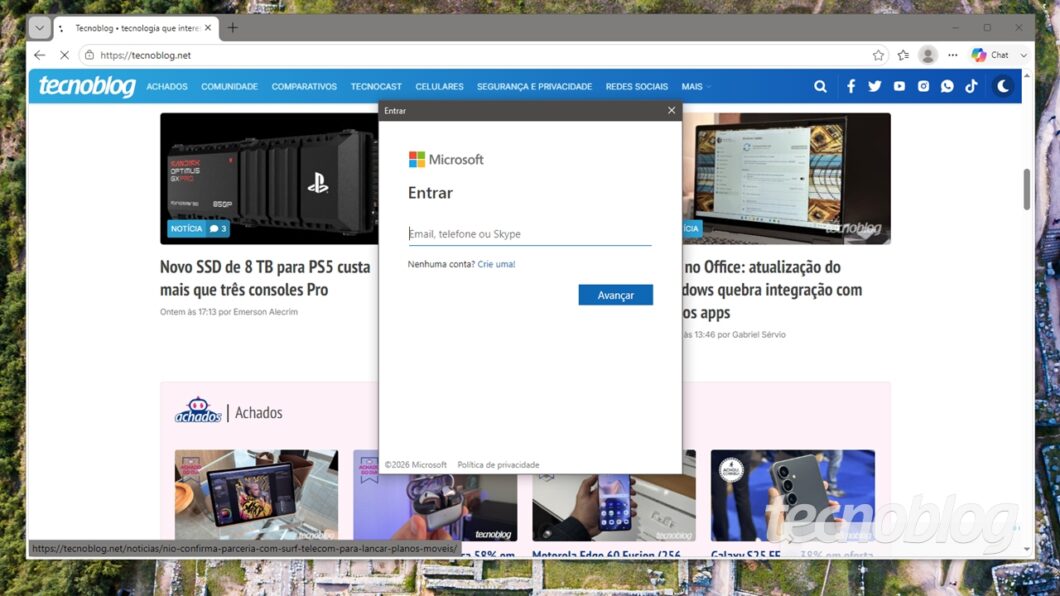
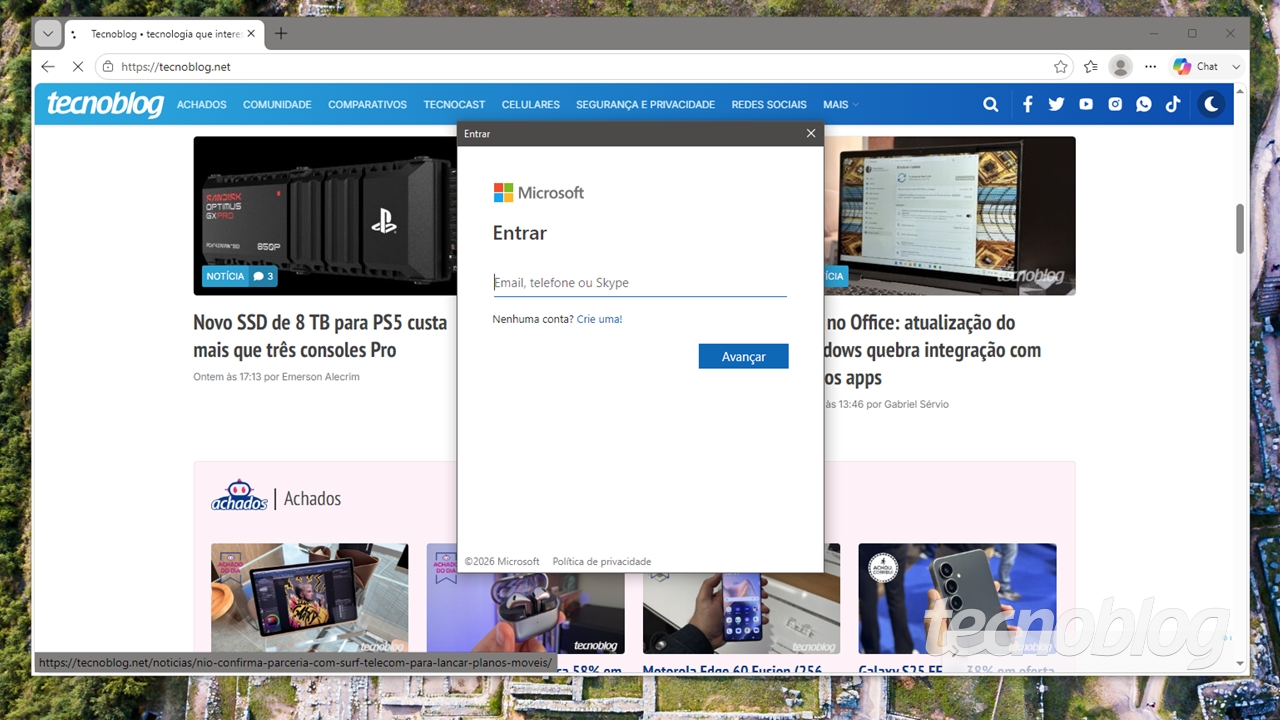
 Entrar