Visualização de leitura

PowerToys 0.99: “canivete suíço” do Windows permite ajustar o seu monitor e mais

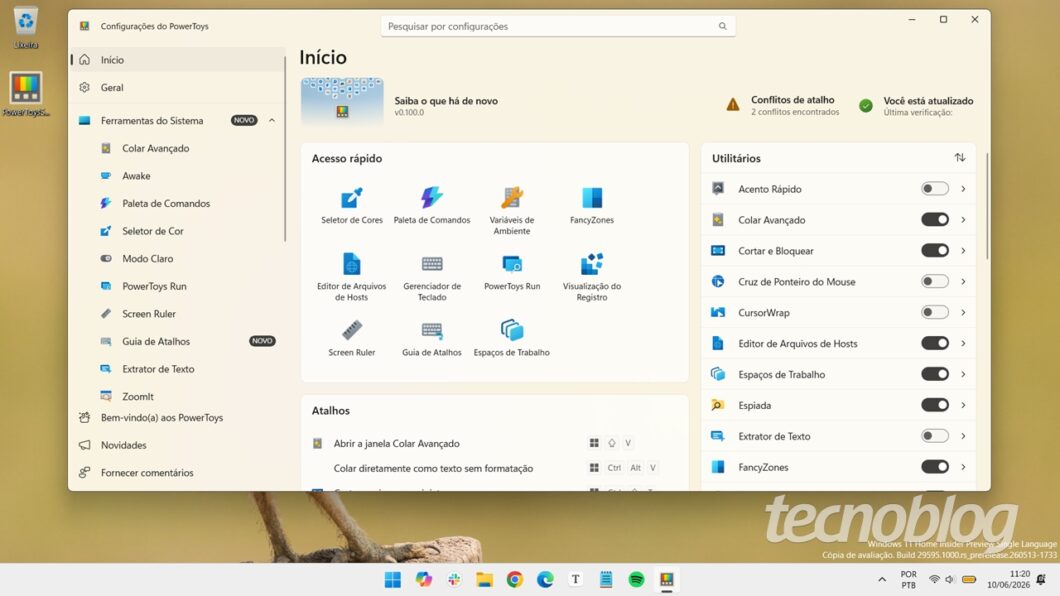
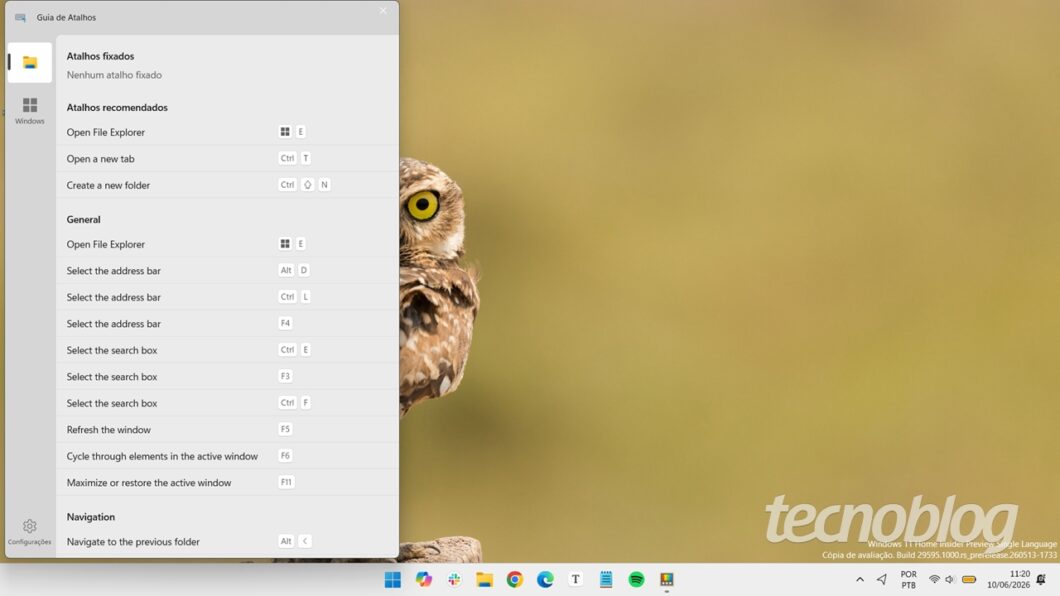
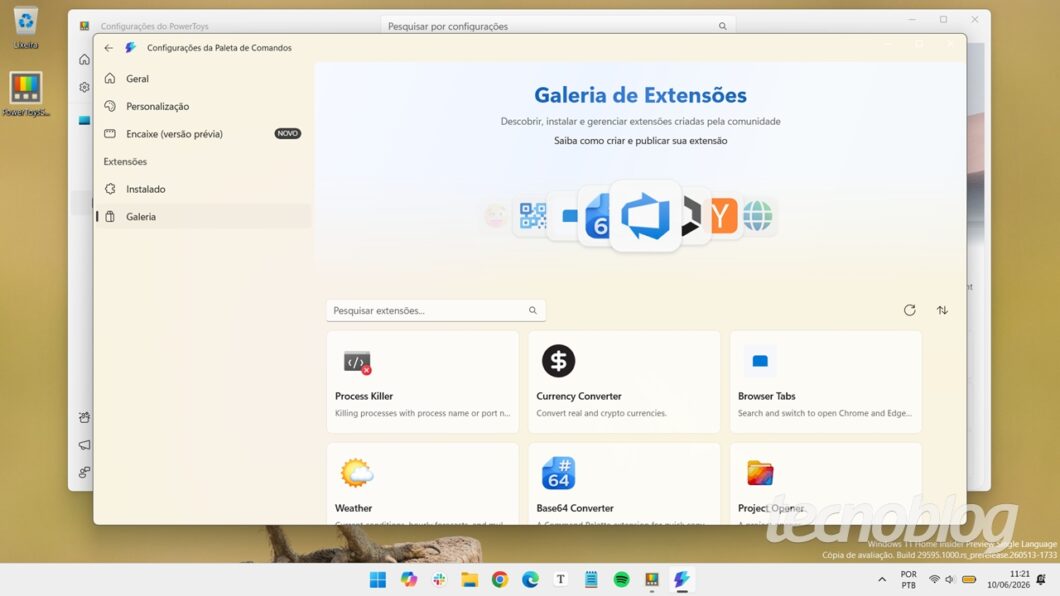
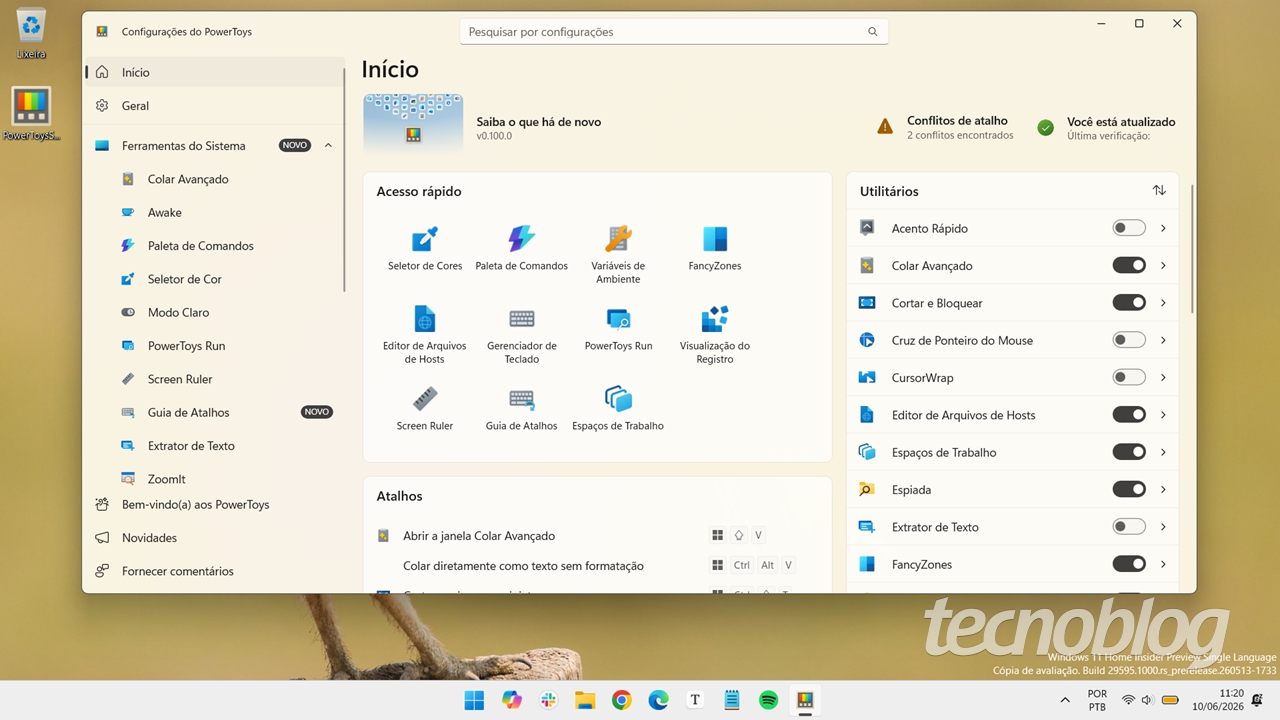
PowerToys 0.99 facilita mover janelas e acessar os controles do monitor
PowerToys 0.99 facilita mover janelas e ajustar o seu monitor (imagem: reprodução/Microsoft)
Resumo
  • PowerToys 0.99 foi lançado com novas funcionalidades, incluindo Grab and Move, que permite mover janelas a partir de qualquer ponto delas, e Power Display, que dá acesso rápido aos controles do monitor;
  • função Grab and Move possibilita mover e redimensionar janelas facilmente pressionando a tecla Alt ou Windows junto com os botões do mouse;
  • Power Display permite acessar e ajustar configurações do monitor, como brilho e contraste, diretamente no Windows, além de criar perfis de uso e ser compatível com múltiplos monitores.

O cada vez mais útil “canivete suíço” do Windows acaba de ficar mais… útil. O PowerToys 0.99 foi lançado nesta semana trazendo uma função que facilita a movimentação de janelas e outra que dá acesso rápido aos controles do seu monitor (você já vai entender). Também há aprimoramentos em utilitários que já existiam.

Mova e redimensione aplicativos facilmente

Comecemos pela função Grab and Move (ainda sem tradução para o português), a primeira grande novidade. Para entender como ela funciona, faça um teste aí: abra um aplicativo qualquer, como o Bloco de Notas ou a Calculadora, e tente arrastá-lo com o mouse sem tocar na barra de título. Não dá, né? É justamente esse problema que o Grab and Move resolve.

Você só precisa ativar a função no PowerToys e, sempre que quiser mover uma janela a partir de qualquer ponto dela (e não somente por meio da barra de título), bastará pressionar a tecla Alt (ou a tecla Windows, se você preferir) enquanto a arrasta com o botão esquerdo do mouse.

Esse truque também pode ser usado para que você redimensione o tamanho da janela a partir de qualquer ponto dela. Para isso, basta pressionar Alt (ou Windows) mais o botão direito do mouse.

Vale ressaltar que o Grab and Move está em fase “preview”, então está mais suscetível a erros do que as demais ferramentas do PowerToys 0.99.

Grab and Move do PowerToys 0.99 no Windows 11
Grab and Move do PowerToys 0.99 no Windows 11 (imagem: Emerson Alecrim/Tecnoblog)

Controle seu monitor (ou monitores) a partir do Windows

Tão ou mais interessante (eu acho que mais) é o recurso Power Display (Exibição de Energia, tradução que não ficou muito boa). Sabe aqueles botões existentes no monitor para que você ajuste brilho, contraste, padrão de cores ou alternar entre as conexões em uso (como HDMI ou DisplayPort)? A novidade faz o próprio Windows exibir esses controles, dando acesso rápido a eles.

Um detalhe interessante é que você também pode criar perfis de uso para alternar rapidamente entre diferentes configurações de uso. Por exemplo, você pode ter um perfil para o trabalho, que deixa a tela com mais brilho ou contraste, e outro para uso à noite, com esses parâmetros diminuídos.

Outro detalhe interessante: a novidade é compatível com múltiplos monitores ao mesmo tempo, permitindo ajustes em cada um deles.

Mas há um porém: não há garantia de que o Power Display funcione com todos os monitores. Não há uma lista de telas compatíveis, então é necessário ir na tentativa e erro.

Ah, esse é outro recurso em fase “preview”.

Power Display no Windows 10
Power Display no Windows 10 (imagem: Emerson Alecrim/Tecnoblog)

O que mais o PowerToys 0.99 traz de novo?

Toda nova versão do PowerToys aprimora recursos já existentes. Não é diferente aqui. Eis alguns dos utilitários melhorados:

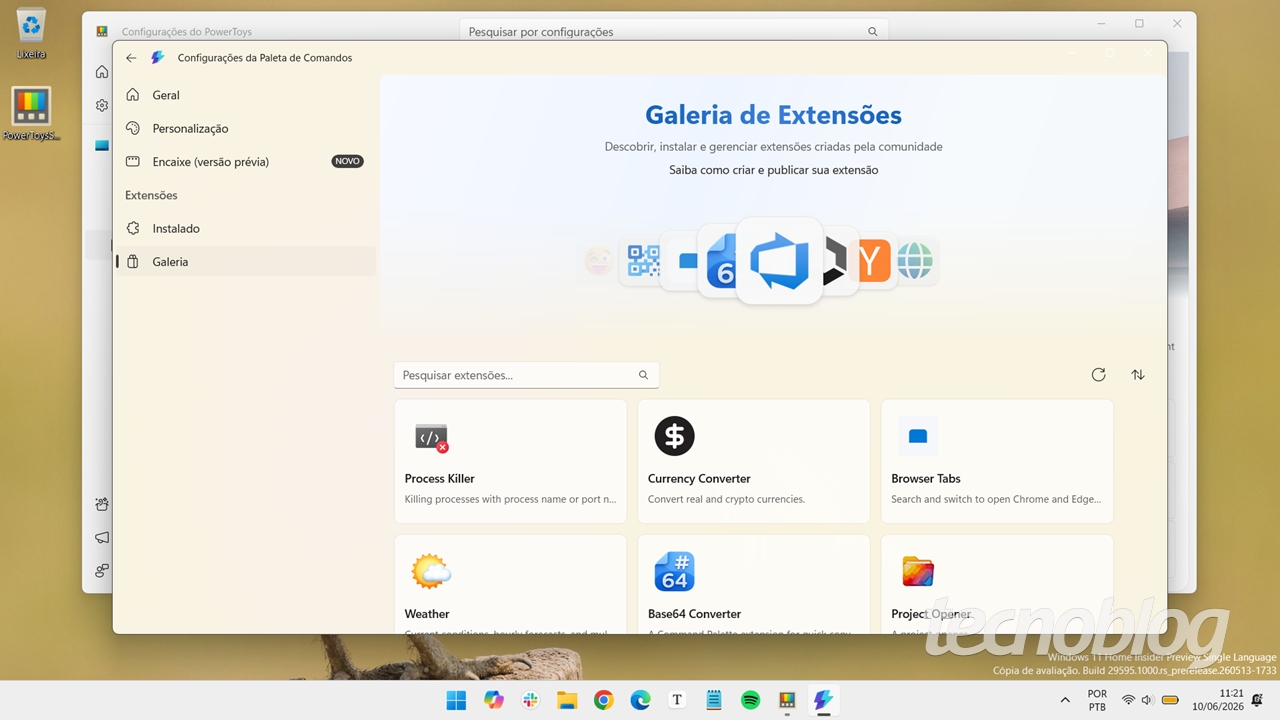
  • Paleta de Comandos: a poderosa ferramenta que dá acesso rápido a aplicativos, arquivos e configurações recebeu ajustes de desempenho, bem como “suporte para tipos de conteúdo de texto simples e visualizador de imagens para extensões”;
  • Dock da Paleta de Comandos: introduzido no PowerToys 0.98, o Dock é uma barra da Paleta de Comandos que fica visível na Área de Trabalho; agora, o Dock pode ficar visível até sobre outros aplicativos, bem como ganhou um modo compacto de exibição;
  • Gerenciador de Teclado: a função que permite remapear teclas agora permite que cada uma delas seja ajustada manualmente por meio de um menu suspenso;
  • ZoomIt: a função de zoom e capturas de tela agora pode fazer este último trabalho mesmo quando houver rolagem de tela.

Como baixar o PowerToys 0.99?

O PowerToys 0.99 pode ser baixado a partir do GitHub. Há versões para máquinas com chips x86 (Intel e AMD) e Arm (como Snapdragon). Se você já tem a versão anterior, pode fazer a atualização a partir dela.

Apesar do foco no Windows 11, a ferramenta também funciona no Windows 10.

Vale dizer ainda que o PowerToys é gratuito e tem código-fonte aberto.

PowerToys 0.99: “canivete suíço” do Windows permite ajustar o seu monitor e mais

💾

PowerToys 0.99 traz recurso Grab and Move para mover e redimensionar janelas facilmente. Já função Power Display permite acessar as configurações do monitor.

PowerToys 0.99 facilita mover janelas e acessar os controles do monitor (imagem: reprodução/Microsoft)

Grab and Move do PowerToys 0.99 no Windows 11 (imagem: Emerson Alecrim/Tecnoblog)

Power Display no Windows 10 (imagem: Emerson Alecrim/Tecnoblog)
  •  

PowerToys 0.98 adiciona barra de atalhos no Windows e melhora várias funções

PowerToys 0.98, o "canivete suíço" do Windows
PowerToys 0.98, o “canivete suíço” do Windows (imagem: Emerson Alecrim/Tecnoblog)
Resumo
  • PowerToys 0.98 introduz barra de atalhos integrada à Paleta de Comandos, suportando widgets e personalização;
  • Gerenciador de Teclado ganhou um editor com interface moderna e modo de visualização única;
  • outras novidades incluem melhorias no CursorWrap, no modo Sempre Visível e no recurso Colar Avançado.

Uma das ferramentas para Windows mais versáteis já criadas pela Microsoft acaba de ganhar mais uma versão: o PowerToys 0.98 deixa a poderosa Paleta de Comandos mais rápida e personalizável, aperfeiçoa a função que permite reprogramar o teclado, entre várias outras novidades.

Comecemos pela Paleta de Comandos, pois esse é um dos recursos mais importantes do PowerToys. Estamos falando de uma função que dá acesso rápido a aplicativos, extensões, configurações e afins. Quando você se habitua a usá-la, tende até a deixar o Menu Iniciar de lado. Para tanto, basta pressionar Windows + Alt + Espaço e, no campo principal, informar o que você quer acessar.

No PowerToys 0.98, a Paleta de Comandos é complementada com o Dock (Encaixe, em português), uma barra que, quando ativada, fica sempre visível na tela para dar acesso rápido aos recursos que você mais acessa.

O Dock ainda está em fase de prévia, mas já é funcional, podendo ser posicionado na parte superior, inferior, esquerda ou direita da tela e permitindo personalização dos atalhos. O Dock suporta ainda complementos, como widgets que informam o uso de CPU, GPU e memória RAM.

A Paleta de Comandos do PowerToys 0.98 e sua barra no topo
A Paleta de Comandos do PowerToys 0.98 e sua barra no topo (imagem: Emerson Alecrim/Tecnoblog)

Para completar, a Paleta de Comandos ficou mais rápida na resposta a comandos e, no aspecto da personalização, agora permite ajustar o nível de transparência da janela, por exemplo.

Outra novidade interessante está no Gerenciador de Teclado, função que permite personalizar o… teclado. Ela é útil, por exemplo, para remapear teclas. O PowerToys 0.98 introduz um editor de teclado renovado, que traz uma interface mais moderna e intuitiva, bem como permite edições em visualização única, abordagem mais prática que o atual modo de visualização em duas janelas.

Porém, o novo editor do Gerenciador de Teclado também está em fase de prévia, razão pela qual deve ser ativado manualmente para ser acessado.

O que mais há de novo no PowerToys 0.98?

Entre as demais novidades estão:

  • CursorWrap: a função que permite levar o cursor do mouse de uma extremidade à outra da tela rapidamente agora funciona melhor com vários monitores e permite sua desativação automática quando apenas um visor estiver em uso;
  • Sempre Visível: esse modo permite fixar uma janela acima das outras, sendo útil para você deixar um aplicativo sempre visível na tela; agora, é possível acionar esse recurso usando o botão direito do mouse, e não somente um atalho de teclado;
  • Colar Avançado: agora oferece cópia automática para teclas de atalho de ações personalizadas, permitindo que um único atalho copie e execute uma ação.
Função Sempre Visível no PowerToys 0.98
Função Sempre Visível no PowerToys 0.98 (imagem: Emerson Alecrim/Tecnoblog)

Onde baixar o PowerToys 0.98?

O PowerToys 0.98 pode ser baixado em sua página no GitHub. Ali, você deve escolher a versão apropriada ao seu PC (x64 para chip Intel ou AMD; arm64 para Snapdragon X ou outro chip Arm).

Apesar de ser focado no Windows 11, o PowerToys 0.98 também funciona no Windows 10, mesmo com essa versão do sistema não sendo mais suportada pela Microsoft.

A ferramenta é gratuita e, cá entre nós, recomendo o seu download. O PowerToys tem numerosos recursos que realmente podem otimizar as suas atividades diante do computador.

PowerToys 0.98 adiciona barra de atalhos no Windows e melhora várias funções

💾

Barra de atalhos também suporta widgets e é integrada à Paleta de Comandos. PowerToys 0.98 também melhora Gerenciador de Teclado, modo Sempre Visível e mais.

PowerToys 0.98, o "canivete suíço" do Windows (imagem: Emerson Alecrim/Tecnoblog)

A Paleta de Comandos do PowerToys 0.98 e sua barra no topo (imagem: Emerson Alecrim/Tecnoblog)

Função Sempre Visível no PowerToys 0.98 (imagem: Emerson Alecrim/Tecnoblog)
  •  

Turma do PowerToys propõe barra de tarefas extra no Windows 11

Barra extra na parte superior do Windows 11
Barra extra na parte superior do Windows 11 (imagem: reprodução/Microsoft)
Resumo
  • Time do PowerToys propõe uma barra de tarefas extra no Windows 11, baseada na Paleta de Comandos;
  • Barra extra seria móvel e personalizável, com opções de atalhos, widgets e aparência, como fundo transparente;
  • Novidade ainda não é oficial; proposta foi apresentada por desenvolvedores do PowerToys para avaliação pública da ideia.

Se você usa o Windows 11, já pensou em ter uma barra de tarefas na parte superior da Área de Trabalho que, como tal, complementa a barra que fica na parte inferior? No que depender dos desenvolvedores do PowerToys (o “canivete suíço” do Windows), esse recurso será realidade em breve.

A barra de tarefas extra seria baseada em uma das funcionalidades mais interessantes do PowerToys: a Paleta de Comandos, que dá acesso rápido a aplicativos, extensões, configurações e afins. Trata-se de uma função tão versátil que, quando você aprende a usá-la, tende até a deixar o Menu Iniciar de lado.

Se desenvolvida conforme o plano, a nova barra será móvel, ou seja, você poderá posicioná-la em qualquer lado da tela. Para usuários do Windows 11, isso é muito interessante, pois essa versão não permite mover a barra de tarefas, ao contrário do que ocorre no Windows 10 e em versões anteriores.

Escolhida a posição da barra, você poderá escolher os atalhos que aparecerão ali, bem como adicionar recursos complementares, como controles para um reprodutor de música ou pequenos widgets que informam, por exemplo, a quantas anda o uso do processador.

Novamente se a proposta for desenvolvida conforme apresentada, você também terá várias opções de personalização da barra extra. Por exemplo, será possível deixá-la com fundo transparente ou fazê-la exibir rótulos para determinadas funções.

Widget com dados sobre a CPU
Widget com dados sobre a CPU (imagem: reprodução/Microsoft)

Quando a nova barra chegará ao Windows 11?

Infelizmente, ninguém sabe ao certo. Por enquanto, a nova barra foi apresentada como uma proposta no repositório do PowerToys no GitHub. Por ora, os desenvolvedores estão coletando feedbacks sobre a ideia.

Da minha parte, torço para que a proposta seja levada adiante. O PowerToys é um dos projetos mais interessantes que a Microsoft mantém para usuários finais do Windows. Em linhas gerais, as ferramentas do PowerToys funcionam bem e, por isso, acredito que os desenvolvedores serão igualmente caprichosos com relação à nova barra.

PowerToys 0.97, com a Paleta de Comandos aparecendo à esquerda
PowerToys 0.97, com a Paleta de Comandos aparecendo à esquerda (imagem: Emerson Alecrim/Tecnoblog)

Aproveite o PowerToys

Em tempo, o PowerToys chegou recentemente à versão 0.97. A novidade está ainda mais personalizável e melhora justamente as funcionalidades da Paleta de Comandos. Mas há várias outras funções úteis por ali. Eis alguns exemplos:

  • Modo Ativo: faz o Windows ficar sempre ativo (sem hibernar), sem que você tenha que mexer nas configurações de energia;
  • Seletor de Cores: permite identificar a cor de qualquer elemento exibido na tela;
  • FancyZones: permite organizar janelas de vários modos;
  • Redimensionador de Imagem: muda as dimensões de várias imagens ao mesmo tempo;
  • PowerToys Run: é um launcher de aplicativos que traz vários recursos avançados;
  • PowerRename: trata-se de um utilitário que permite renomear vários arquivos de uma só vez;
  • Gerenciador de Teclado: permite personalizar o teclado, e inclui a opção de criar atalhos sob medida;
  • Espiada: funciona como um visualizador rápido do conteúdo de arquivos selecionados;
  • Visualização do Registro: permite acessar e editar entradas no Registro do Windows rapidamente;
  • ZoomIt: além de aplicar zoom, permite gerar anotações e fazer gravações ou capturas de tela.

Mais um detalhe: apesar de ser focada no Windows 11, o PowerToys também funciona no Windows 10. É de graça!

Turma do PowerToys propõe barra de tarefas extra no Windows 11

Barra extra na parte superior do Windows 11 (imagem: reprodução/Microsoft)

Widget com dados sobre a CPU (imagem: reprodução/Microsoft)

PowerToys 0.97, com a Paleta de Comandos aparecendo à esquerda (imagem: Emerson Alecrim/Tecnoblog)
  •  

Microsoft PowerToys 0.97 fica mais personalizável e melhora uso do mouse

PowerToys 0.97, com a Paleta de Comandos aparecendo à esquerda
PowerToys 0.97, com a Paleta de Comandos aparecendo à esquerda (imagem: Emerson Alecrim/Tecnoblog)
Resumo
  • PowerToys 0.97 introduz função CursorWrap, que facilita uso do mouse em telas grandes;
  • Paleta de Comandos agora permite personalização de plano de fundo e da ordem dos itens de fallback;
  • Também há novidades em funções como Modo Claro e Colar Avançado.

O “canivete suíço” do Windows ganhou mais uma versão. O PowerToys 0.97 melhora uma de suas funções mais importantes: a Paleta de Comandos, que dá acesso rápido a aplicativos e outros recursos. Mas também traz uma ferramenta nova, chamada CursorWrap, que melhora o uso do mouse por quem tem uma tela grande.

A Paleta de Comandos dá acesso rápido a aplicativos, extensões, configurações e afins, sendo tão versátil que pode até substituir o Menu Iniciar. Para usá-la, tudo o que você precisa fazer é acionar o atalho de teclado Windows + Alt + Espaço e, no campo principal, informar o que você quer acessar.

O PowerToys 0.97 permite que você personalize a Paleta de Comandos selecionando um plano de fundo e até definindo um padrão de cores a partir da área de configurações do recurso. Como essa é uma ferramenta que pode entrar para a rotina do usuário, faz sentido permitir que ela tenha um toque pessoal.

Também há uma novidade funcional: agora é possível personalizar a ordem dos itens de fallback, que aparecem nos resultados de pesquisa quando o que você procura não é encontrado com precisão.

Para completar, agora é possível usar a Paleta de Comandos para acessar diretamente os vários recursos do próprio Microsoft PowerToys.

Personalização da Paleta de Comandos do PowerToys 0.97
Personalização da Paleta de Comandos do PowerToys 0.97 (imagem: Emerson Alecrim/Tecnoblog)

E o que é o CursorWrap do PowerToys?

O CursorWrap é uma novidade útil para quem trabalha com uma tela grande. Com ela, você não precisa arrastar o cursor do mouse de uma extremidade à outra do monitor.

Se o cursor estiver no lado esquerdo da tela, por exemplo, você só precisa arrastá-lo até a borda esquerda que ele aparecerá, automaticamente, no lado direito. No vídeo abaixo, é possível ver uma demonstração disso a partir de 1:20:

O recurso também funciona transferindo o cursor da borda superior para a inferior e vice-versa.

O que mais há de novo no PowerToys 0.97?

Toda nova versão do PowerToys traz vários pequenos melhoramentos. Não é diferente na versão 0.97. Entre as demais pequenas novidades, estão:

  • Modo Claro: introduzido no PowerToys 0.95 e melhorado no PowerToys 0.96, o recurso agora pode ser ajustado para seguir as configurações de Luz Noturna do Windows;
  • Acesso Rápido: esse menu ficou independente, não estando mais vinculado à área de configurações, razão pela qual carrega mais rapidamente;
  • Colar Avançado: essa função agora mostra uma prévia dos valores de cores HEX, bem como suporta a entrada de imagens para transformações de IA;
  • Linha de Comando (LCI): recursos como FancyZones, File Locksmith e Redimensionador de Imagem agora podem ser controlados por linha de comando.

Como obter o PowerToys 0.97?

O PowerToys 0.97 pode ser baixado via GitHub, gratuitamente. Nessa página, você só precisa escolher a versão apropriada ao seu PC (x64 para chip Intel ou AMD; arm64 para Snapdragon X ou outro chip Arm).

Vale destacar que, apesar de ser focado no Windows 11, o PowerToys 0.97 também funciona no Windows 10, mesmo com essa versão do sistema não sendo mais suportada pela Microsoft.

Microsoft PowerToys 0.97 fica mais personalizável e melhora uso do mouse

💾

Nova versão do "canivete suíço" do Windows permite personalizar visual da Paleta de Comandos e traz ferramenta que facilita uso do mouse em telas grandes.

PowerToys 0.97, com a Paleta de Comandos aparecendo à esquerda (imagem: Emerson Alecrim/Tecnoblog)

Personalização da Paleta de Comandos do PowerToys 0.97 (imagem: Emerson Alecrim/Tecnoblog)
  •  

PowerToys 0.96: novo “canivete suíço” do Windows melhora várias funções

PowerToys 0.96 no Windows 11
PowerToys 0.96 no Windows 11 (imagem: Emerson Alecrim/Tecnoblog)
Resumo
  • PowerToys 0.96 melhora principalmente as funções Paleta de Comandos e Colar Avançado;
  • Função PowerRename agora extrai metadados de fotos; ZoomIt suporta GIFs; Mouse Sem Bordas permite rolagem horizontal;
  • PowerToys 0.96 está disponível no GitHub para Windows 10 e 11, gratuitamente.

Apelidado de “canivete suíço” por reunir vários utilitários para Windows, o PowerToys acaba de chegar à versão 0.96. Desta vez, não há recursos novos. Porém, a novidade melhora várias das funções já existentes, a exemplo da Paleta de Comandos e do modo Colar Avançado.

A Paleta de Comandos é um dos recursos mais interessantes do PowerToys, pois permite que você acesse rapidamente aplicativos, extensões, configurações e outros recursos digitando Windows + Alt + Espaço.

No PowerToys 0.96, a Paleta de Comandos ficou visualmente mais condizente com o Windows 11, teve a sua página de configurações reorganizada, preserva o tamanho da janela quando o usuário a modifica, permite que recursos como “Executar comandos” apareçam mais rapidamente, adiciona filtros à pesquisa de arquivos, entre outros avanços.

Já a função Colar Avançado, que permite transformar o conteúdo da área de transferência em diversos formatos, agora pode funcionar em conjunto com modelos online de IA de vários provedores, como Azure OpenAI, OpenAI e Google Gemini.

Paleta de Comandos no PowerToys 0.96
Paleta de Comandos no PowerToys 0.96 (imagem: reprodução/Microsoft)

O que mais o PowerToys 0.96 melhora?

Entre os demais avanços do PowerToys 0.96 estão:

  • PowerRename: a função que permite renomear vários arquivos de uma vez agora extrai metadados de fotos para permitir a sua organização em categorias como modelo de câmera, lente, tempo de exposição, entre outros parâmetros;
  • ZoomIt: a função que aplica zoom em um ponto específico da tela agora funciona com arquivos GIF e melhora as screenshots (capturas de tela);
  • Mouse Sem Bordas: a função que permite usar o mouse e o teclado em outro computador na mesma rede local agora suporta rolagem de tela horizontal;
  • Modo Claro: introduzido no PowerToys 0.95, o Modo Claro (Light Switch) faz o Windows assumir o tema escuro automaticamente; nesta atualização, a funcionalidade permite que a ativação do modo “Nascer ao Pôr do Sol” seja baseada em latitude e longitude.
Colar Avançado no PowerToys 0.96
Colar Avançado no PowerToys 0.96 (imagem: reprodução/Microsoft)

Como baixar o PowerToys 0.96?

O PowerToys 0.96 pode ser baixado via GitHub. Ali, basta escolher a versão mais apropriada ao seu computador (x64 para chip Intel ou AMD; arm64 para Snapdragon X ou outro chip Arm).

Apesar do foco no Windows 11, o PowerToys 0.96 também funciona no Windows 10. A ferramenta é gratuita.

Essa versão não tem nenhuma funcionalidade nova, mas pode ser diferente na próxima atualização: há negociações, na Microsoft, para o PowerToys incorporar a ferramenta Windows Edge Light, que cria um efeito de “ring light” para chamadas de vídeo no sistema operacional.

PowerToys 0.96: novo “canivete suíço” do Windows melhora várias funções

PowerToys 0.96 no Windows 11 (imagem: Emerson Alecrim/Tecnoblog)

Paleta de Comandos no PowerToys 0.96 (imagem: reprodução/Microsoft)
  •  

Executivo da Microsoft cria app de “ring light” no Windows

Windows Edge Light
Windows Edge Light (imagem: Scott Hanselman/GitHub)
Resumo
  • Windows Edge Light é um aplicativo que transforma a borda da tela em uma “ring light” ajustável para melhorar a iluminação em chamadas de vídeo;
  • O app, desenvolvido por Scott Hanselman, permite ajustar a opacidade e possui atalhos para controle de intensidade;
  • Windows Edge Light pode ser integrado ao PowerToys e já está disponível no GitHub para Windows 10 e 11.

Windows Edge Light. Esse é o nome de um pequeno aplicativo para Windows que torna a borda de toda a tela do computador branca para criar um efeito de “ring light”. O objetivo é iluminar o seu rosto quando você estiver participando de chamadas de vídeo, principalmente em ambientes com pouca luz.

A novidade foi revelada por Scott Hanselman, vice-presidente da comunidade de desenvolvedores da Microsoft. O executivo também aparece como o principal desenvolvedor da ferramenta.

Quando em execução, o Windows Edge Light permite que o nível de opacidade da faixa branca seja ajustado de modo que o usuário possa regular a intensidade da iluminação. Também é possível usar atalhos:

  • Ctrl + Shift + L: liga ou desliga a iluminação
  • Ctrl + Shift + Seta para cima: aumenta o brilho
  • Ctrl + Shift + Seta para baixo: reduz o brilho

Em linhas gerais, a ferramenta funciona bem. Porém, o app pode não fazer muito efeito se a tela do seu notebook ou do seu monitor não tiver um bom nível de brilho.

Windows Edge Light no Windows 10
Windows Edge Light é focado no Windows 11, mas também roda no Windows 10 (imagem: Emerson Alecrim/Tecnoblog)

Windows Edge Light poderá fazer parte do PowerToys

Apesar de sua simplicidade, o Windows Edge Light parece ser tão útil que poderá ser integrado ao PowerToys. Taras Buria, do Neowin, comentou sobre essa possibilidade com Clint Rutkas, líder desse projeto. O executivo respondeu que já está conversando com Hanselman sobre isso.

Faz sentido. O PowerToys reúne vários pequenos aplicativos muito úteis para Windows, e o Windows Edge Light tem todas as características necessárias para ser um deles: é leve, de fácil uso e atende a uma necessidade específica.

Enquanto isso, você pode baixar o Windows Edge Light a partir do GitHub. Ali, escolha a versão mais apropriada ao seu computador (com chip Arm ou x86). Note que o link também permite baixar o código-fonte da ferramenta. A novidade funciona no Windows 11 e no Windows 10.

Vale destacar que a Apple começou a desenvolver uma ferramenta do tipo pouco antes da Microsoft. Ela está em teste no macOS Tahoe 26.2 e também é chamada de “Edge Light”.

Executivo da Microsoft cria app de “ring light” no Windows

Windows Edge Light (imagem: Scott Hanselman/GitHub)

Windows Edge Light é focado no Windows 11, mas também roda no Windows 10 (imagem: Emerson Alecrim/Tecnoblog)
  •  

PowerToys agora faz o Windows 11 entrar em modo escuro automaticamente

PowerToys 0.95 no Windows 11
PowerToys 0.95 permite que Windows 11 entre em modo escuro automaticamente (imagem: Emerson Alecrim/Tecnoblog)
Resumo
  • PowerToys 0.95 introduz o Light Switch, permitindo ao Windows 11 alternar automaticamente entre modos claro e escuro;
  • A Paleta de Comandos foi aprimorada para maior rapidez e eficiência na busca de aplicativos e configurações;
  • Novas funcionalidades incluem suporte a realce transparente no Localizar Meu Mouse e zoom suave no ZoomIt.

O PowerToys chegou à versão 0.95. A nova versão traz mais funcionalidades para reforçar a fama da ferramenta de “canivete suíço” da Microsoft. Um dos recursos introduzidos é o Light Switch, que permite ao Windows 11 alternar entre os modos claro e escuro automaticamente.

A proposta da funcionalidade é um tanto óbvia: ativar o modo escuro quando anoitece, ativar o modo claro quando o Sol nascer, procedimento que é executado de acordo com o horário.

Opcionalmente, você pode definir uma faixa de horário para o modo escuro ser ativado e, ao término, desativado. É possível ainda escolher se o modo escuro será aplicado apenas às interfaces do Windows 11 ou se também incluirá aplicativos, quando estes forem compatíveis com a funcionalidade.

Para tanto, basta abrir o PowerToys, ir em “Modo Claro”, ativar o Light Switch e, na parte inferior da tela, fazer os ajustes desejados.

Light Switch no PowerToys 0.95
Light Switch no PowerToys 0.95 (imagem: Emerson Alecrim/Tecnoblog)

O que mais há de novo no PowerToys 0.95?

Outra novidade envolve a Paleta de Comandos, que permite que o usuário localize e acesse rapidamente aplicativos, extensões, configurações e outros recursos a partir do atalho de teclado Windows + Alt + Espaço.

No PowerToys 0.95, a Paleta de Comandos passou por uma série de ajustes para ficar ainda mais rápida, a exemplo de uma abordagem que ignora buscas anteriores para que somente a mais recente seja considerada.

O Localizar Meu Mouse, que mostra onde está o cursor quando a tecla Ctrl é pressionada duas vezes seguidas, agora suporta realce com efeito de transparência. Já o ZoomIt, que aplica zoom em determinado ponto da tela, agora pode fazer uma aproximação mais suave.

Paleta de Comandos do PowerToys
Paleta de Comandos do PowerToys (imagem: Emerson Alecrim/Tecnoblog)

Como obter o PowerToys 0.95?

O PowerToys 0.95 pode ser baixado a partir do GitHub, gratuitamente. Além do Windows 11, a ferramenta funciona no Windows 10, mesmo com esse sistema não sendo mais suportado pela Microsoft.

Se o que foi anunciado na nova versão não for relevante para você, saiba que a ferramenta tem outros utilitários que podem te interessar, entre eles:

  • Modo Ativo (Awake): faz o Windows ficar sempre ativo (sem hibernar), sem que você tenha que mexer nas configurações de energia;
  • Seletor de Cor: permite identificar a cor de qualquer elemento exibido na tela;
  • FancyZones: permite organizar janelas de vários modos;
  • Redimensionador de Imagem: muda as dimensões de várias imagens ao mesmo tempo;
  • PowerToys Run: é um launcher de aplicativos que traz vários recursos avançados;
  • PowerRename: trata-se de um utilitário que permite renomear vários arquivos de uma só vez;
  • Gerenciador de Teclado: permite personalizar o teclado, e inclui a opção de criar atalhos sob medida;
  • Espiada: funciona como um visualizador rápido do conteúdo de arquivos selecionados;
  • Visualização do Registro: permite acessar e editar entradas no Registro do Windows rapidamente.

PowerToys agora faz o Windows 11 entrar em modo escuro automaticamente

PowerToys 0.95 permite que Windows 11 entre em modo escuro automaticamente (imagem: Emerson Alecrim/Tecnoblog)

Light Switch no PowerToys 0.95 (imagem: Emerson Alecrim/Tecnoblog)

Paleta de Comandos do PowerToys (imagem: Emerson Alecrim/Tecnoblog)
  •