Visualização de leitura

Microsoft vai finalmente dar um jeito na busca do Windows 11
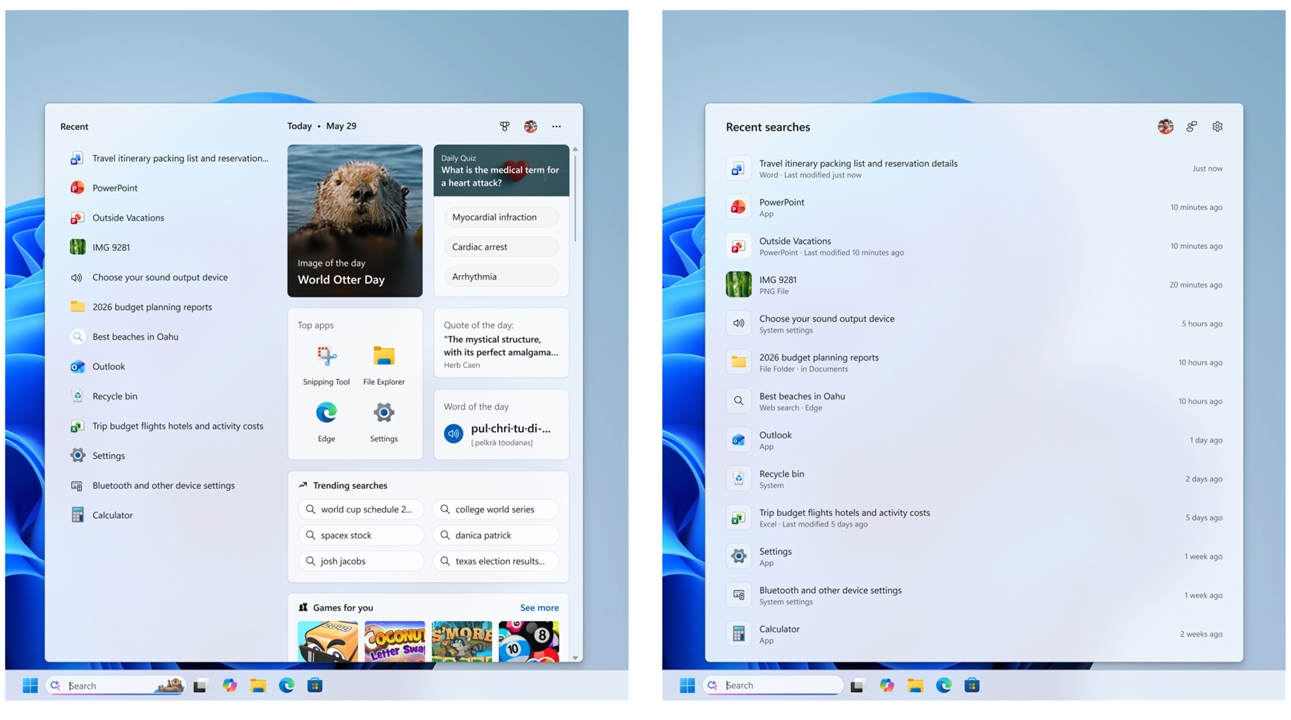
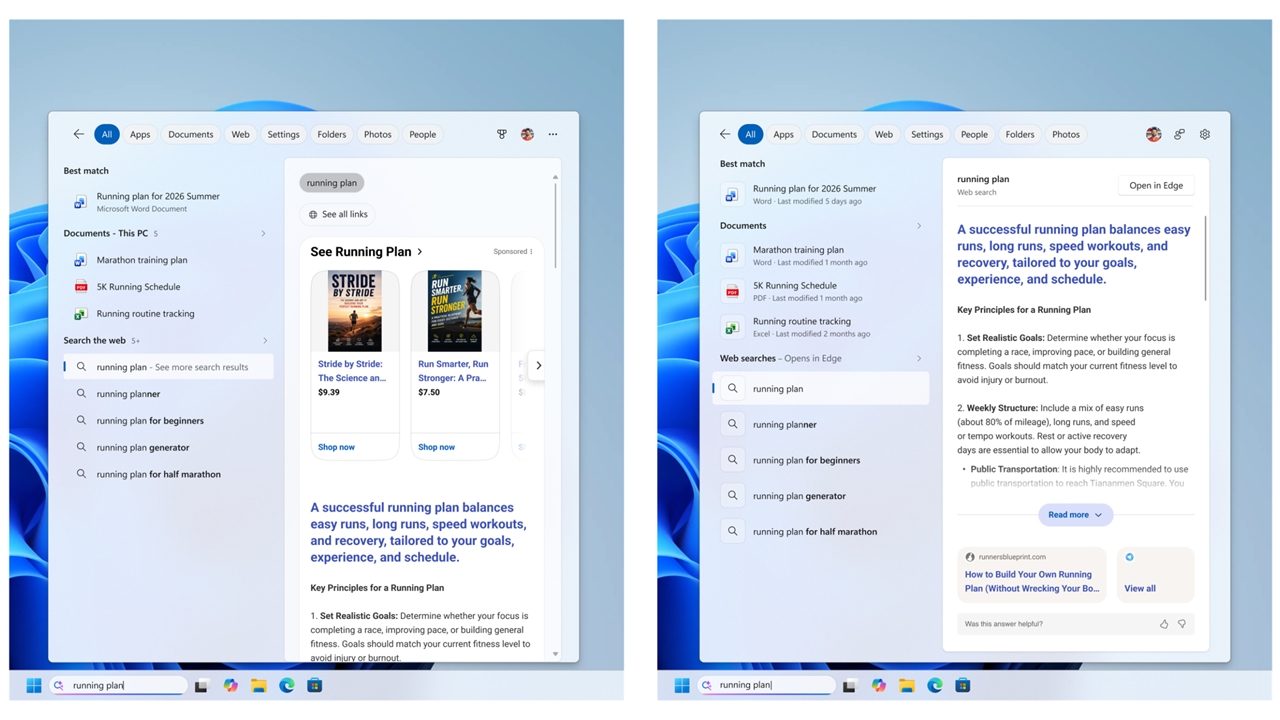
O antes e depois da busca do Windows 11
O antes e depois da busca do Windows 11 (imagem: reprodução/Microsoft)
Resumo
  • Microsoft anunciou mudanças promissoras na busca do Windows 11;
  • tela inicial da busca priorizará arquivos ou programas abertos recentemente em lista, por exemplo;
  • resultados de buscas nas web poderão ser desativados e, se mantidos, não exibirão mais anúncios em destaque.

O buscador do Windows 11 é uma bagunça. Muitas vezes, você quer apenas localizar um aplicativo ou um arquivo local, mas a ferramenta mostra links para páginas web ou para a Microsoft Store. Parece que a Microsoft finalmente entendeu que estamos insatisfeitos com isso e prometeu mudanças na busca do sistema. Mudanças promissoras.

Começa pela organização da tela inicial de pesquisa, a que aparece quando você clica no campo de busca da Barra de Tarefas ou do Menu Iniciar. Hoje, essa área mostra links para notícias, atalhos para os aplicativos mais acessados e arquivos ou softwares abertos recentemente, por exemplo.

Na nova abordagem (imagem acima), a tela inicial prioriza os arquivos ou programas abertos recentemente e o faz na forma de lista, sem o excesso de informações que aparece hoje. Com isso, fica muito mais fácil encontrar o que você precisa.

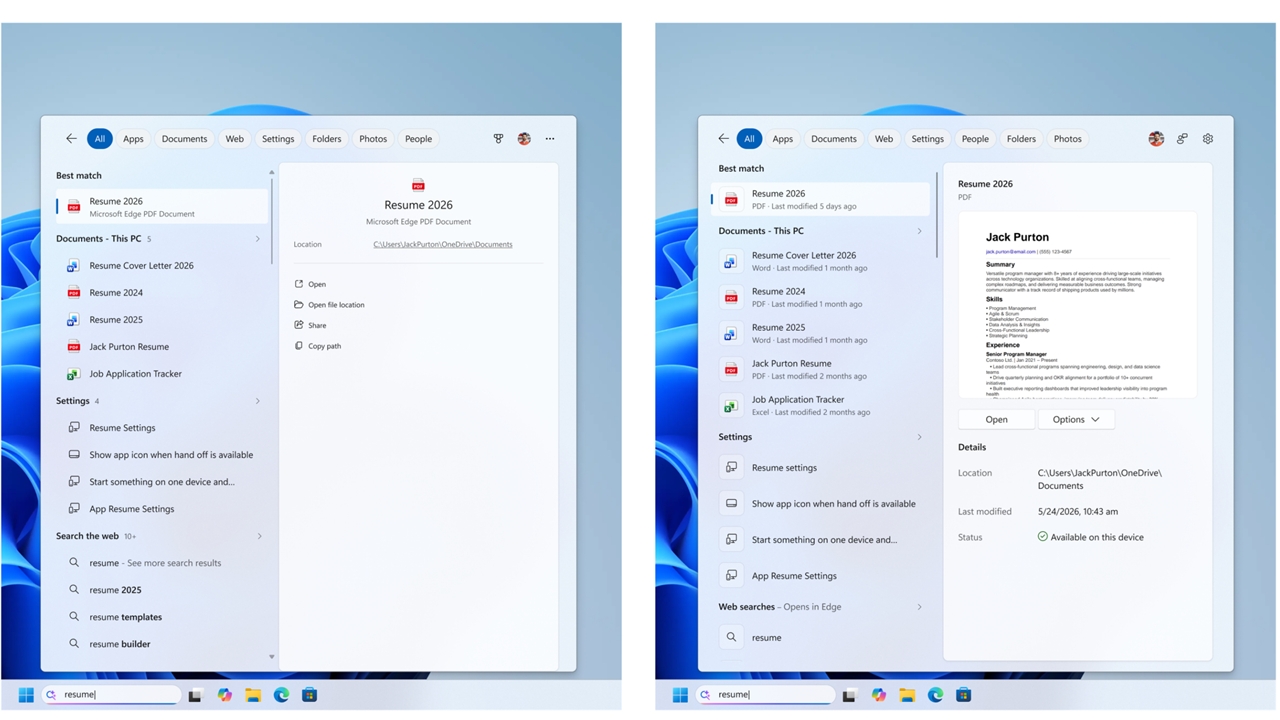
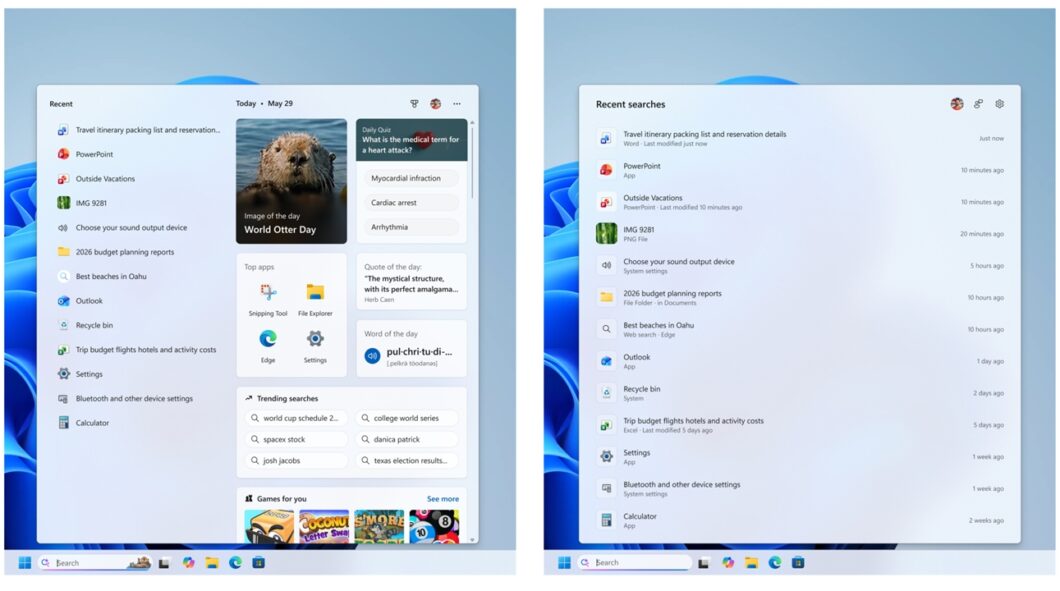
Quando uma busca é realizada, os resultados aparecem em uma coluna à esquerda e, ao clicar em qualquer um deles, algumas opções surgem na coluna à direita, como abrir ou compartilhar o arquivo. Mas acaba sobrando muito espaço ali.

Na nova experiência, a coluna da direita passa a exibir mais detalhes sobre o arquivo, mostrando localização, data da última modificação e, quando possível, até uma pré-visualização de seu conteúdo, melhorando o aproveitamento de espaço.
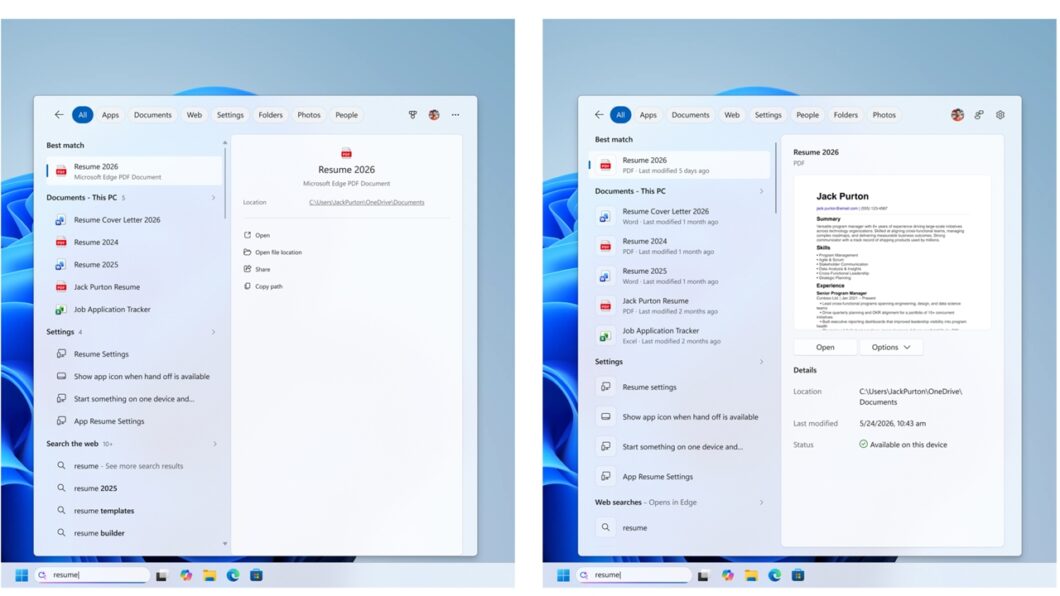
A busca do Windows 11 exibirá informações mais úteis sobre um arquivo
Outro antes e depois: a busca do Windows 11 exibirá informações mais úteis sobre um arquivo (imagem: reprodução/Microsoft)

Resultados na web continuarão sendo mostrados, mas o conteúdo local será priorizado. De todo modo, será possível decidir ou não pela exibição de resultados da web ou da Microsoft Store indo em Configurações / Privacidade e Segurança / Pesquisar.

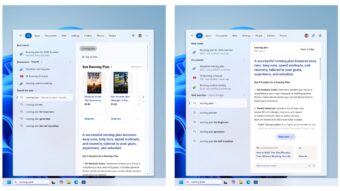
Tem mais: se a busca na web for mantida, o conteúdo promocional (anúncios), com links que levam para sites de compras, por exemplo, não será mais exibido em destaque.

A Microsoft prometeu até fazer o Windows 11 lidar melhor com erros de digitação e letras omitidas ou sobrando quando o usuário busca por um aplicativo. “Buscas como ‘utlook’ ainda podem levar ao Outlook”, exemplifica a companhia.

Um aspecto que me deixou animado é o do desempenho. Já vi o Windows dar “engasgadas” durante as buscas. Nesse sentido, a Microsoft prometeu trabalhar para reduzir o risco de travamentos ou demora no carregamento de informações quando pesquisas são feitas.
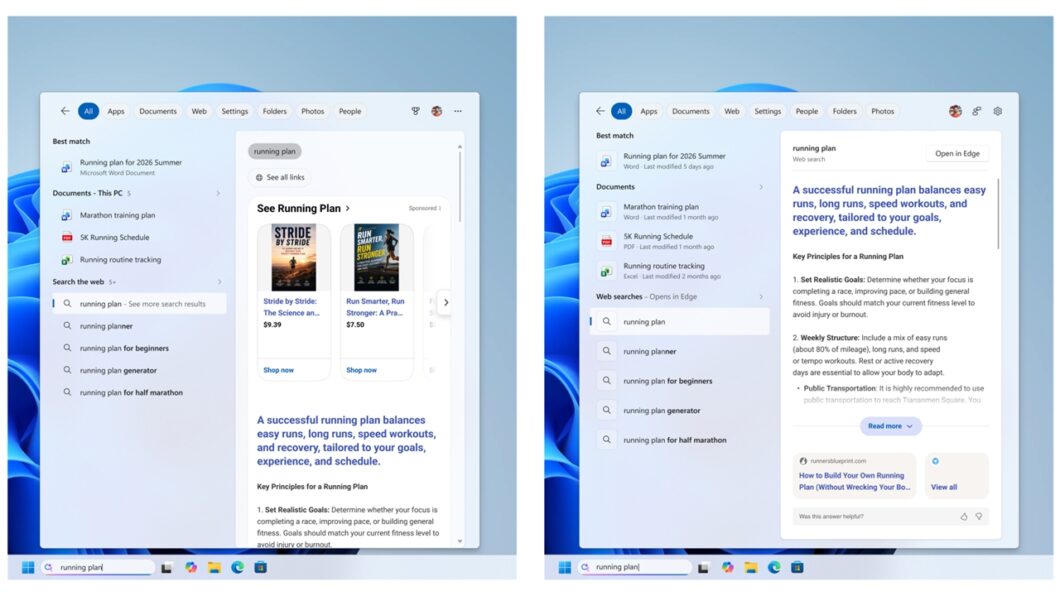
Resultados da web com e seu anúncios na busca do Windows 11
Resultados da web com e sem anúncios na busca do Windows 11 (imagem: reprodução/Microsoft)

Quando a nova busca chega ao Windows 11?

Como este é um aprimoramento que ainda está em desenvolvimento, por ora, apenas alguns participantes do programa de testes Windows Insider no canal Experimental têm acesso ao novo buscador do Windows 11.

Mas os trabalhos parecem estar em estado avançado de progresso, o que sugere que a liberação na versão final do sistema não demorará.

Aposto que este será um dos vários aprimoramentos que a Microsoft prometeu implementar ainda em 2026 para amenizar os vários problemas do Windows 11. Tomara!

Microsoft vai finalmente dar um jeito na busca do Windows 11
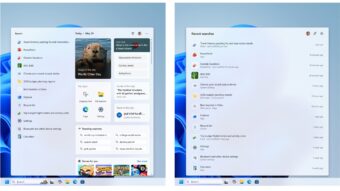
O antes e depois da busca do Windows 11 (imagem: reprodução/Microsoft)

A busca do Windows 11 exibirá informações mais úteis sobre um arquivo (imagem: reprodução/Microsoft)

Resultados da web com e seu anúncios na busca do Windows 11 (imagem: reprodução/Microsoft)
  •  

Agora é possível instalar apps da Microsoft Store via linha de comando

Microsoft Store CLI no Windows 11
Microsoft Store CLI no Windows 11 (imagem: Emerson Alecrim/Tecnoblog)
Resumo
  • Microsoft Store CLI permite instalar e gerenciar aplicativos via linha de comando no Windows 10 e 11;
  • Comandos principais incluem “store browse-apps”, “store install” e “store –help”;
  • Microsoft Store CLI é voltada principalmente a desenvolvedores e usuários avançados.

No universo do Linux, você pode instalar softwares via linha de comando usando ferramentas como APT e Snap. E se você pudesse ter uma experiência minimamente parecida com essas opções, mas no Windows? Com a Microsoft Store CLI isso é possível.

CLI é a sigla para Command Line Interface, ou seja, Interface de Linha de Comando. A ideia é permitir que você instale e gerencie aplicativos no Windows digitando instruções via Prompt de Comando (CMD) ou via Windows PowerShell.

A condição é a de os apps em questão estarem disponíveis na Microsoft Store, obviamente. Além disso, a Microsoft Store precisa estar ativada no computador.

De acordo com a companhia, a Microsoft Store CLI foi criada para atender a desenvolvedores e usuários avançados. A nova abordagem vinha sendo testada há algum tempo e, nesta semana, foi anunciada oficialmente.

Lista de aplicativos na Microsoft Store CLI
Lista de aplicativos na Microsoft Store CLI (imagem: Emerson Alecrim/Tecnoblog)

Como usar a Microsoft Store CLI?

Para usar a novidade, tudo o que é necessário fazer é abrir o Prompt de Comando ou o PowerShell e digitar o comando store, tanto no Windows 11 quanto no Windows 10. Se preferir, você pode digitar diretamente comandos mais específicos. Os principais são estes:

  • descobrir aplicativos: store browse-apps [parâmetro]
  • instalar um aplicativo: store install [nome do aplicativo]
  • atualizar um aplicativo: store install [nome do aplicativo]
  • obter ajuda: store –help
Instalação de app via Microsoft Store CLI
Instalação de app via Microsoft Store CLI (imagem: Emerson Alecrim/Tecnoblog)

Por exemplo, suponha que você queira descobrir a lista de aplicativos mais populares na loja. O comando é este:

store browse-apps top-free

Ou, então, imagine que você queira instalar o Firefox no computador. O comando é este:

store install firefox

A loja buscará os aplicativos que tiverem o nome “firefox”. Na sequência, você deverá selecionar a opção a ser instalada usando as setas do teclado e a tecla Enter.

Antes de encerrarmos, uma curiosidade: esta não é a primeira vez que a Microsoft oferece uma opção de instalação de softwares via linha de comandos. Em 2021, quando o Windows 10 ainda era suportado, a companhia lançou o Winget 1.0 (ou Windows Package Manager 1.0), que tem uma proposta parecida.

A principal diferença entre as duas opções, um tanto óbvia, é que a Store CLI é direcionada apenas aos aplicativos disponíveis na Microsoft Store, enquanto o Winget é mais generalista.

Agora é possível instalar apps da Microsoft Store via linha de comando

Microsoft Store CLI no Windows 11 (imagem: Emerson Alecrim/Tecnoblog)

Lista de aplicativos na Microsoft Store CLI (imagem: Emerson Alecrim/Tecnoblog)

Instalação de app via Microsoft Store CLI (imagem: Emerson Alecrim/Tecnoblog)
  •