Entrar
Como restaurar o backup do WhatsApp? Saiba recuperar o histórico de conversas
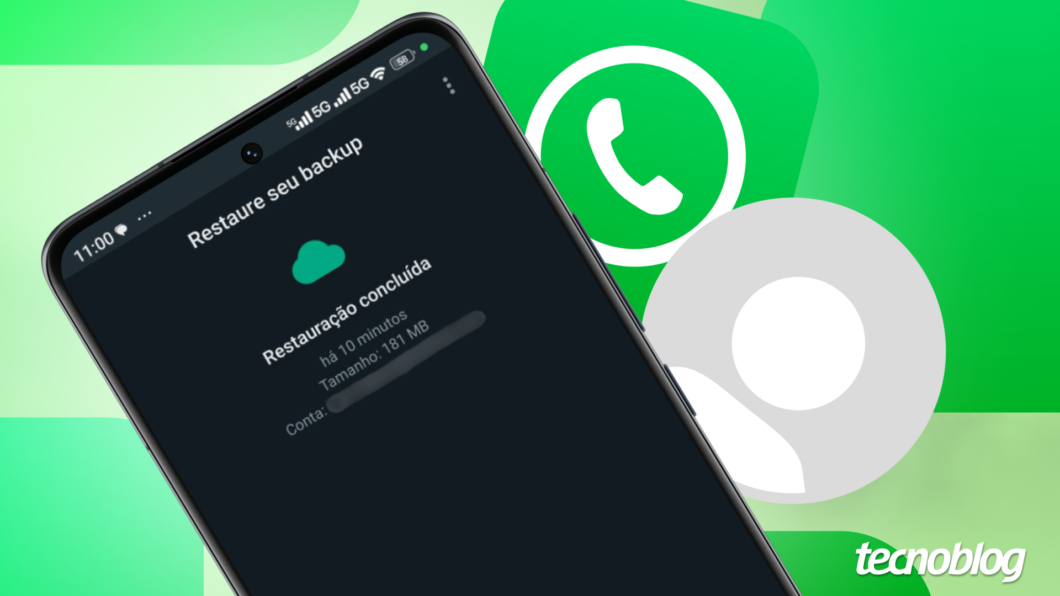
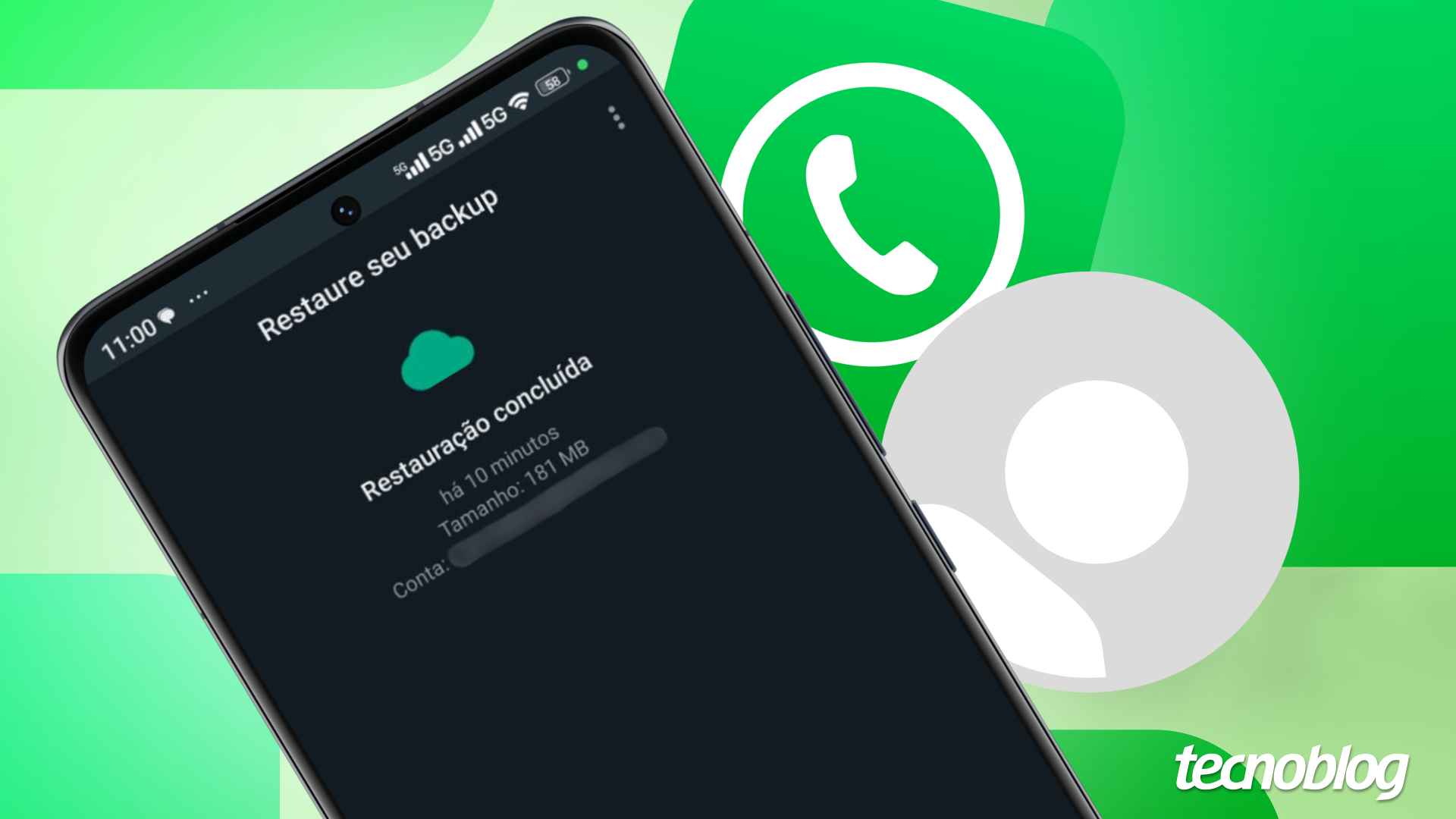
Você pode restaurar o backup do WhatsApp no Android ou iPhone ao reinstalar o app do mensageiro e recuperar a cópia de segurança salva no Google Drive (Android) ou iCloud (iOS).
Em smartphones Android, também dá pra recuperar o backup a partir dos dados locais do WhatsApp. Para isso, você deve acessar os arquivos do mensageiro no celular, mover e renomear alguns itens.
Lembrando que você só vai conseguir restaurar o backup se tiver criado um backup do WhatsApp anteriormente.
A seguir, saiba como restaurar o backup do WhatsApp em celulares Android ou iPhone.
Índice
- Como restaurar o backup do WhatsApp no Android pelo Google Drive
- Como restaurar o backup do WhatsApp no iPhone
- Como restaurar o backup do WhatsApp no Android pelo backup local
- 1. Abra o Gerenciador de Arquivos do Android
- 2. Vá até a pasta de backups locais para recuperar as conversas do WhatsApp
- 3. Encontre o backup do WhatsApp e mova-o para uma nova pasta
- 4. Renomeie o backup copiado
- 5. Exclua os arquivos da pasta “Databases” do WhatsApp e mova o arquivo renomeado
- 6. Abra a seção de backups no WhatsApp
- 7. Crie um backup no Drive com o backup local
- 8. Desinstale o WhatsApp e limpe os dados
- 9. Reinstale o WhatsApp
- 10. Recupere as conversas do WhatsApp com o backup
- Em vídeo: como restaurar o backup do WhatsApp

- O que acontece ao restaurar o backup do WhatsApp?
- Por que não consigo restaurar o backup do WhatsApp?
- Posso restaurar o backup do WhatsApp em um novo número de telefone?
Importante
Antes de prosseguir com os tutoriais abaixo, certifique-se de ter feito o backup do WhatsApp. Se ainda não fez o processo, vale acessar nosso artigo que ensina como fazer backup do WhatsApp (Android ou iPhone).
Como restaurar o backup do WhatsApp no Android pelo Google Drive
1. Entre nos backups de conversas do WhatsApp no Android
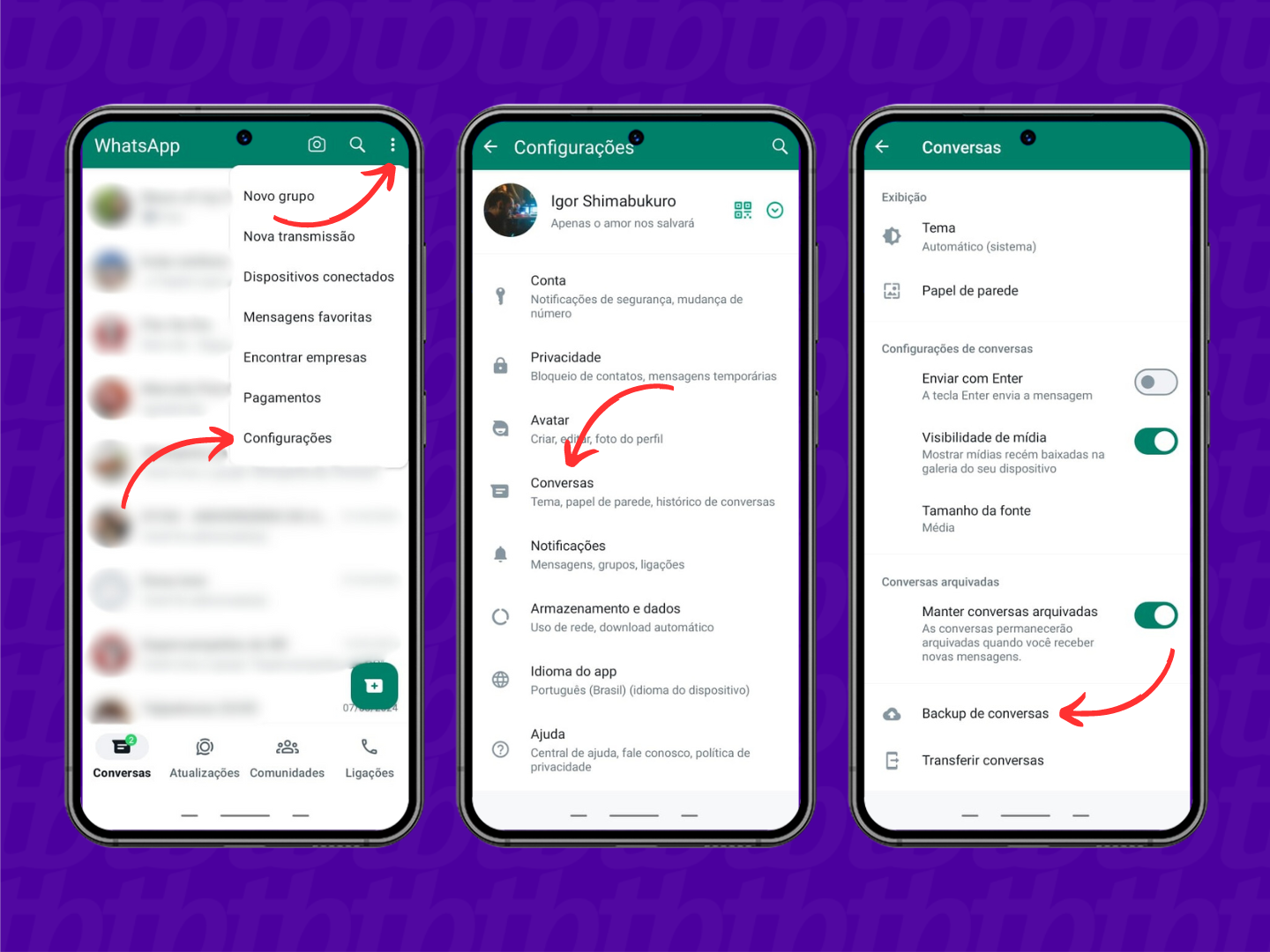
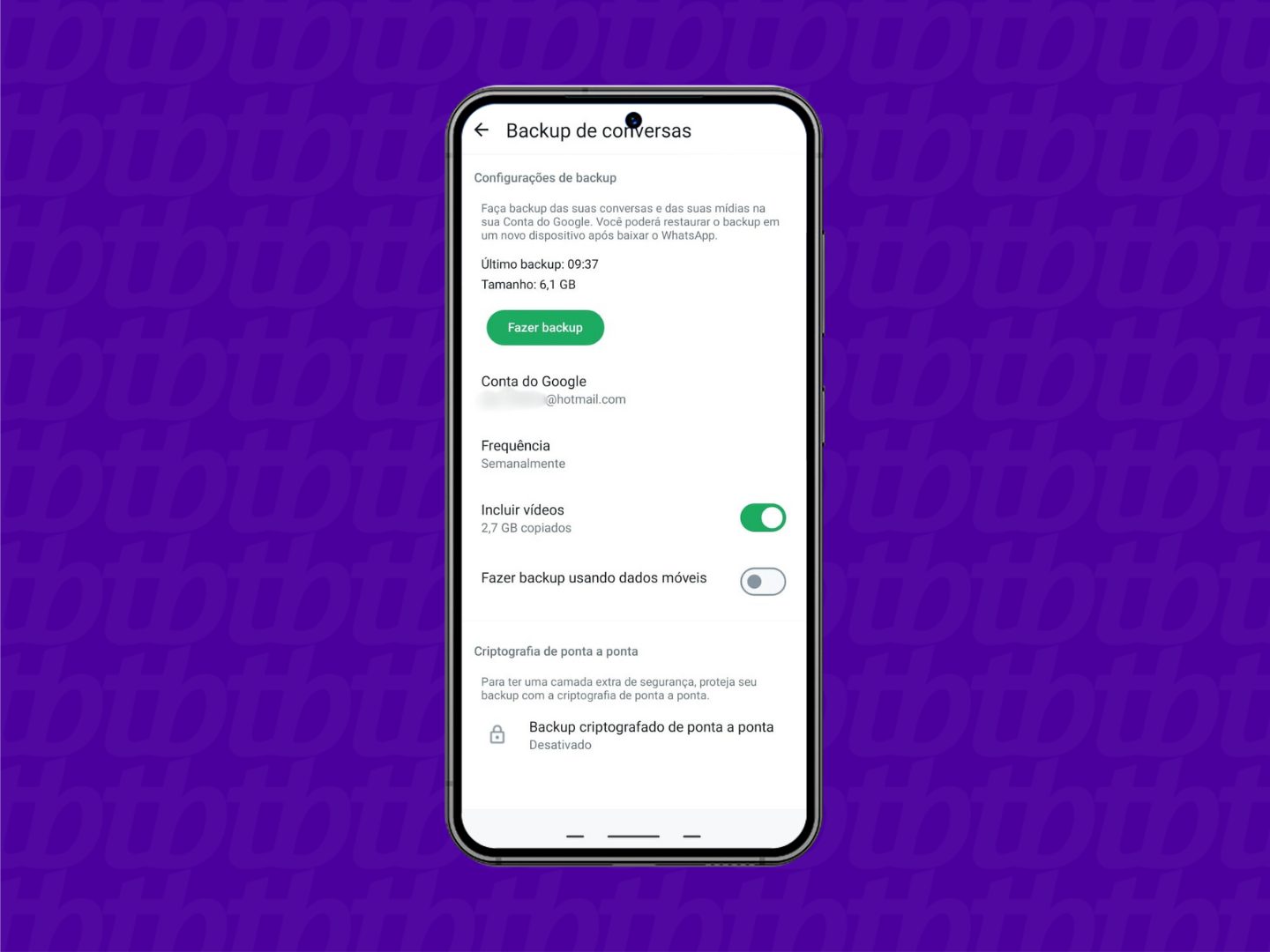
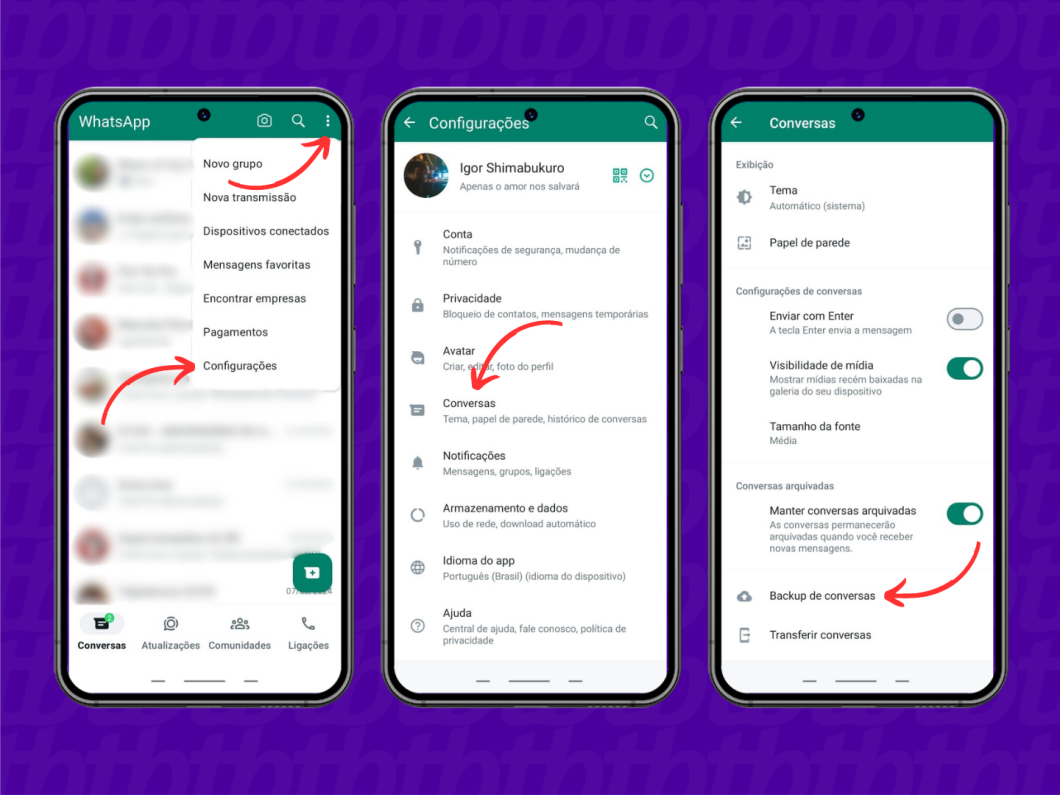
Com o WhatsApp aberto em seu dispositivo Android, toque no menu de três pontos localizado no canto superior direito. Depois, vá em “Conversas” e, na tela seguinte, toque em “Backup de conversas”.
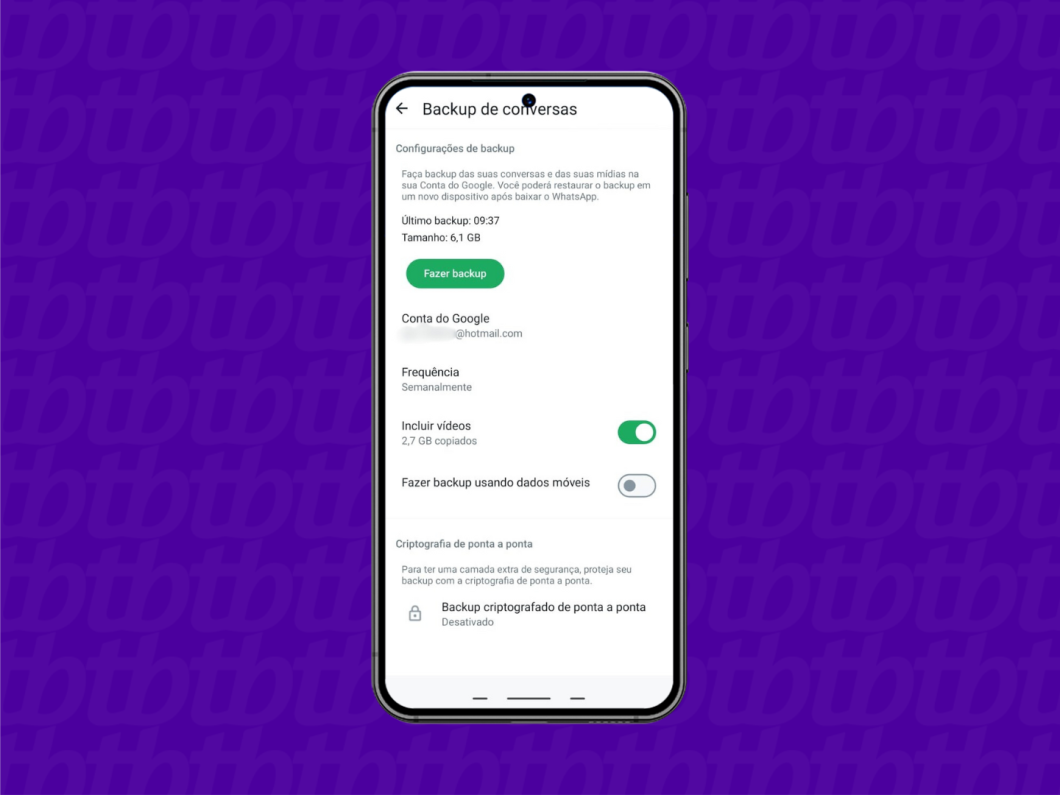
2. Verifique o backup no Google Drive
Verifique se existe um backup de conversas no Google Drive e confira se a data condiz com a época das mensagens que foram excluídas. Se já houver um backup, não toque em “Fazer backup” para não substituir os dados.
3. Limpe os dados e desinstale o WhatsApp
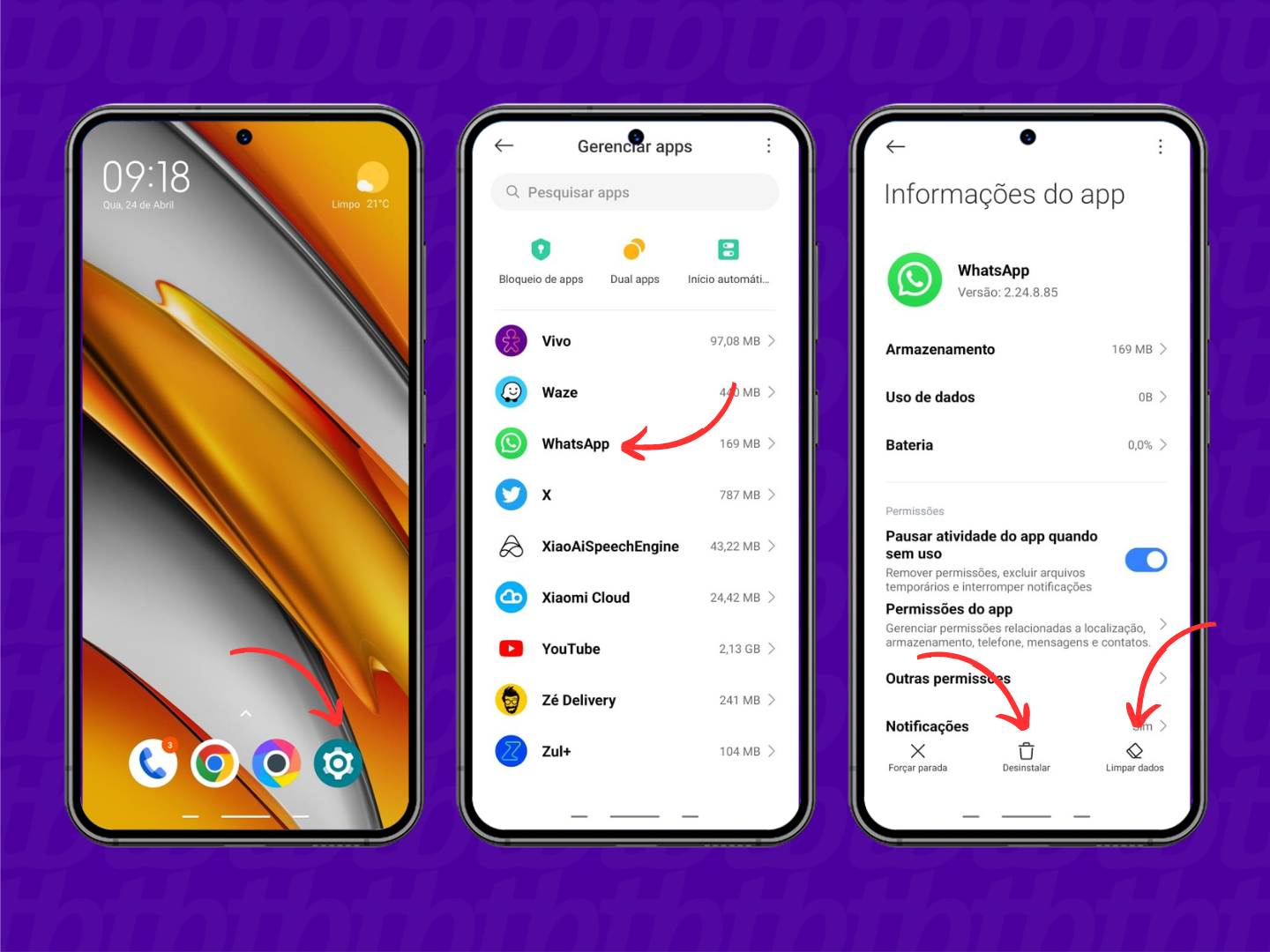
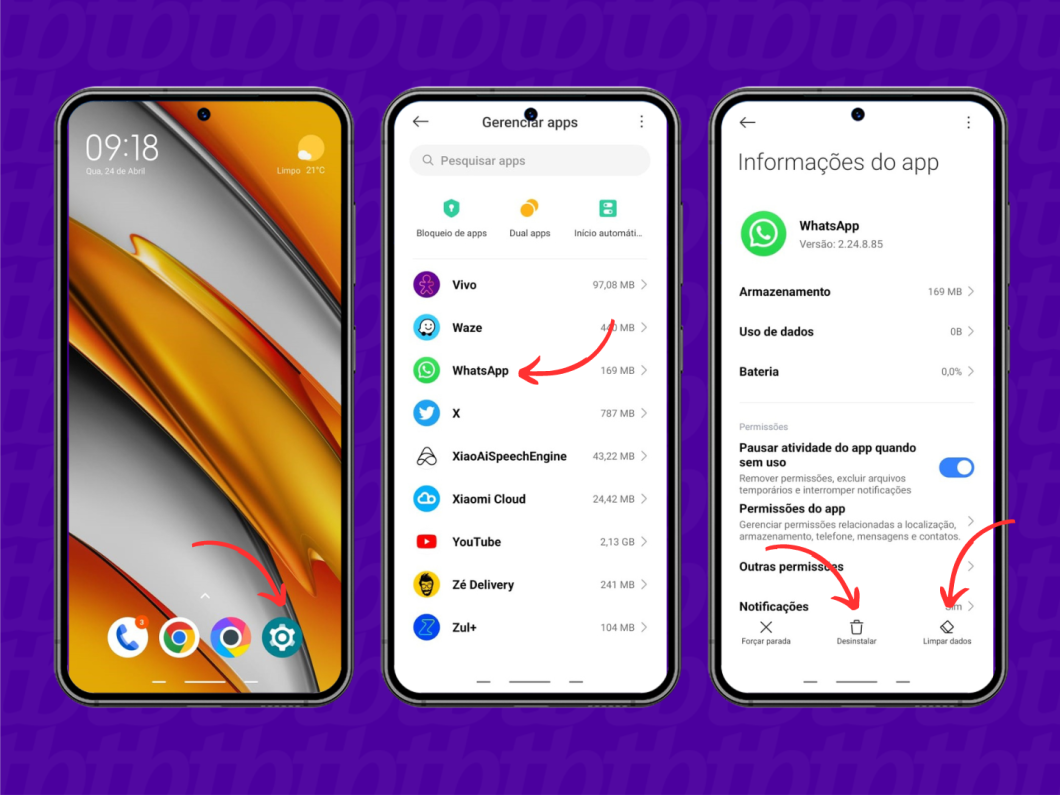
Vá até as configurações do smartphone, entre no gerenciamento de apps e localize o WhatsApp. Na janela seguinte, toque em “Limpar dados” e, em seguida, em “Desinstalar” para remover o mensageiro do aparelho.
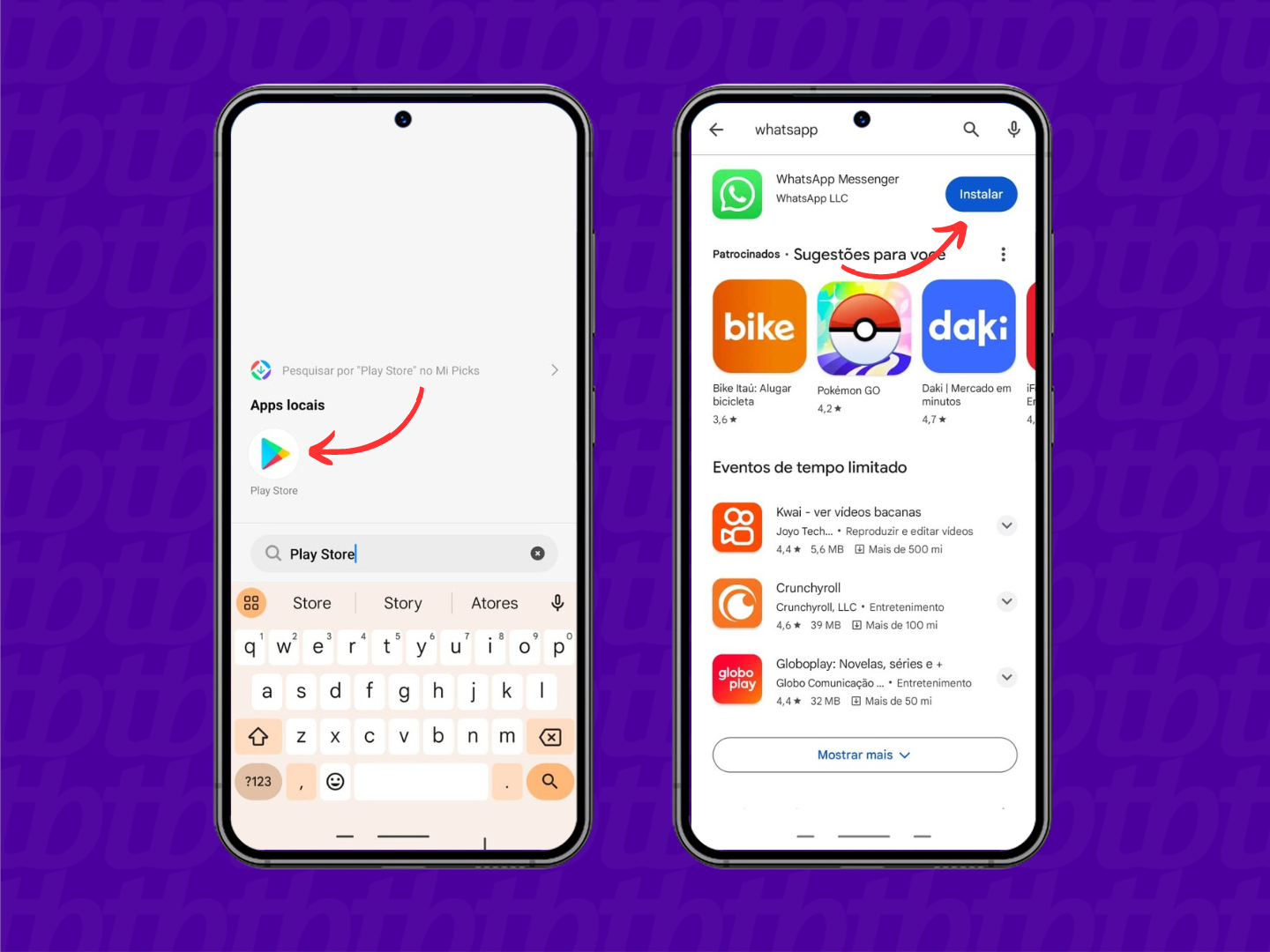
4. Reinstale o WhatsApp pela Play Store
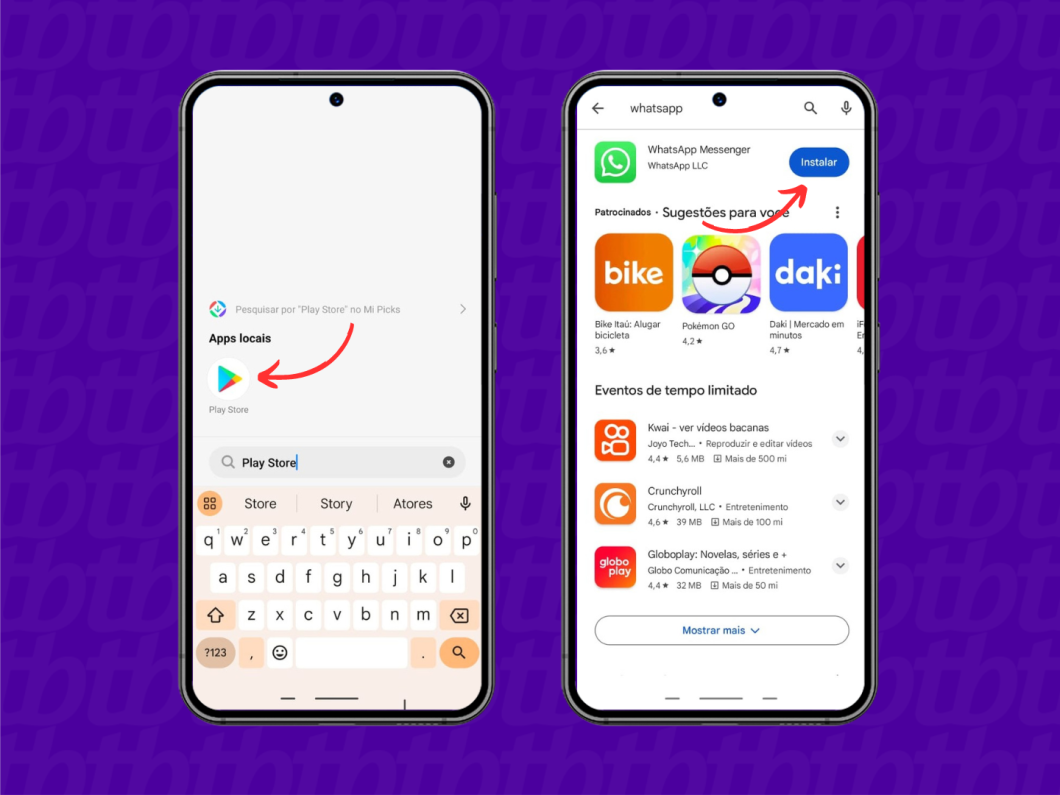
Abra a Play Store em seu dispositivo e procure por “WhatsApp” no campo de busca. Uma vez localizado o aplicativo, toque em “Instalar” para reinstalar o mensageiro no seu celular.
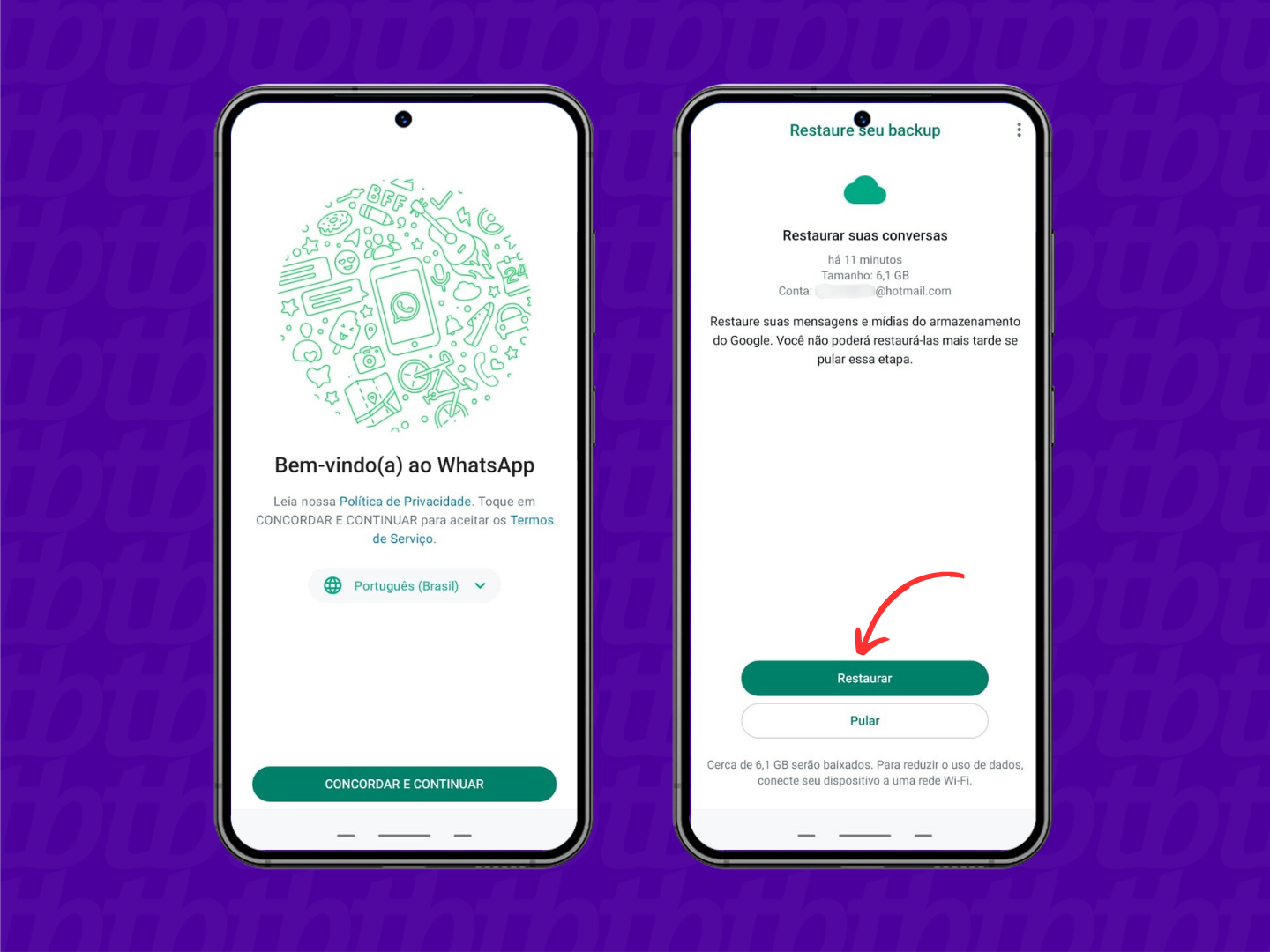
5. Restaure as conversas durante a nova configuração
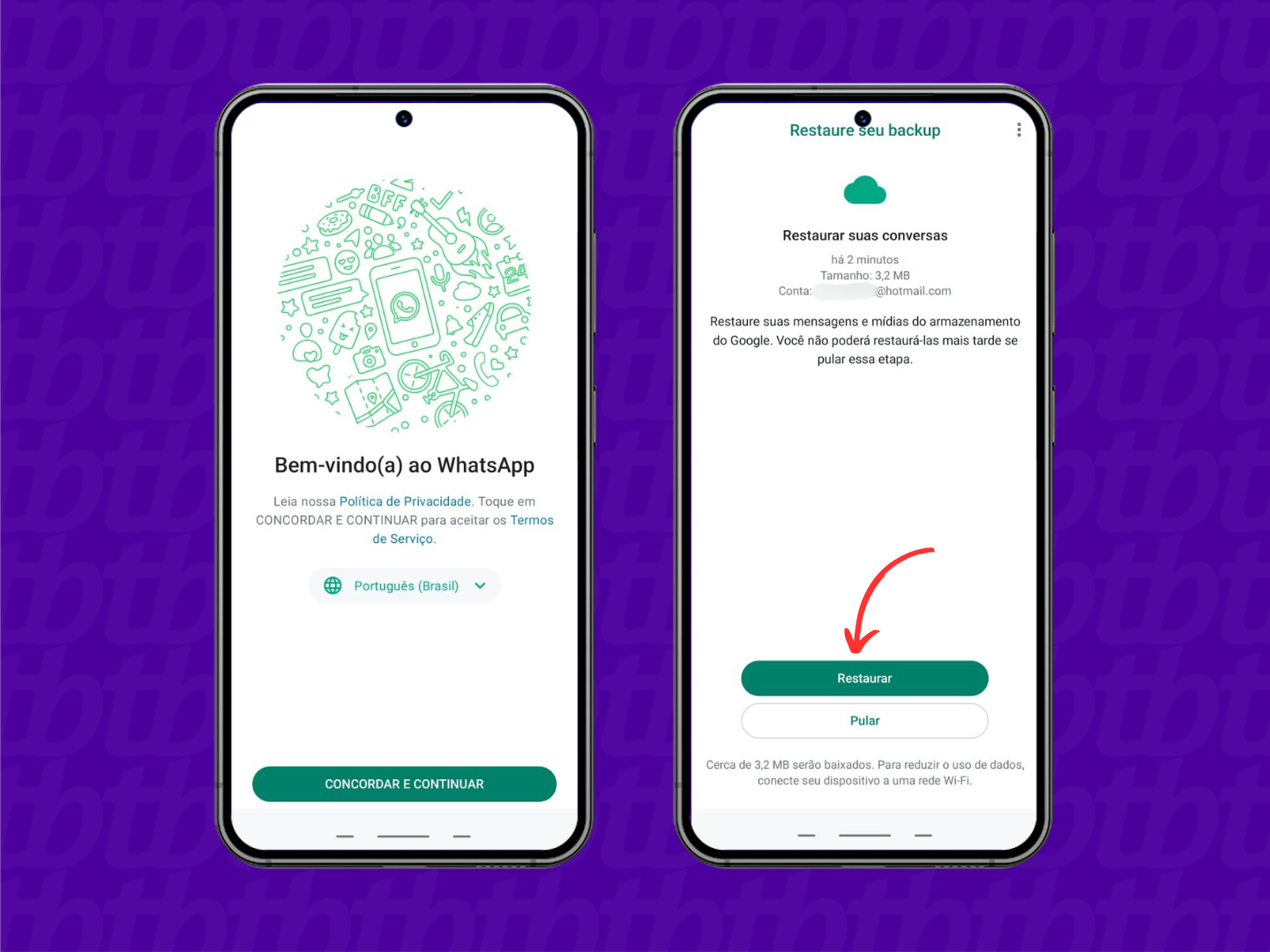
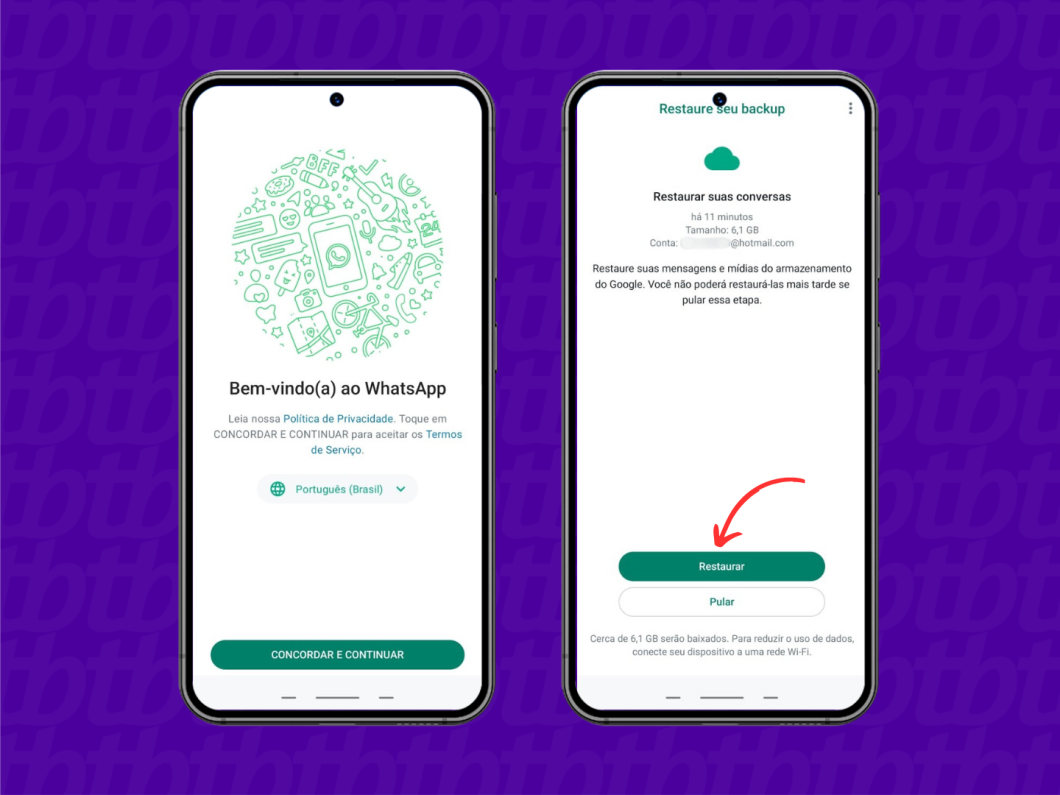
Inicie o WhatsApp e faça todas as verificações de conta exigidas pelo aplicativo. Posteriormente, o mensageiro detectará o backup no Google Drive. Toque em “Restaurar”, aguarde o processo e escolha “Avançar” para restaurar o backup do WhatsApp no Android.
Como restaurar o backup do WhatsApp no iPhone
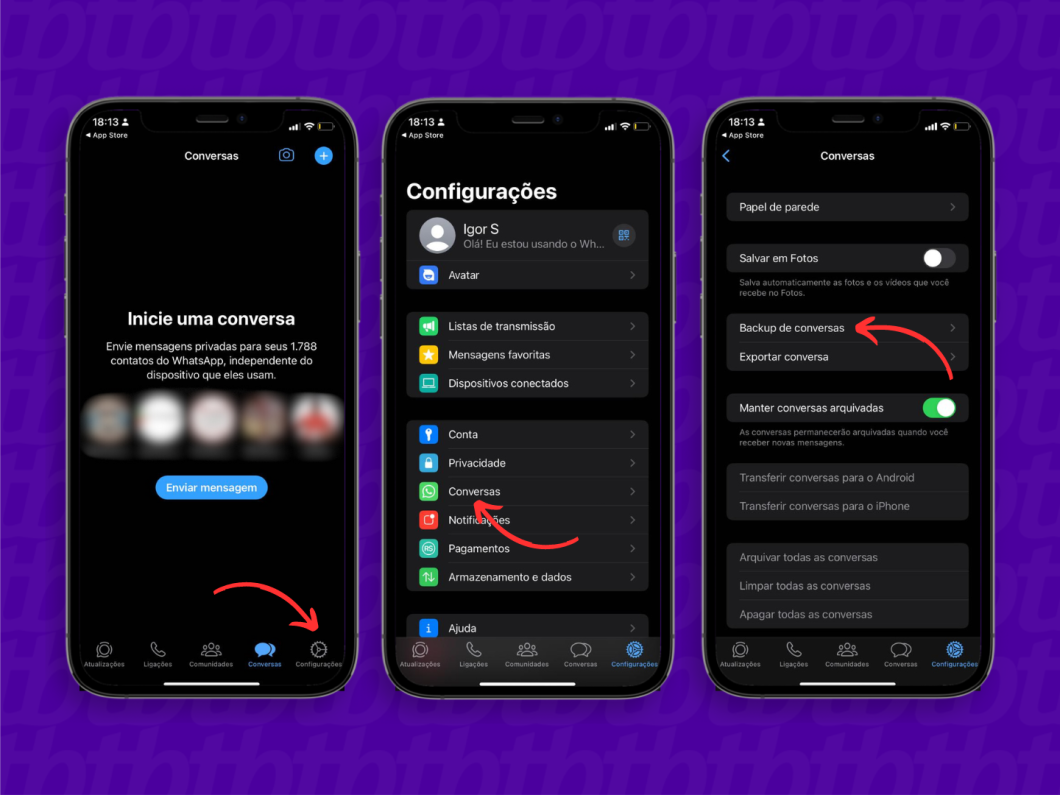
1. Vá até o “Backup de conversas” do WhatsApp
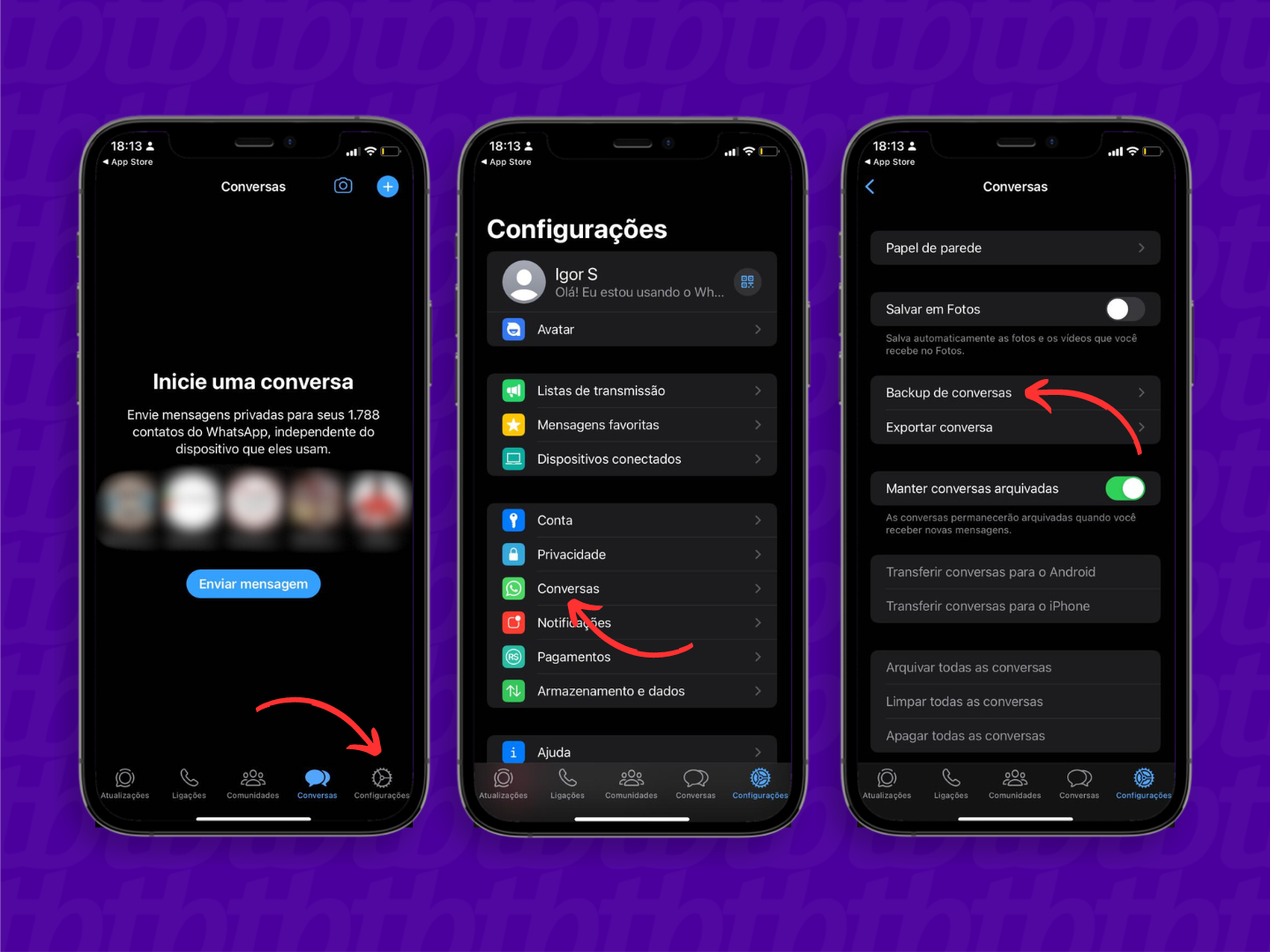
Abra o WhatsApp no seu iPhone e toque em “Configurações”, “Conversas” e “Backup de conversas”.
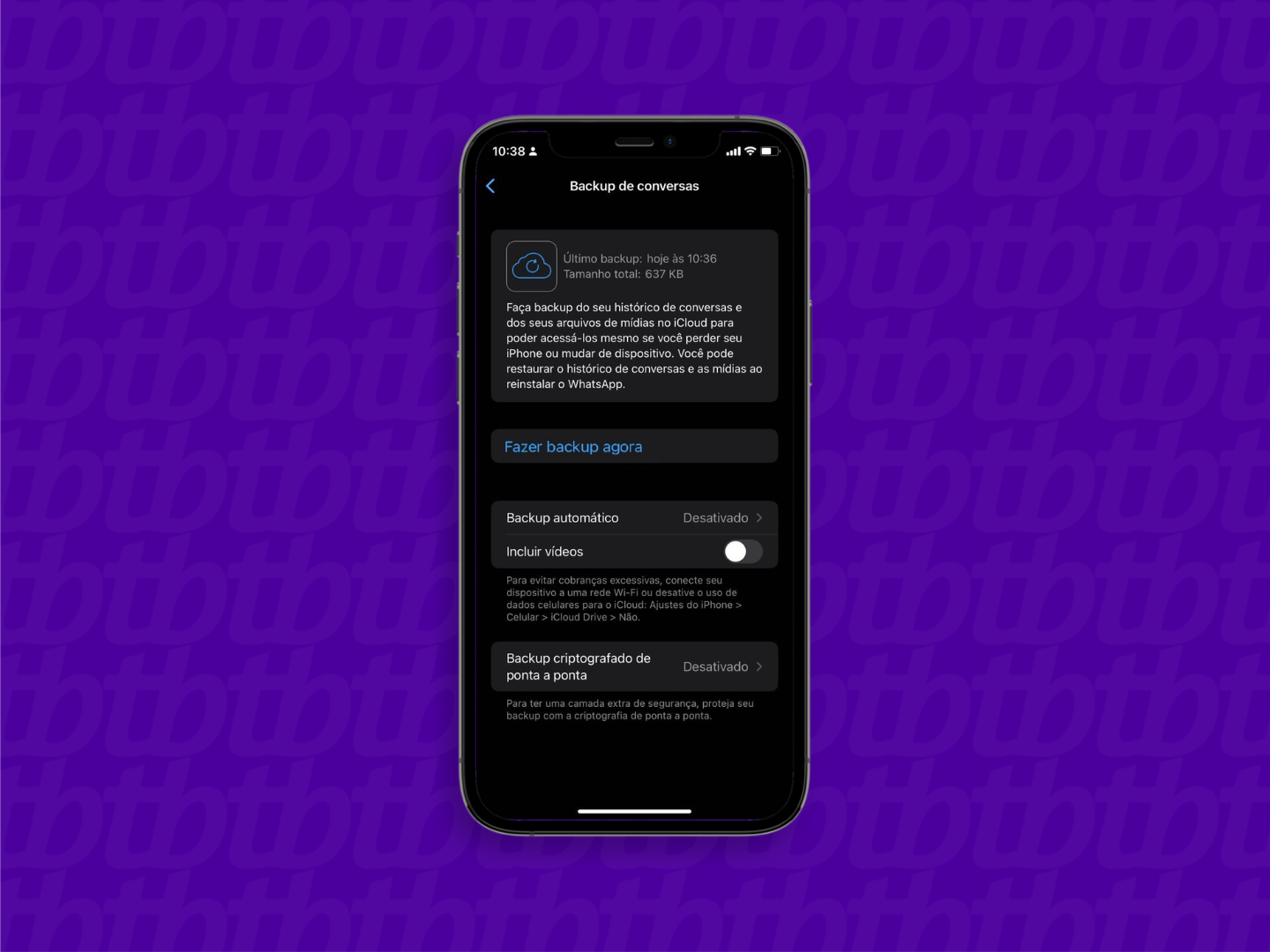
2. Verifique o backup no iCloud
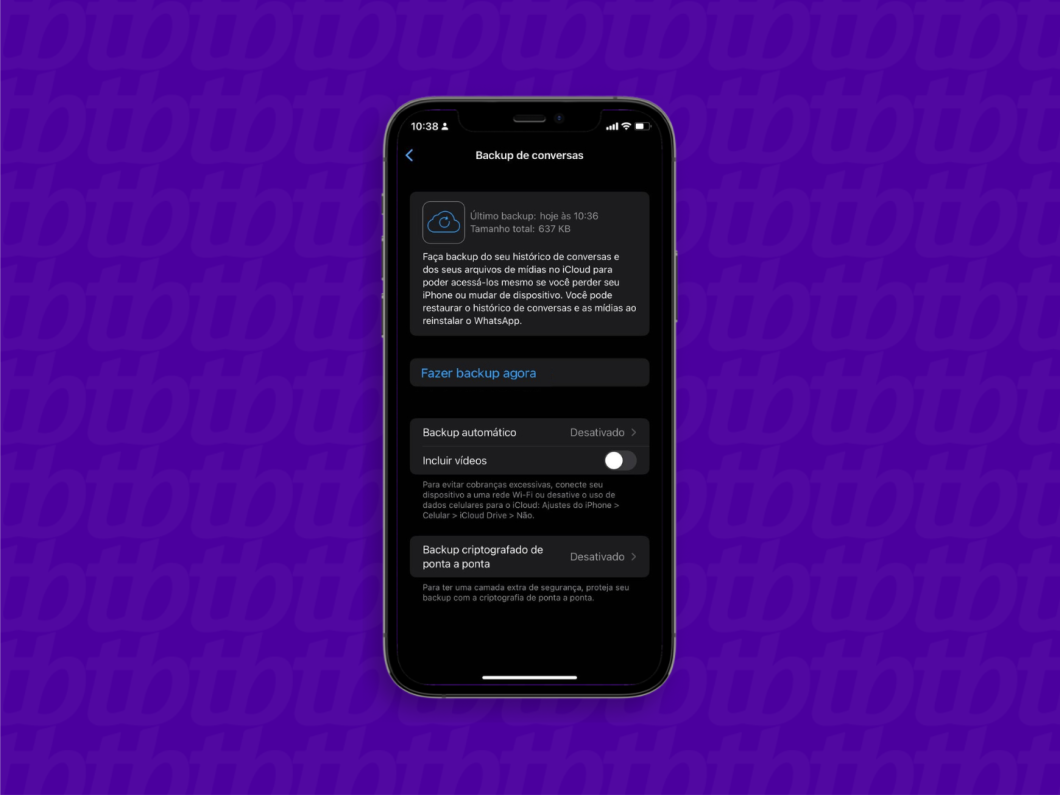
Verifique se já existe um backup salvo no iCloud. Se não houver, será necessário criar uma cópia do histórico de conversas. Mas caso já tenha um backup, não toque em “Fazer backup agora” para não reescrever os dados.
3. Reinstale o WhatsApp no iPhone
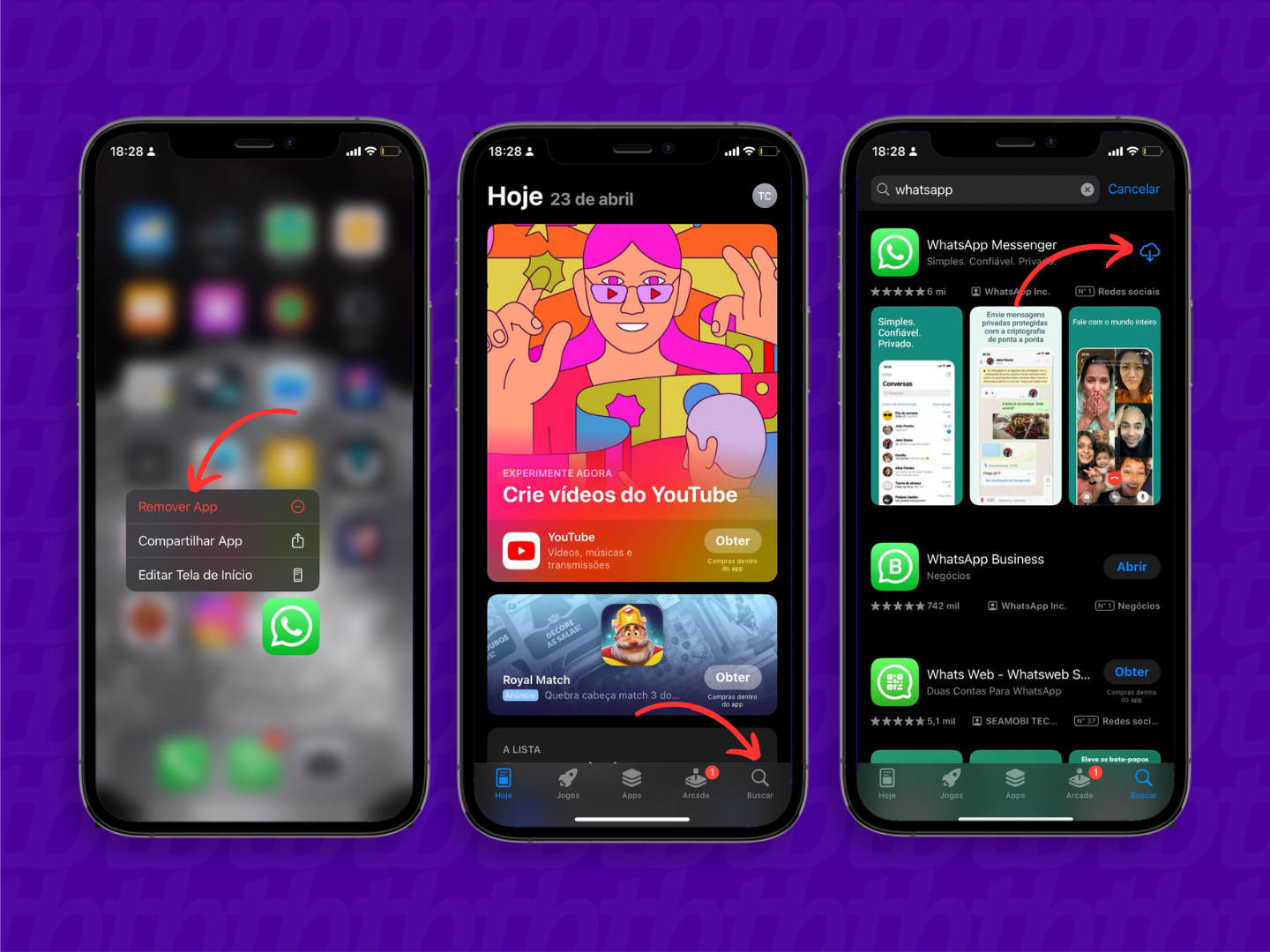
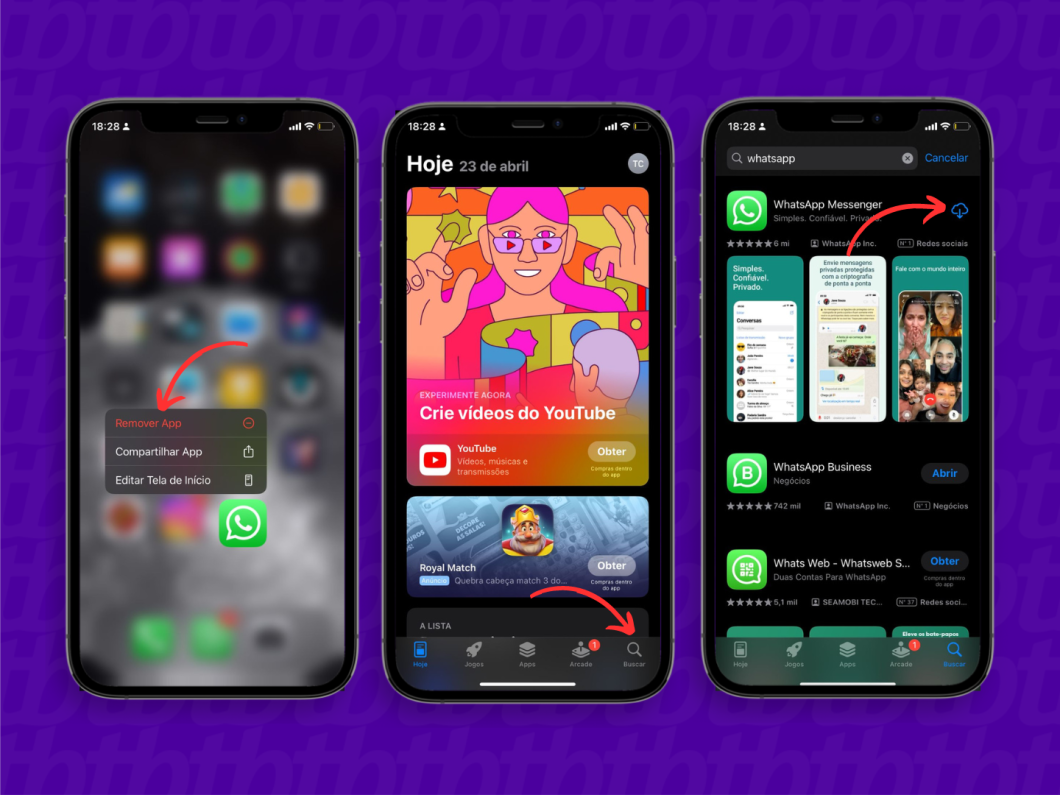
Então, vá na tela de apps, segure o ícone do WhatsApp e toque em “Remover App”. Feito isso, entre na App Store, procure por “WhatsApp” e baixe novamente o aplicativo de mensagens.
4. Restaure as conversas com o backup no iCloud
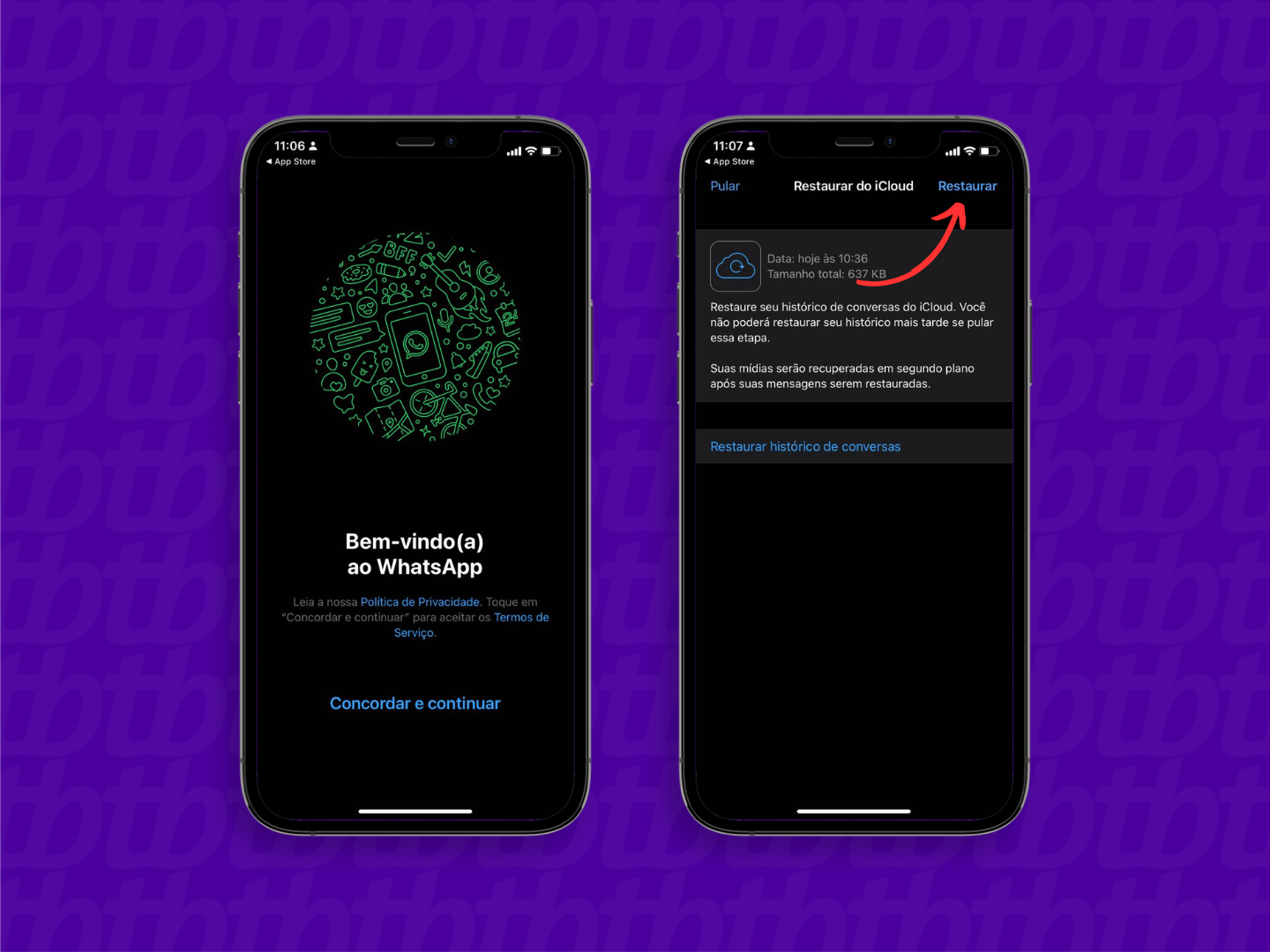
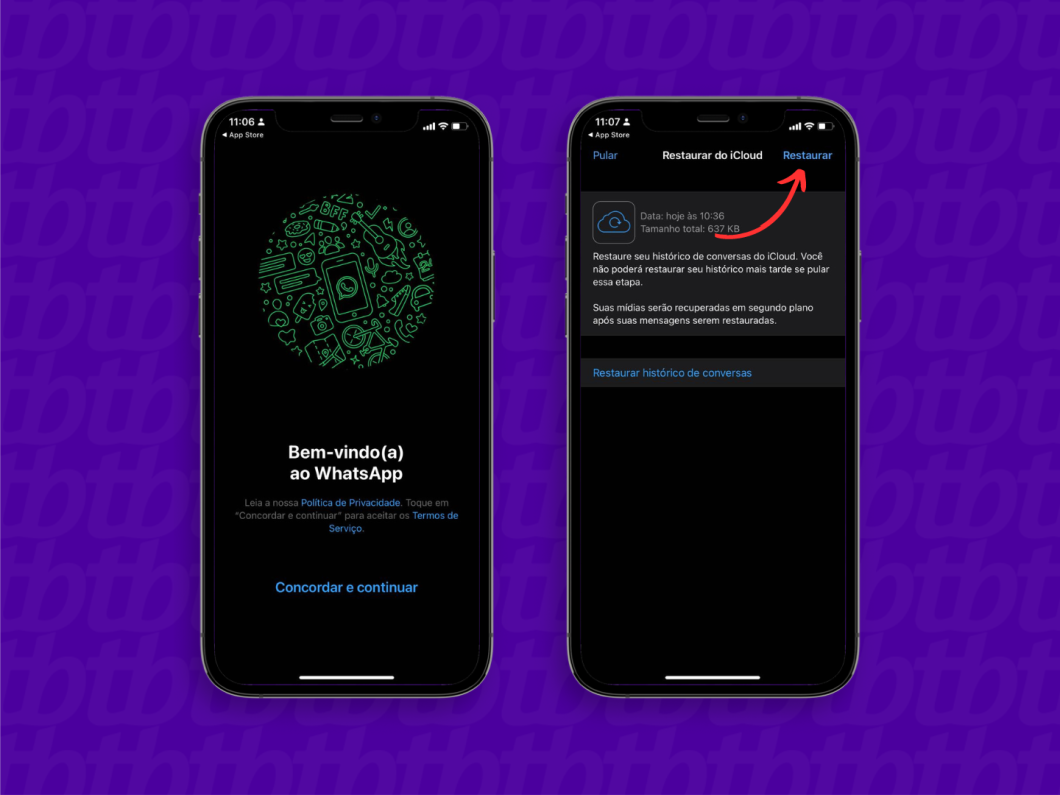
Inicie a reconfiguração da conta e faça todos os processos de verificação do seu número do WhatsApp. Na sequência, o mensageiro exibirá a notificação de restauração com o backup do iCloud. Toque em “Restaurar” e aguarde para finalizar recuperar o backup do WhatsApp no iPhone.
Como restaurar o backup do WhatsApp no Android pelo backup local
A maneira mais segura para restaurar o backup local do WhatsApp no Android é criar um backup em nuvem com os arquivos salvos pelo mensageiro no armazenamento do seu celular. Veja detalhes a seguir.
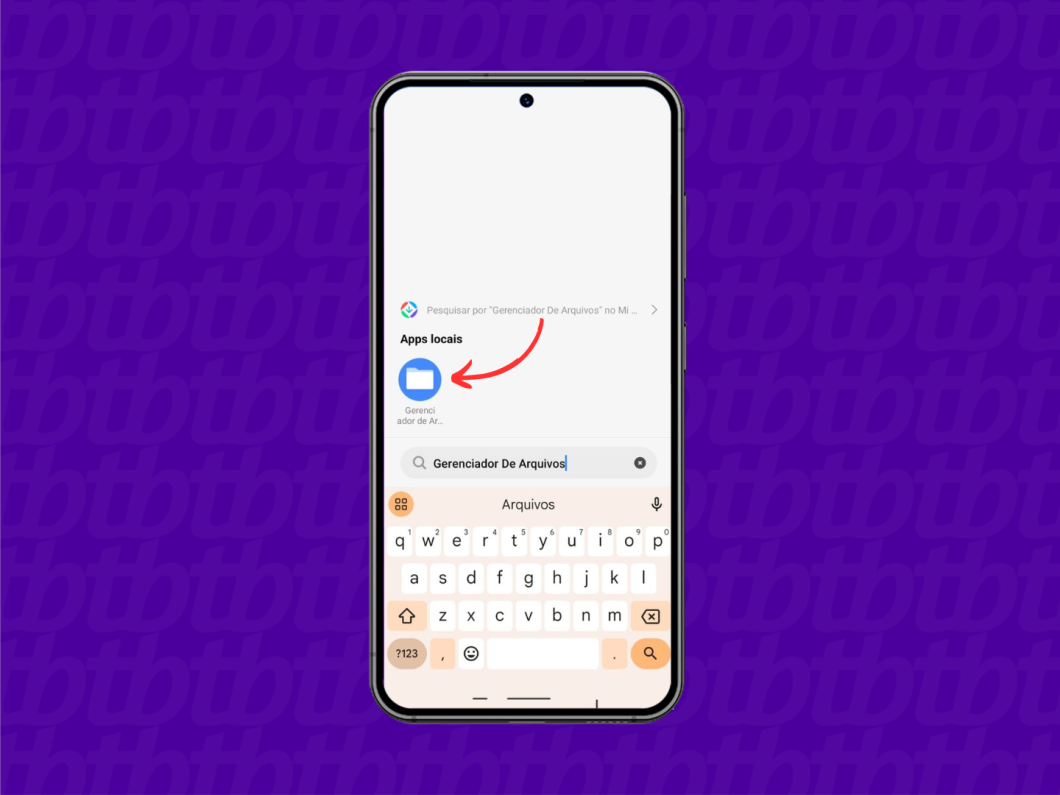
1. Abra o Gerenciador de Arquivos do Android
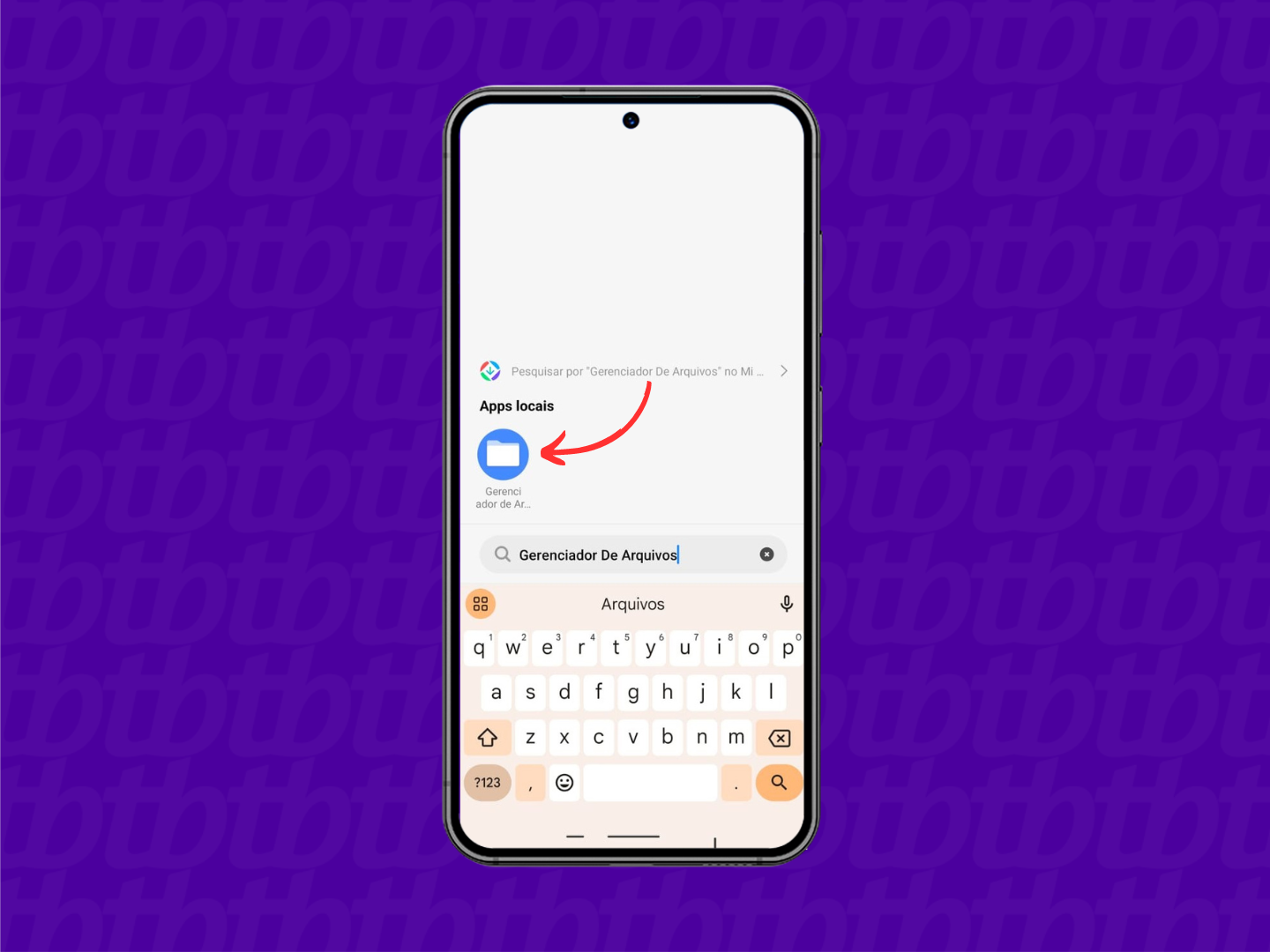
Em seu Android, arraste a tela para entrar na lista de aplicativos e busque por “Gerenciador de Arquivos” ou “Meus arquivos” para acessar a ferramenta.
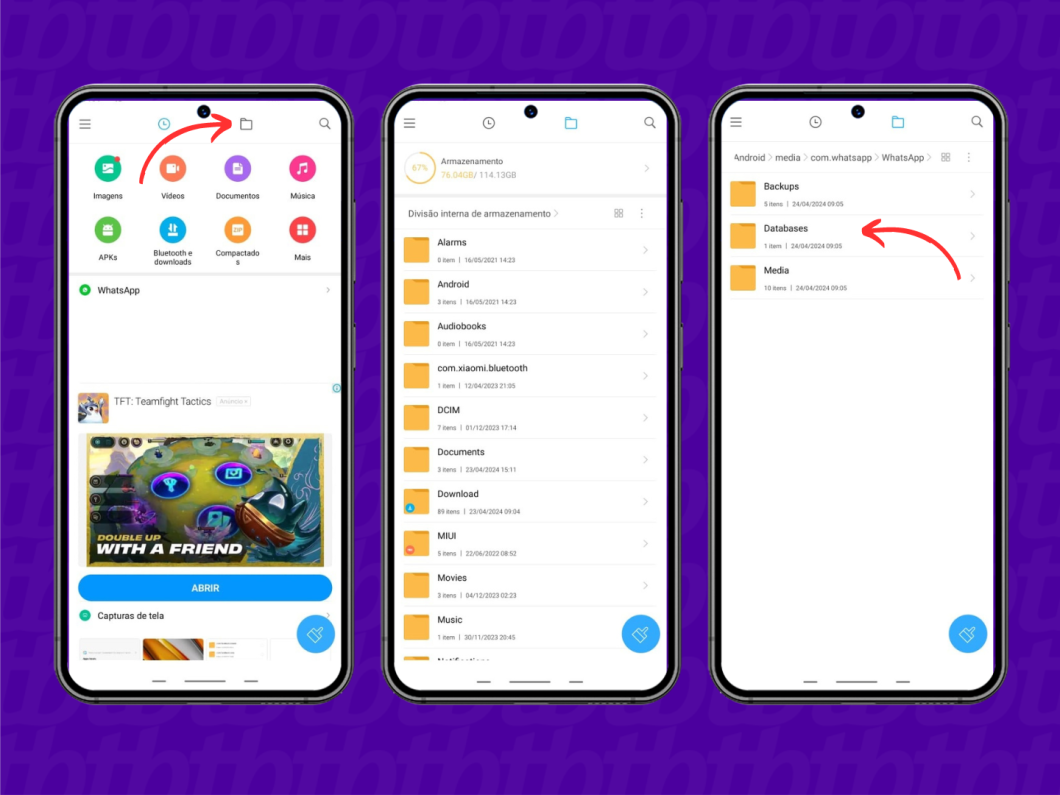
2. Vá até a pasta de backups locais para recuperar as conversas do WhatsApp
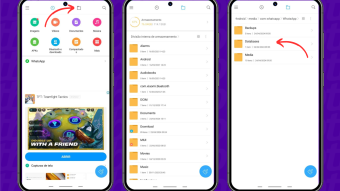
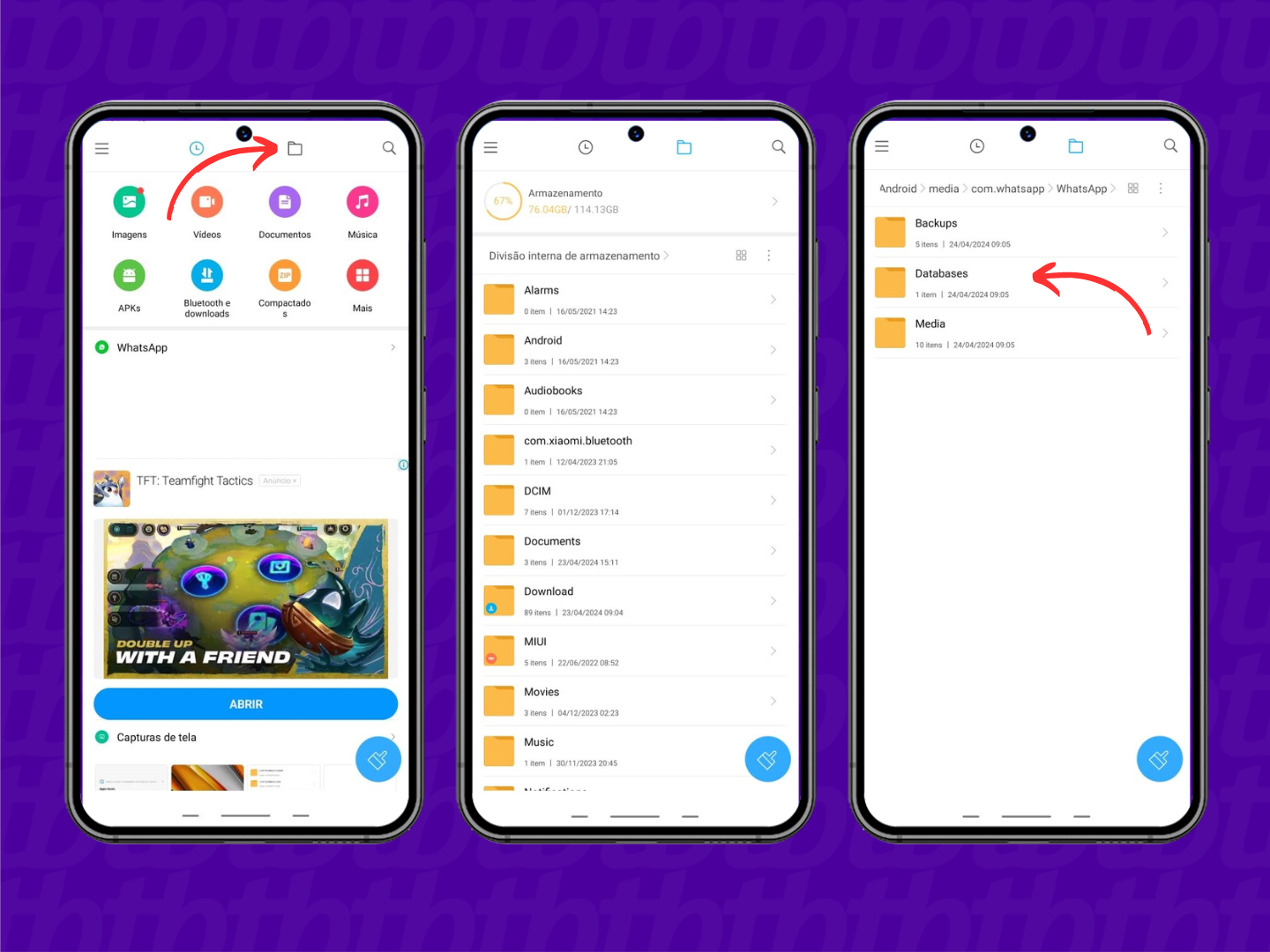
Toque no botão de pasta para acessar as pastas do armazenamento interno do seu dispositivo.
Depois, faça o seguinte caminho: Android/media/com.whatsapp/Databases. É na pasta “Databases” que as conversas do WhatsApp ficam armazenadas localmente.
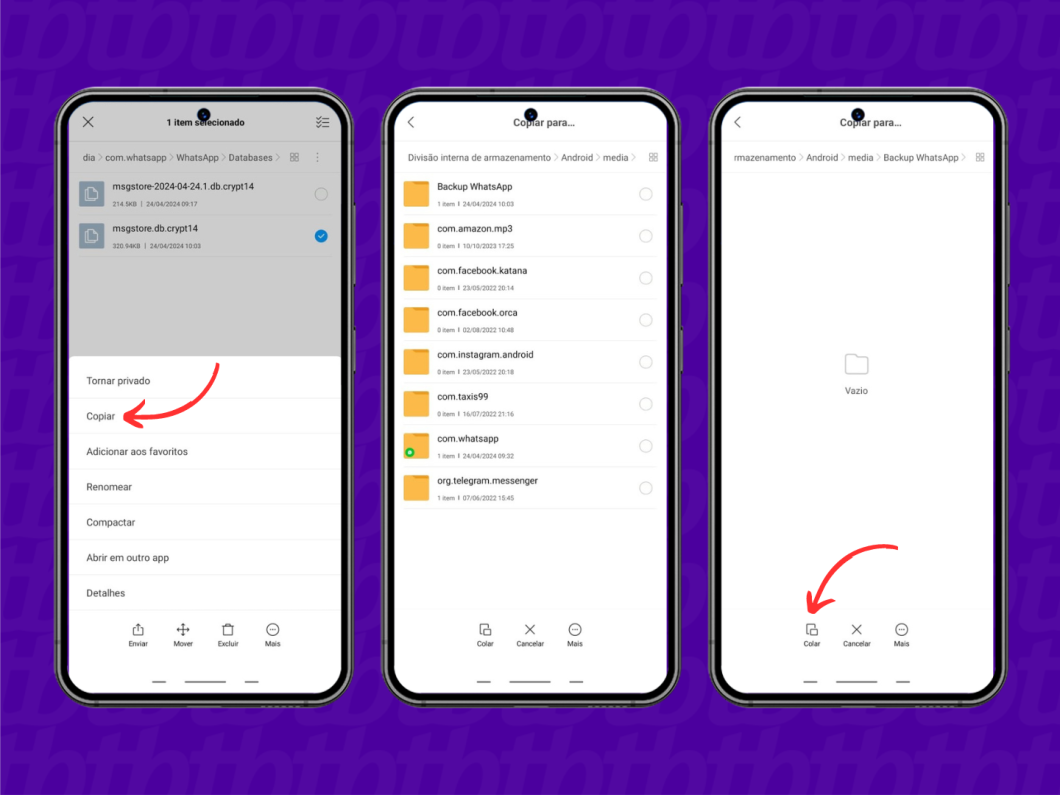
3. Encontre o backup do WhatsApp e mova-o para uma nova pasta
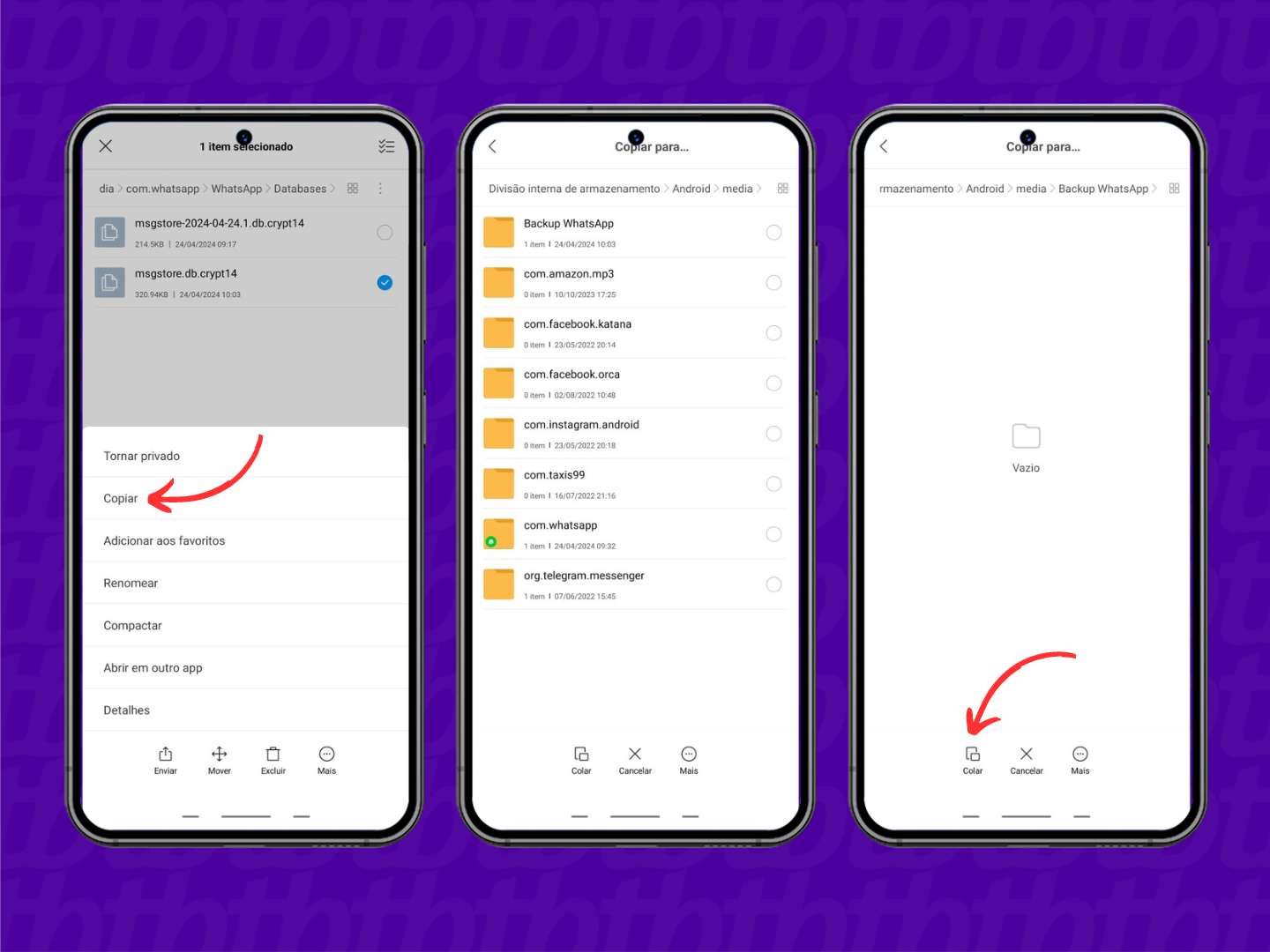
Dentro da pasta “Databases” estarão todos os arquivos de backup local do WhatsApp. Verifique a data dos backups, escolha e copie o arquivo desejado, e cole-o em uma nova pasta fora do domínio com.whatsapp. No exemplo abaixo, a pasta “Backup WhatsApp” foi criada em Android/media.
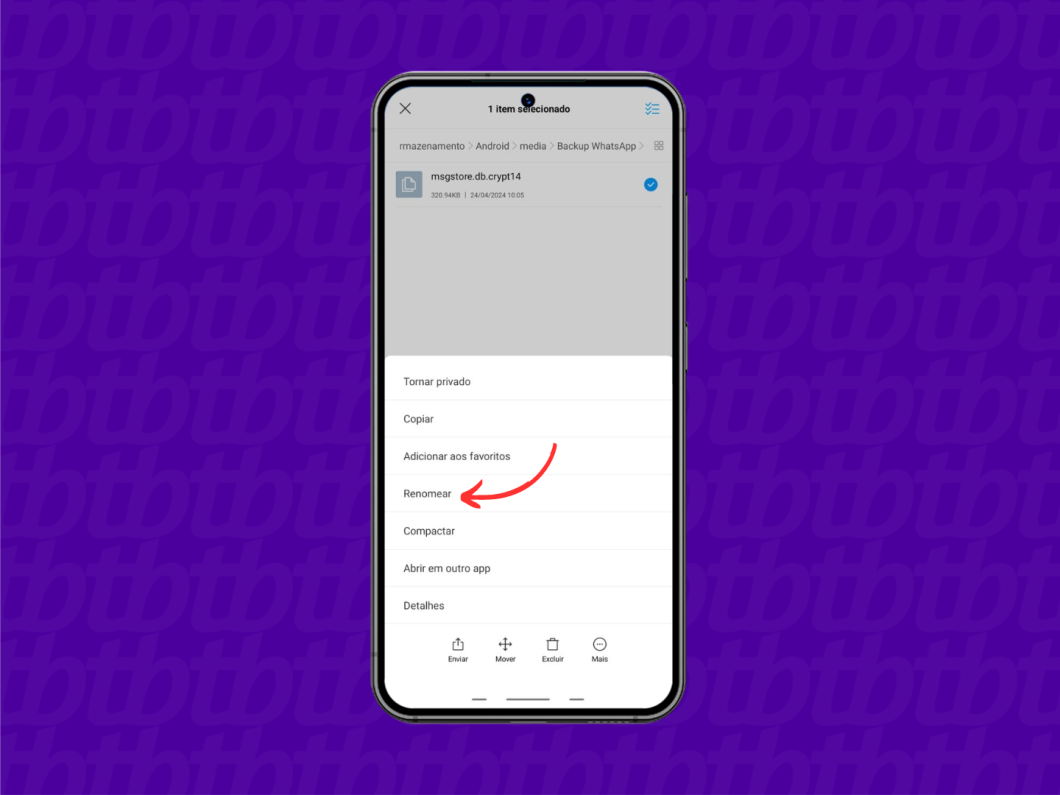
4. Renomeie o backup copiado
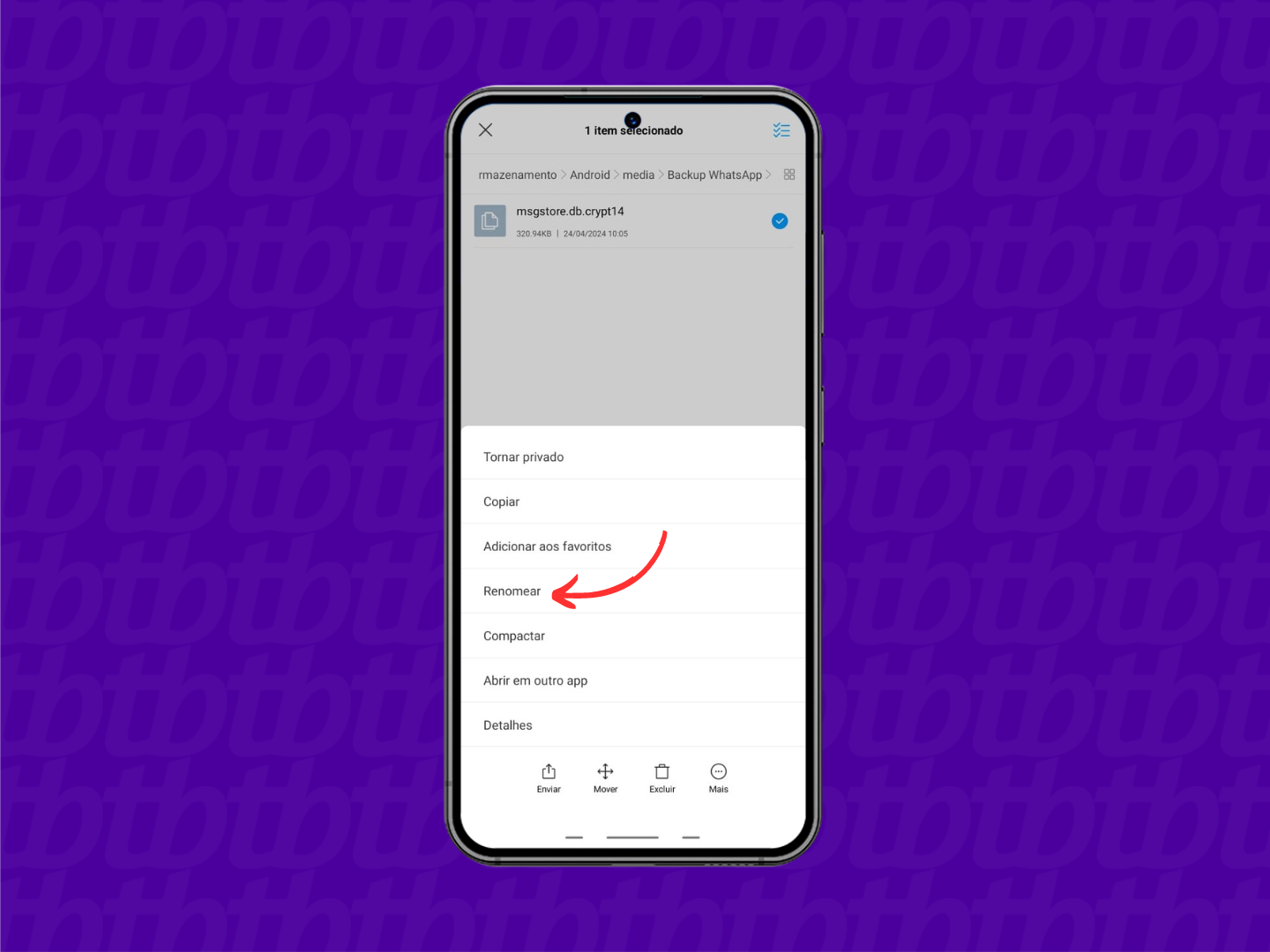
Dentro da nova pasta criada, renomeie o backup caso ele esteja com datas na nomenclatura. Se o arquivo tiver nome de “mgstore-2024-04-24.1.db.crypt14”, por exemplo, deixe como “mgstore.db.crypt14” (sem as aspas).
5. Exclua os arquivos da pasta “Databases” do WhatsApp e mova o arquivo renomeado
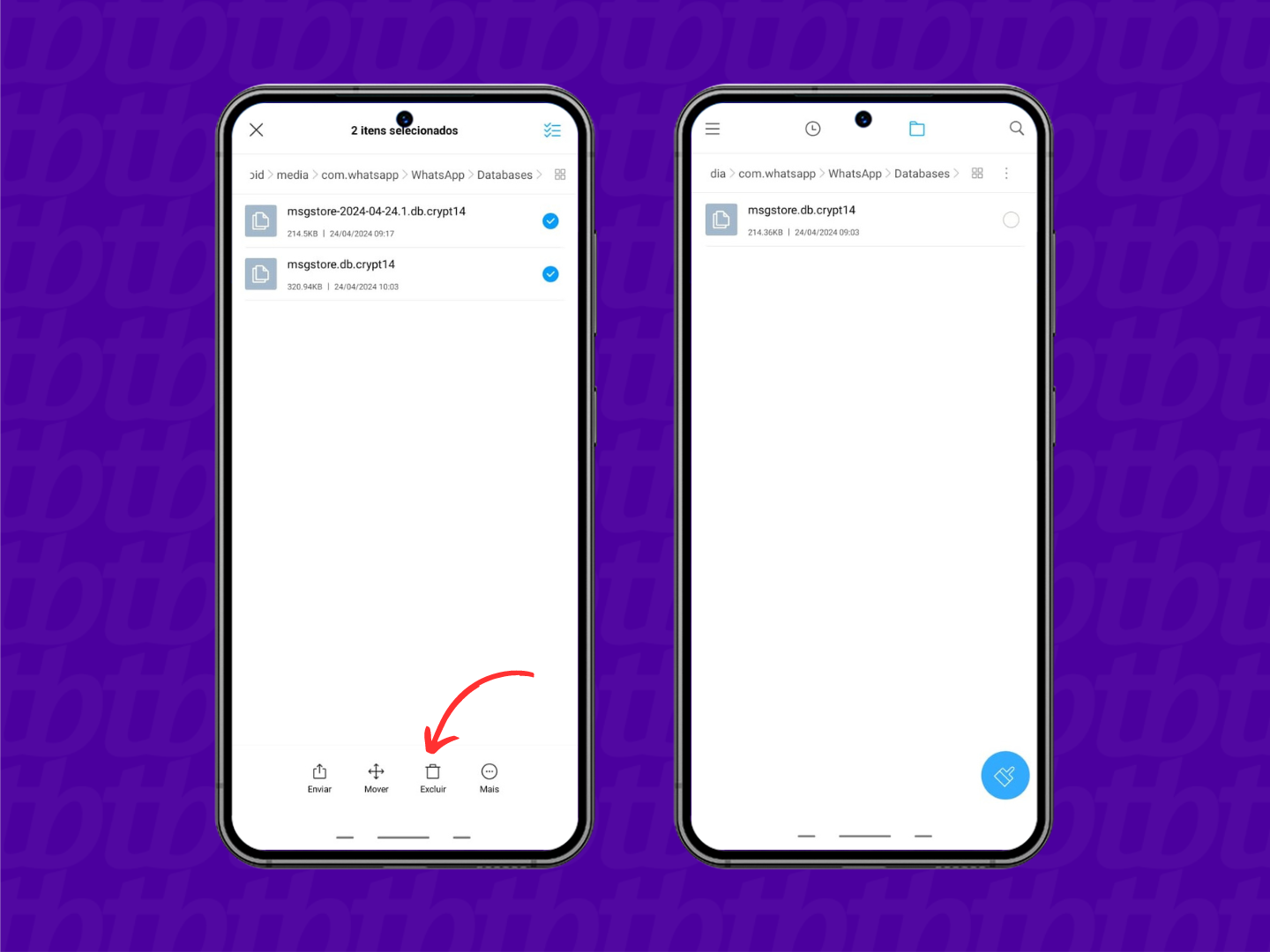
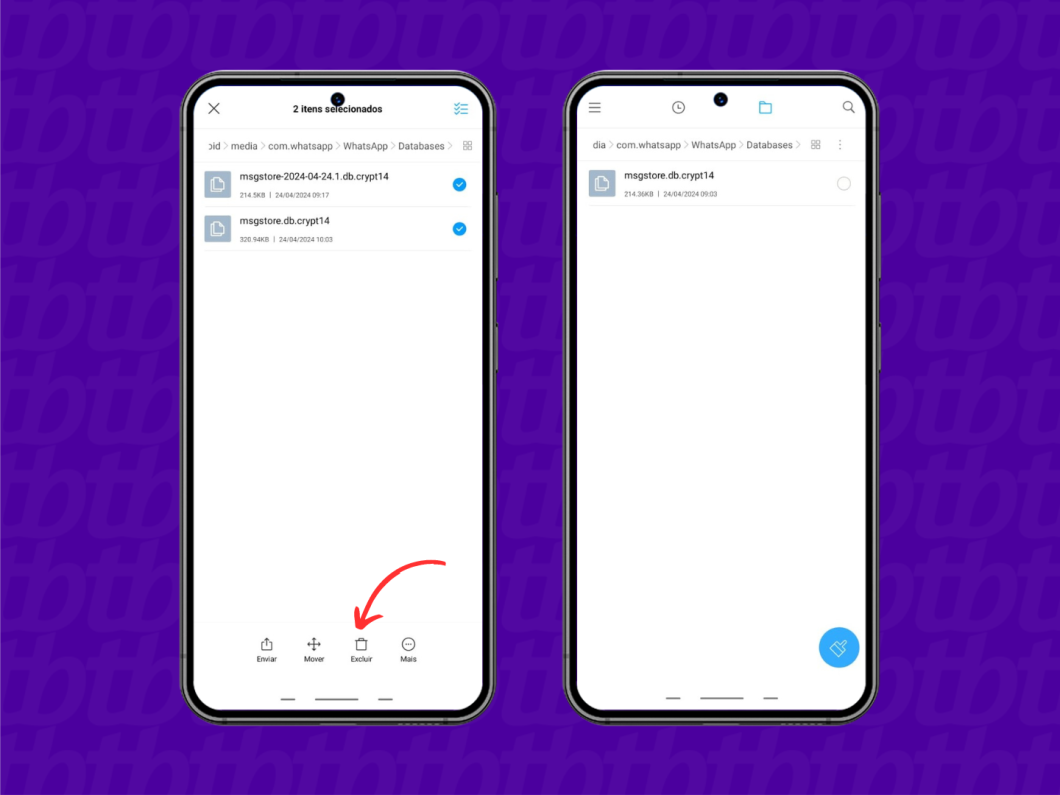
Feito isso, vá até a pasta “Databases” e exclua todos os arquivos. Posteriormente, vá até a pasta criada por você anteriormente, copie o arquivo renomeado e cole em “Databases”.
6. Abra a seção de backups no WhatsApp
Abra o WhatsApp, toque no menu de três pontos, vá em “Configurações”, escolha “Conversas” e entre em “Backup de conversas”.
7. Crie um backup no Drive com o backup local
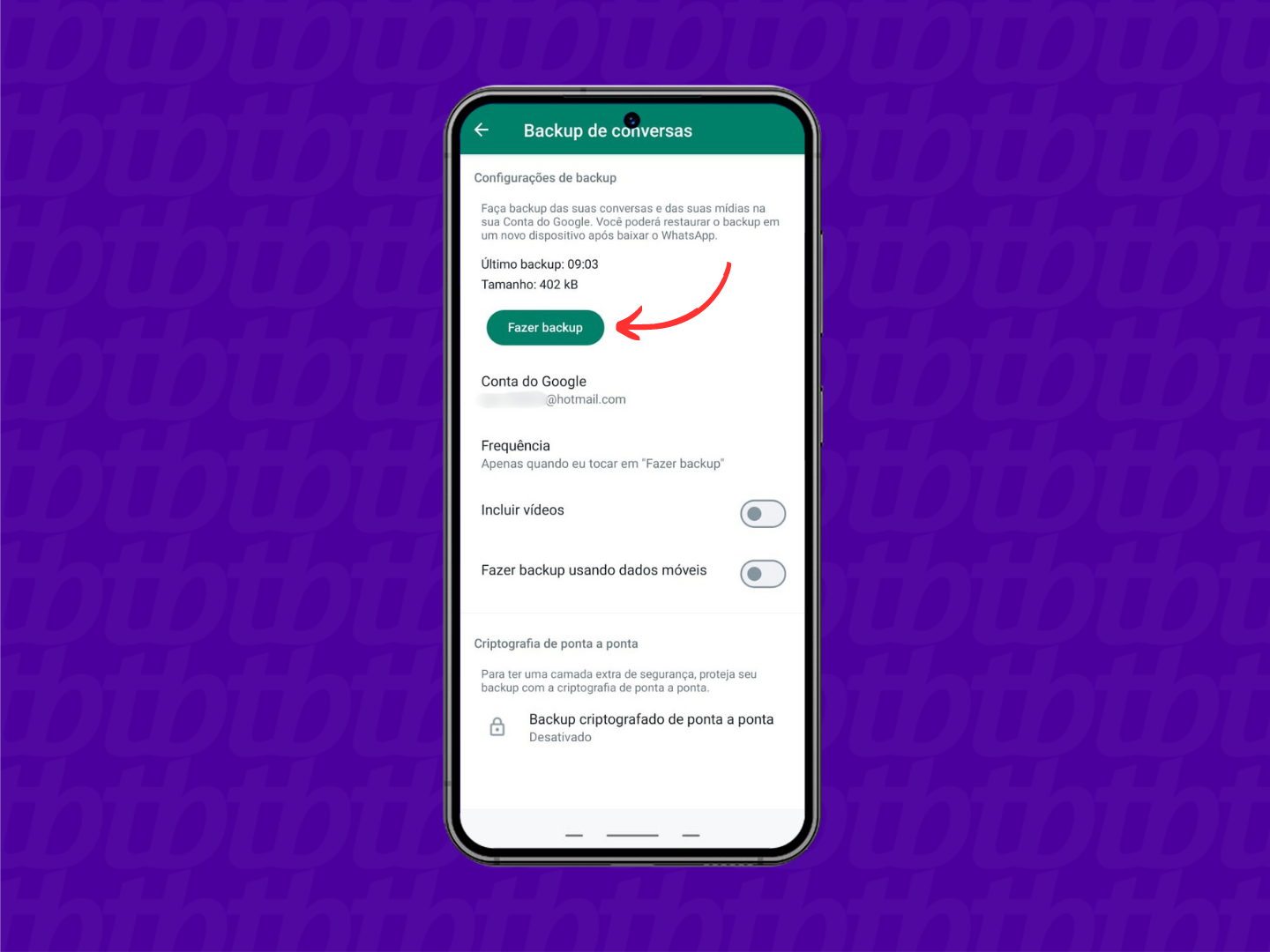
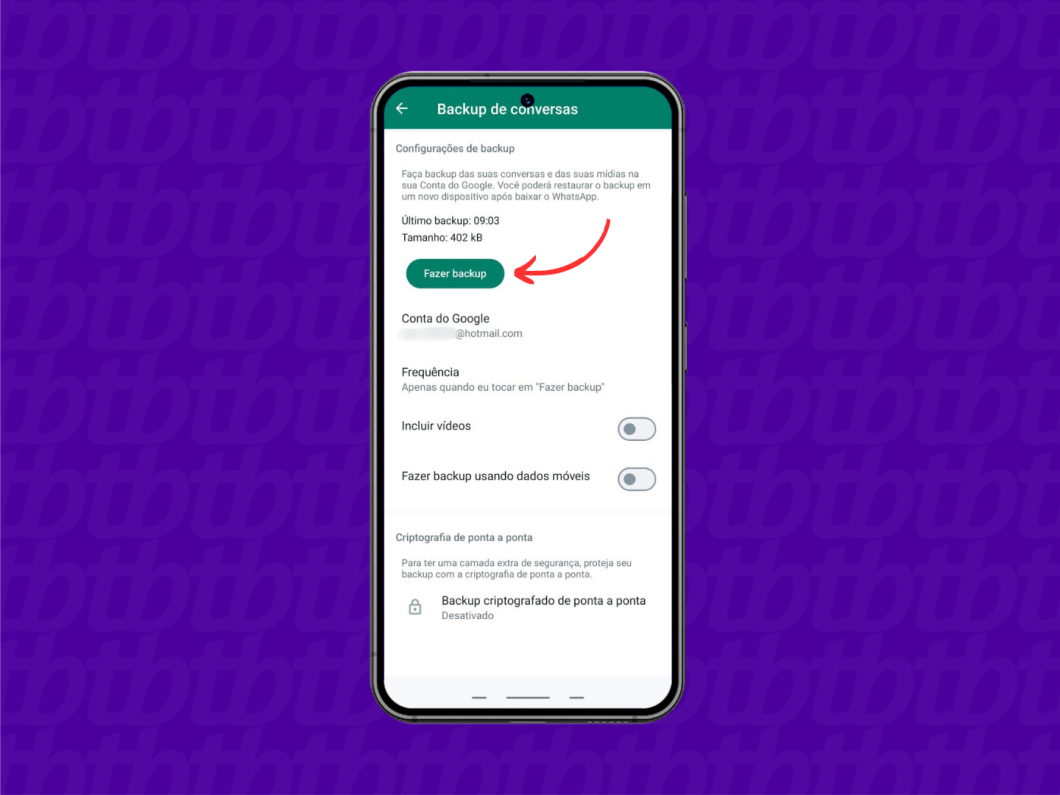
Com o Wi-Fi ligado, escolha uma conta Google para criar um backup na nuvem e defina a opção “Apenas quando eu tocar em ‘Fazer backup'” na aba “Frequência”. Na sequência, toque em “Fazer backup” para criar um backup no Google Drive a partir do arquivo local.
8. Desinstale o WhatsApp e limpe os dados
Com o backup criado na nuvem, vá nas Configurações do celular, abra o gerenciamento de apps e toque em WhatsApp. Limpe os dados do aplicativo e, posteriormente, desinstale-o de seu celular.
9. Reinstale o WhatsApp
Abra o Google Play, procure por “WhatsApp” e instale novamente o aplicativo de mensagens.
10. Recupere as conversas do WhatsApp com o backup
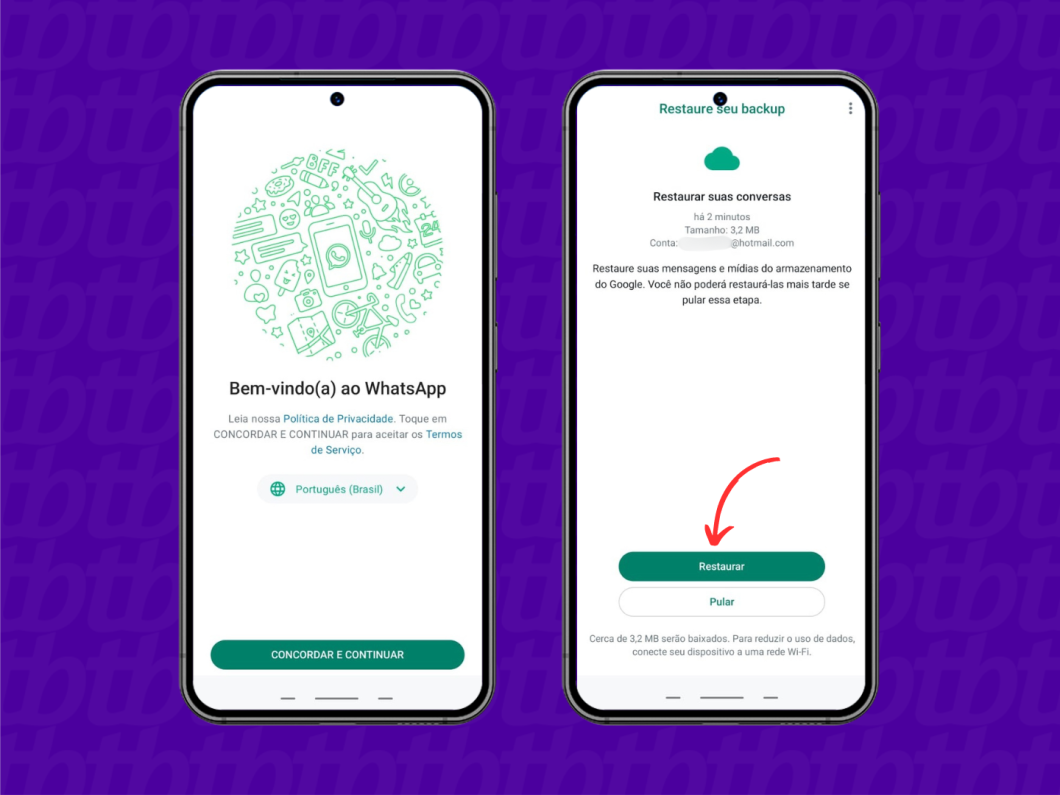
O WhatsApp exibirá a opção para restaurar as conversas com o backup local durante a configuração da conta. Toque em “Restaurar” e depois em “Avançar” para finalizar o processo. Importante frisar que pode demorar alguns minutos até que o mensageiro recupere todas as suas mensagens, conversas e mídias.
Em vídeo: como restaurar o backup do WhatsApp
O que acontece ao restaurar o backup do WhatsApp?
A restauração do backup do WhatsApp recupera todo o histórico de conversas do mensageiro salvo na cópia de segurança, incluindo conversas individuais ou em grupo, e mídias trocadas ou recebidas.
Mas vale destacar que somente os dados que foram incluídos no backup poderão ser recuperados. Logo, mensagens e mídias trocadas após o backup não serão recuperadas.
Consigo recuperar vídeos ao restaurar o backup do WhatsApp?
Sim, desde que você tenha habilitado o recurso “Incluir vídeos” durante a criação do backup do WhatsApp.
Por que não consigo restaurar o backup do WhatsApp?
Há casos em que você pode encontrar dificuldades para recuperar o backup do WhatsApp. Os principais motivos incluem:
- Falta de armazenamento: seu celular precisa de espaço de armazenamento superior ao tamanho do backup do WhatsApp.
- Conta errada: verifique se está usando a Conta Google ou conta do iCloud que salvou a cópia de segurança do mensageiro.
- Backup criptografado: se você ativou o backup do WhatsApp criptografado, precisará inserir a senha de acesso criada para restaurar o backup.
- Falta de permissões: o app do WhatsApp precisa de permissão para fotos e vídeos para recuperar as mídias salvas no backup.
- Falhas e instabilidades: erros nos servidores do WhatsApp ou na conexão com a internet podem interromper a restauração do backup, exigindo uma nova tentativa.
- Backups corrompidos: não será possível restaurar cópias de segurança em casos de corrupção de dados durante o processo de backup.
É possível recuperar o histórico de conversas do WhatsApp sem ter feito o backup?
Sim. Quem tem iPhone consegue restaurar conversas do WhatsApp caso tenha incluído o histórico de conversas do mensageiro no backup do iPhone no iCloud.
O único ponto é que você terá que resetar o iPhone para restaurar o backup do aparelho via iCloud. Além disso, você perderá todos os dados (do WhatsApp e de outros apps) que não foram incluídos na cópia de segurança.
Posso recuperar o backup do WhatsApp pelo PC?
Não. Não é possível fazer e nem restaurar o backup do WhatsApp via WhatsApp Web ou WhatsApp Desktop (Windows e Mac).
Portanto, você só poderá recuperar as conversas do WhatsApp via backup utilizando o celular.
Posso restaurar o backup do WhatsApp em um novo número de telefone?
Não. A Meta exige que você restaure o backup do WhatsApp com o mesmo número de telefone usado ao fazer a cópia de segurança.
Mas caso tenha adquirido uma nova linha, você pode usar o recurso “mudar o número do WhatsApp” para substituir o número de telefone da sua conta no mensageiro.
Como restaurar o backup do WhatsApp? Saiba recuperar o histórico de conversas