Discord tem funcionalidade Go Live suspensa no Brasil (Imagem: Vitor Pádua/Tecnoblog)Resumo
A ANPD determinou a suspensão do recurso de transmissões ao vivo do Discord no Brasil.
A medida visa prevenir violações contra crianças e adolescentes.
O recurso “Go Live” foi suspenso por falhas na moderação.
A plataforma continuará operando para troca de mensagens de texto e voz.
A Agência Nacional de Proteção de Dados (ANPD) determinou nesta quarta-feira (12) que o Discord suspenda o recurso de transmissões ao vivo em todo o território brasileiro. A medida preventiva concede um prazo de três dias úteis para o cumprimento da ordem. A agência reguladora tomou a decisão após concluir que a plataforma falhou na adoção de ferramentas de moderação para prevenir crimes e violações graves contra crianças e adolescentes, como indução à violência.
O recurso afetado é o Go Live, utilizado para o compartilhamento de tela e vídeo em tempo real. O superintendente de Fiscalização da ANPD, Fabrício Lopes, enfatizou que o aplicativo continuará operando para troca de mensagens de texto e voz. “O Discord não está sendo bloqueado. O nosso objetivo é reduzir os riscos de danos graves ou de difícil reparação a que estão sendo expostas as crianças e adolescentes”, explicou o dirigente.
Por que as lives foram consideradas um risco?
A área técnica da agência mapeou falhas críticas na arquitetura do serviço, que não possui acesso às transmissões de vídeo enquanto elas estão ocorrendo. Isso dificulta o uso de mecanismos automatizados para detecção de violações.
Como resultado, o aplicativo passa a depender de denúncias feitas pelos próprios participantes. Segundo as investigações, a situação se agravou no início de março. Às vésperas da entrada em vigor do novo Estatuto Digital da Criança e do Adolescente (ECA Digital), a plataforma realizou atualizações no Go Live que tornaram o recurso ainda menos seguro para menores de 18 anos.
Um levantamento da ONG SaferNet Brasil apontou que o número de denúncias envolvendo o Discord saltou 54% ao comparar os sete primeiros meses deste ano com o mesmo período do ano passado, passando de 264 para 406 notificações.
Arquitetura do aplicativo impede a detecção de violações em tempo real (Imagem: Anete Lusina/Pexels)
O que motivou essa decisão emergencial?
A pressão por uma ação imediata ganhou força após uma tragédia recente no Mato Grosso do Sul envolvendo uma adolescente de 13 anos, que teria sido induzida a atos de automutilação dentro da plataforma. As investigações conduzidas pela polícia e pelo Ministério da Justiça e Segurança Pública (MJSP) revelaram a fragilidade nos mecanismos de moderação e verificação de idade, cujos Termos de Serviço exigem uma idade mínima de 13 anos.
O caso provocou reações diretas. Na última semana, a primeira-dama Janja da Silva defendeu publicamente o bloqueio da plataforma. Já a Secretaria Nacional de Direitos Digitais produziu um relatório detalhando as falhas do serviço, o que levou a ANPD a instaurar um processo oficial na última sexta-feira (07).
Diante do cerco, representantes legais da empresa iniciaram uma força-tarefa de reuniões. Na segunda-feira (10), o Discord chegou a protocolar uma proposta com medidas para reforçar a proteção dos usuários. No entanto, o órgão regulador avaliou que a proposta não era suficiente para reduzir os perigos imediatos e optou pela medida cautelar de hoje.
Sanções e próximos passos
A suspensão permanecerá em vigor por tempo indeterminado, até que a plataforma comprove a implementação de medidas de segurança adequadas. Somente com uma autorização expressa da ANPD o recurso poderá ser reativado.
A empresa tem dez dias úteis para apresentar recurso à Superintendência de Fiscalização e, caso negado, pode recorrer ao Conselho Diretor. Se as irregularidades forem confirmadas de forma definitiva, o Discord está sujeito a sanções rigorosas baseadas no artigo 35 do ECA Digital, que incluem multas de até R$ 50 milhões.
Comando de voz já é o formato de interação preferido dos usuários (imagem: Vitor Pádua/Tecnoblog)Resumo
O Gemini atingiu 1 bilhão de usuários ativos mensais globalmente.
A maioria das interações ocorre por voz (63%) e 20% dos usuários compartilham tela ou câmera; 38% das solicitações no setor educacional incluem envio de anexos.
O Brasil é o quinto país com mais usuários do Gemini, responsável por cerca de 5% do tráfego da ferramenta, segundo dados independentes.
O Google alcançou um marco neste mês de agosto: a inteligência artificial Gemini atingiu 1 bilhão de usuários ativos mensais globalmente. O anúncio, feito pelo CEO Sundar Pichai no X nesta terça-feira (11), oficializa a ferramenta como o produto de adoção mais rápida em toda a história da companhia.
O resultado reflete a estratégia da empresa de integrar a IA profundamente em seu ecossistema, incluindo serviços como o Gmail e o Drive. Esse salto de adoção também é impulsionado pela presença nativa no Android, especialmente após a big tech decretar o fim do Google Assistente e consolidar o Gemini como o assistente padrão do sistema.
1B+ people are now using @Geminiapp every month to spark new ideas and get things done. It’s our fastest growing product ever, and our 14th to hit the 1B-user mark.
A métrica do Google considera como usuário ativo qualquer pessoa que acessou o Gemini pelo menos uma vez no último mês, seja no aplicativo ou na web. Segundo o vice-presidente do projeto, Josh Woodward, o público prefere interações multimodais.
63% interagem por voz
20% compartilham tela ou câmera
No setor educacional, 38% das solicitações incluem o envio de anexos
São geradas 150 milhões de imagens diárias (todas com a marca d’água SynthID para identificar conteúdo de IA)
38% das solicitações com fins estudantis incluem o envio de anexos (imagem: Bruno Andrade/Tecnoblog)
Os países que mais usam
Diferente da OpenAI, o Google não divulga oficialmente o ranking de países que mais utilizam o Gemini. Apesar do silêncio, dados independentes colocam os Estados Unidos na liderança (com cerca de 12% da base), seguidos por Japão, Índia e Coreia do Sul. O Brasil aparece na quinta colocação, respondendo por pouco mais de 5% do tráfego.
Vale destacar que os dados da DOIT Software apontam mais de 100 milhões de usuários no iOS, plataforma que exige o download manual do aplicativo, enquanto a vasta maioria do tráfego chega pelo Android.
Crescimento está ameaçado?
Apesar da adoção facilitada pela distribuição do assistente em celulares ao redor do mundo, sustentar esse crescimento é um desafio técnico e financeiro. Os altos investimentos na infraestrutura de IA levaram o fluxo de caixa do Google a um patamar negativo.
O cronograma de atualizações também apresenta sinais de estagnação. A versão Gemini 3.5 Pro, prevista para junho, ainda não foi lançada. A empresa comunicou recentemente que segue trabalhando no modelo e já iniciou o treinamento do Gemini 4. No entanto, relatos publicados pela imprensa indicam insatisfação interna com o desempenho da plataforma na geração de códigos, área em que a IA ainda corre atrás da OpenAI e da Anthropic.
Inteligência artificial precisou de um dia para descobrir a vulnerabilidade no aplicativo (Imagem: Vitor Pádua/Tecnoblog)Resumo
A Zoom corrigiu uma vulnerabilidade crítica em sua plataforma que permitia a invasão silenciosa de dispositivos.
A falha, descoberta pela empresa de cibersegurança A Security, exigia que a vítima estivesse em uma chamada de vídeo com o recurso de compartilhamento de tela ativado.
A brecha foi explorada usando menos de 20 comandos de texto e permitia a execução remota de código, possibilitando ao invasor roubar dados sensíveis e instalar malwares.
A Zoom já liberou uma atualização para corrigir a vulnerabilidade.
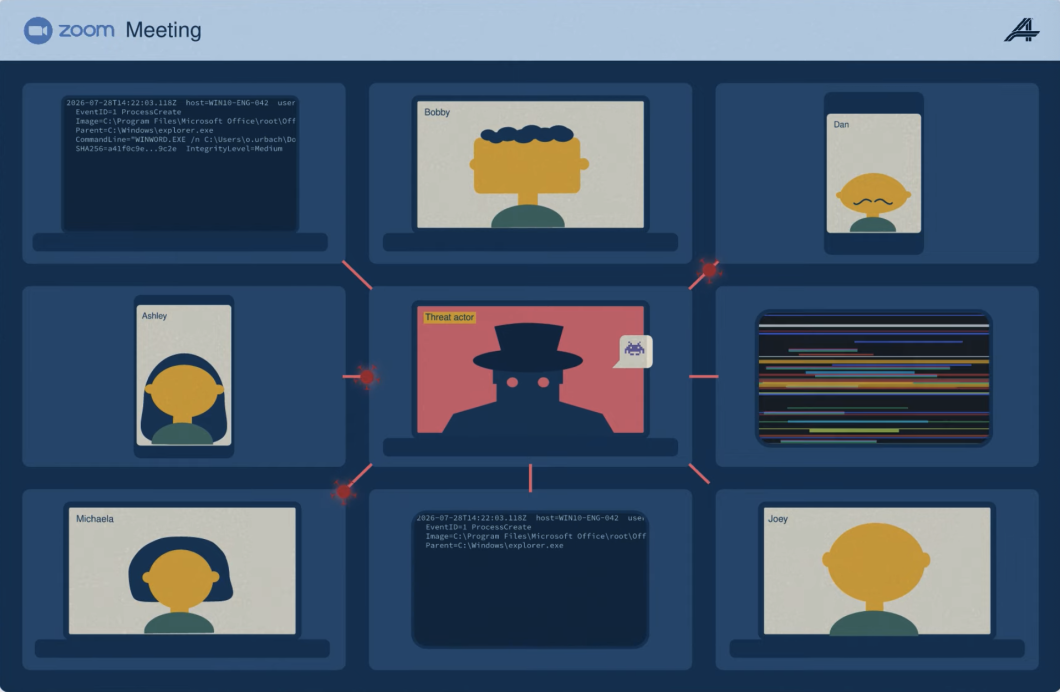
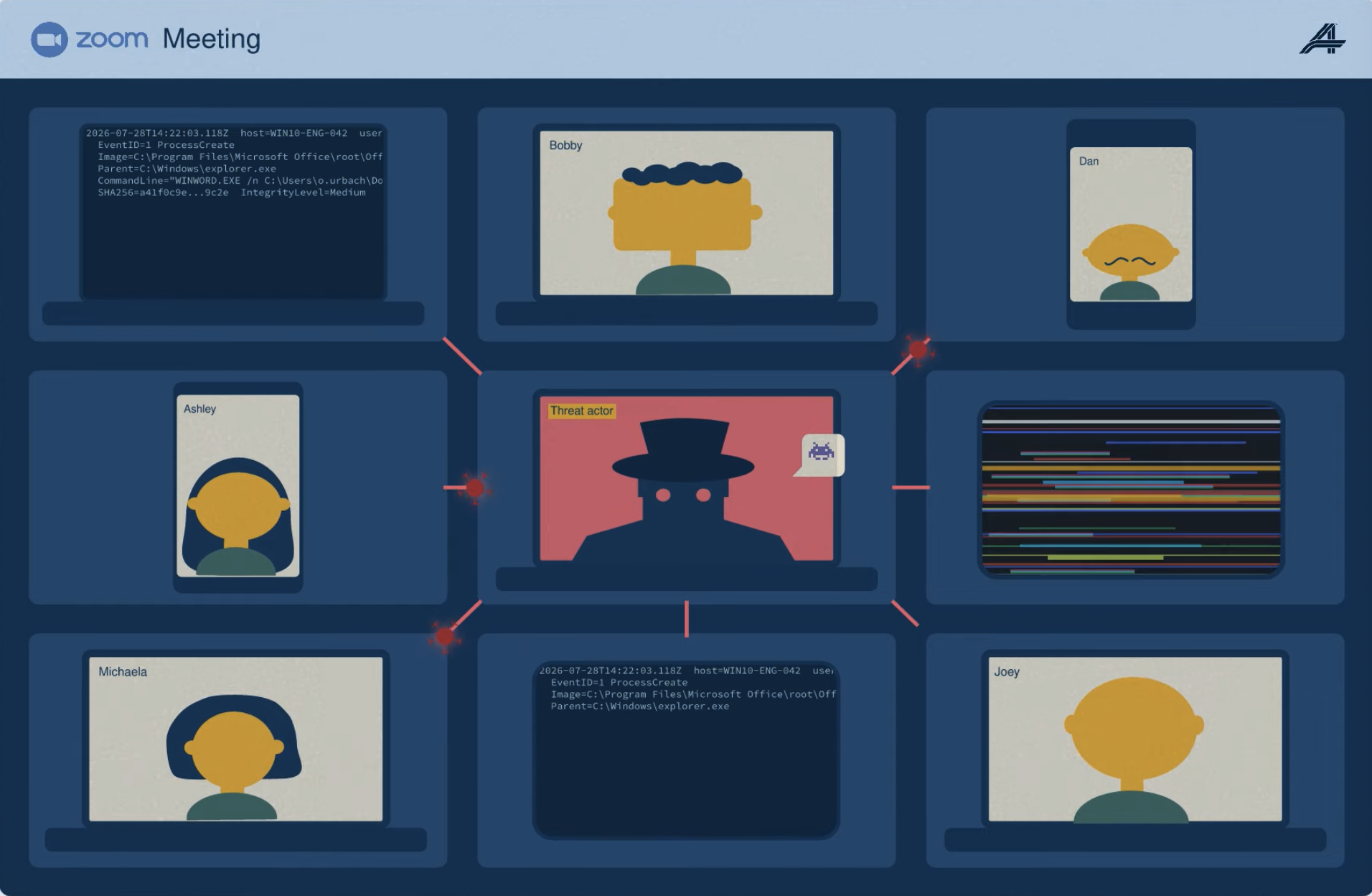
A Zoom solucionou nesta terça-feira (11) uma vulnerabilidade crítica que permitia a invasão silenciosa de celulares e computadores. Identificada pela empresa de cibersegurança A Security, a falha exigia apenas que a vítima estivesse em uma chamada de vídeo com o recurso de compartilhamento de tela ativado.
O caso acende um alerta pela facilidade da descoberta. Os pesquisadores utilizaram modelos públicos de inteligência artificial para explorar a falha do zero usando menos de 20 comandos de texto (os chamados prompts).
Como funcionava o ataque silencioso?
Falha crítica no Zoom permitia controle remoto de PCs e celulares (imagem: reprodução/A Security)
O problema estava escondido no protocolo que gerencia anotações em tempo real (aquele recurso que permite desenhar e fazer marcações na tela). Uma brecha abriu as portas para a execução remota de código.
Segundo os relatórios técnicos da A Security, um invasor presente na reunião, seja anfitrião ou convidado, podia injetar códigos maliciosos nos dispositivos de todos os outros participantes da sala. O grande perigo desse ataque, batizado de “Zoomsday”, é que ele operava no formato zero-click, ou seja, não exigia qualquer interação da vítima.
Ninguém precisava clicar em um link suspeito no chat, baixar um arquivo malicioso ou aceitar uma solicitação na tela. Com o controle do sistema, o cibercriminoso ganhava passe livre para roubar dados sensíveis, ligar a webcam e o microfone ou instalar malwares.
No ambiente corporativo, as consequências seriam desastrosas. Um hacker poderia roubar credenciais de um funcionário para entrar na rede da companhia, comprometendo servidores a partir de uma única videochamada.
Como a IA descobriu a falha?
O que mais assustou os especialistas foi a velocidade com que a IA encontrou e conseguiu explorar a brecha. A empresa de cibersegurança explicou que bastou um dia de trabalho. Eles direcionaram um agente de IA para vasculhar funções muitas vezes ignoradas no código do Zoom. Rapidamente, ele encontrou o erro e montou a invasão em tempo recorde.
Quais sistemas foram afetados e como se proteger?
A vulnerabilidade afetou o aplicativo do Zoom em todos os sistemas suportados: Windows, macOS, Linux, Android e iOS (iPhone). Como entrar em uma videoconferência envolve desde reuniões de trabalho a aulas online, milhões de usuários poderiam ter aparelhos expostos caso os detalhes da falha vazassem.
Felizmente, a brecha foi reportada de forma responsável aos desenvolvedores. A dona do serviço publicou um boletim de segurança detalhado, já implementou as correções necessárias nos servidores e liberou atualizações para os aplicativos.
Apesar de não haver registros de que o “Zoomsday” tenha sido explorado de forma maliciosa na internet, a recomendação unânime é atualizar o aplicativo imediatamente.
Saiba o passo a passo para excluir o Microsoft Edge no Windows 10 (imagem: Vitor Pádua/Tecnoblog)
Existem diferentes métodos de desinstalar o navegador Microsoft Edge no Windows 10. Quando a desinstalação está bloqueada pelo Painel de Controle do sistema, é necessário usar comandos manuais via Prompt de Comando ou Windows PowerShell.
A Microsoft impede a remoção nativa do Edge porque ele é o motor de renderização do sistema. No Windows 11, recursos como o assistente Copilot, a busca no Menu Iniciar e os Widgets dependem dessa infraestrutura para funcionar corretamente.
Assim, remover o navegador pode causar instabilidades críticas e erros em atualizações automáticas do sistema operacional. Além disso, o Windows Update costuma reinstalar o navegador silenciosamente para evitar o comprometimento dos recursos nativos.
A seguir, veja como desinstalar o Edge no Windows 10 via Painel de Controle, Prompt de Comando ou Windows PowerShell. Também saiba como a ausência do navegador pode impactar no desempenho do sistema operacional da Microsoft.
Como desinstalar o Microsoft Edge no Windows 10 pelo Painel de Controle
Este método funciona ao desinstalar o Microsoft Edge em versões mais antigas e desatualizadas do Windows 10. Portanto, ela pode não estar disponível em todos os computadores com o sistema operacional.
1. Acesse as “Configurações” do Windows 10
Abra o Menu Iniciar e digite “Configurações” para acessar o painel de controle do Windows 10.
Acessando as configurações do Windows 10 (imagem: Lupa Charleaux/Tecnoblog)
2. Abra o menu “Aplicativos”
Em “Configurações”, clique em “Aplicativos” para ver todos os softwares instalados na sua máquina com Windows 10.
Abrindo o menu “Aplicativos” (imagem: Lupa Charleaux/Tecnoblog)
3. Selecione “Aplicativos e recursos”
Clique na guia “Aplicativos e recursos”, no canto esquerdo da tela, para visualizar a lista de programas instalados no computador.
Selecionando a guia “Aplicativos e recursos” (imagem: Lupa Charleaux/Tecnoblog)
4. Clique em “Desinstalar” Microsoft Edge
Busque o “Microsoft Edge” na lista de aplicativos e clique no nome do software para ver mais opções. Em seguida, clique em “Desinstalar” e siga as instruções na tela para completar o processo para remover o Microsoft Edge do Windows 10.
Desinstalando o Edge pelo painel de controle do Windows (imagem: Lupa Charleaux/Tecnoblog)
Como desinstalar o Microsoft Edge no Windows 10 pelo Prompt de Comando
1. Acesse o “Sobre o Microsoft Edge”
Abra o Microsoft Edge no seu PC e clique no botão de três pontos, no canto superior direito, para ver mais opções. Selecione “Ajuda e comentários” e clique em “Sobre o Microsoft Edge” para ver informações sobre o navegador.
Acessando as informações do Microsoft Edge (imagem: Lupa Charleaux/Tecnoblog)
2. Copie a versão do Microsoft Edge
Na seção “Sobre”, copie ou anote os números, incluindo os pontos, da versão do Microsoft Edge instalada no computador. Essa informação será importante para desinstalar o navegador via Prompt de Comando do Windows 10.
Copiando o número da versão do Microsoft Edge (imagem: Lupa Charleaux/Tecnoblog)
3. Abra o Prompt de Comando como Administrador
Aperte a tecla Windows e digite “Prompt de Comando”. Em seguida, clique na opção “Executar como administrador” para acessar a ferramenta com todos os privilégios.
Abrindo o Prompt de Comando do Windows 10 (imagem: Lupa Charleaux/Tecnoblog)
4. Insira o comando para acessar a pasta do Microsoft Edge
No Prompt de Comando, digite o seguinte comando:
cd %PROGRAMFILES(X86)%\Microsoft\Edge\Application\XX\Installer
Importante: substitua o “XX” pelos números da versão do Microsoft Edge instalada no PC – incluindo os pontos – e aperte “Enter” para avançar.
Inserindo o comando para acessar a pasta do Microsoft Edge usando os dados da versão do navegador (imagem: Lupa Charleaux/Tecnoblog)
5. Force a desinstalação do Microsoft Edge
Ao acessar a pasta do Microsoft Edge pelo Prompt de Comando, insira o seguinte comando:
setup –uninstall –force-uninstall –system-level
Aperte “Enter”, aguarde a ação ser executada e feche a janela do Prompt de Comando. Em seguida, reinicie o computador para completar o processo e excluir o Edge.
Usando o comando para forçar a desinstalação do Microsoft Edge via Prompt de Comando (imagem: Lupa Charleaux/Tecnoblog)
Como desinstalar o Microsoft Edge no Windows 10 pelo PowerShell
1. Abra o Windows PowerShell
Aperte o botão Windows no teclado e digite “Windows PowerShell”. Em seguida, clique em “Executar como Administrador” para abrir o prompt de comando do PowerShell.
Abrindo o Windows PowerShell como Administrador (imagem: Lupa Charleaux/Tecnoblog)
2. Busque a versão do Microsoft Edge
Com o PowerShell aberto, digite o comando abaixo e aperte “Enter”:
Get-AppxPackage | Select Name, PackageFullName
Essa ação listará todos os programas instalados na máquina e o nome completo do pacote. Isso facilita a localização do Microsoft Edge e o endereço da pasta do navegador.
Inserindo o comando para verificar os aplicativos instalado na máquina (imagem: Lupa Charleaux/Tecnoblog)
3. Copie as informações do Microsoft Edge
Veja a lista de programas instalados e localize o “Microsoft.MicrosoftEdge.Stable”. Em seguida, copie o caminho mostrado na coluna no canto direito da tela.
Selecionando o caminho da pasta do Microsoft Edge (imagem: Lupa Charleaux/Tecnoblog)
4. Realize a remoção do Microsoft Edge
Insira o seguinte comando para desinstalar o Microsoft Edge via PowerShell:
Importante: no lugar do *MicrosoftEdge*, cole o caminho copiado nas informações obtidas pelo PowerShell. Após executar o comando, reinicie o computador para concluir a desinstalação.
Realizando a remoção do Microsoft Edge via PowerShell (imagem: Lupa Charleaux/Tecnoblog)
Por que não consigo desinstalar o Microsoft Edge do PC?
Estes são alguns pontos que podem impedir a desinstalação do Edge no PC Windows:
Integração nativa ao sistema: o Edge é um componente essencial que fornece o motor WebView2 para widgets e aplicativos do Windows. Por ser parte do “núcleo” do sistema operacional, a opção de desinstalação fica propositalmente desativada no Painel de Controle;
Bloqueio no registro do Windows: chaves específicas no Registro, como a NoRemove, atuam como travas de segurança integradas pela Microsoft. Essas marcações impedem a remoção do navegador mesmo usando ferramentas de terceiro;
Erro ao informar a versão do Edge: o processo de desinstalação via Prompt de Comando pode não funcionar se a versão do navegador não for digitada corretamente com os pontos;
Restrições de versão e build: versões recentes do Windows possuem proteções que bloqueiam comandos via PowerShell. O sistema retorna erros de “parte do SO”, tratando o navegador como um arquivo protegido e imutável;
Processos ativos e atualizações: serviços como o EdgeUpdate e processos em segundo plano impedem qualquer tentativa de modificação nos arquivos. Além disso, o Windows Update pode baixar e reinstalar o navegador automaticamente se detectar sua ausência.
Caso não consiga remover o Edge, é possível desativar a inicialização automática no Gerenciador de Tarefas e bloquear a execução em segundo plano nas configurações do Windows. Isso minimiza o consumo de recursos sem comprometer a estabilidade do Windows.
É possível desinstalar o Microsoft Edge do Windows 11?
Não dá para desinstalar o Edge no Windows 11, pois ele atua como componente estrutural para funcionamento de widgets e da interface web do sistema. A Microsoft restringe a remoção para garantir a estabilidade do sistema e evitar falhas em processos nativos que dependem do motor de renderização.
Embora ele permaneça instalado, o usuário pode mudar o navegador padrão do Windows 11 nas configurações do sistema. Essa alteração redireciona a abertura de links e arquivos externos para o software da preferência da pessoa, reduzindo a presença do Edge no uso cotidiano.
O que acontece ao desinstalar o Microsoft Edge do PC?
Estas são algumas ações que ocorrem ao desinstalar o Microsoft Edge do PC:
Ausência de navegação emergencial: sem um navegador reserva pré-instalado na máquina, o usuário perde o principal meio de baixar drivers, novos softwares ou abrir determinados arquivos;
Ruptura do WebView2: muitos aplicativos de terceiros e nativos, como Widgets e Clima, perdem a capacidade de exibir conteúdo web, resultando em janelas em branco ou erros de script;
Comprometimento da Busca e Ajuda: a pesquisa do Menu Iniciar e os links de suporte do sistema (tecla F1) ficam inoperantes, pois são programados exclusivamente para abrir via motor do Edge;
Falhas em aplicativos essenciais: serviços como Outlook e Teams podem parar de funcionar corretamente, pois dependem do motor de renderização do Edge;
Riscos de corrupção do registro: como o Edge é integrado ao Kernel do Windows, sua remoção forçada via scripts pode corromper chaves do Registro, gerando instabilidade ou lentidão em processos;
Ciclo de restauração forçada: o Windows Update trata o Edge como um componente de segurança crítico, reinstalando-o automaticamente na próxima verificação para garantir a integridade do sistema operacional.
Tem algum problema desinstalar o Microsoft Edge do PC?
Sim, desinstalar o Microsoft Edge compromete recursos nativos como a busca do Menu Iniciar, o Copilot e a integração do Microsoft 365, prejudicando a experiência do sistema. Essa ação também gera instabilidade técnica, afetando as atualizações de segurança e o funcionamento de diversos componentes internos do Windows.
Qual é a diferença entre desativar e desinstalar o Microsoft Edge do PC?
Desativar o Microsoft Edge significa interromper os processos em segundo plano e impedir a inicialização automática, mantendo os arquivos preservados no sistema. É a escolha ideal para evitar conflitos, já que muitos recursos do Windows usam o motor do navegador para funcionar corretamente.
Desinstalar o Microsoft Edge remove permanentemente os executáveis do computador, processo que geralmente requer o uso do Prompt de Comando ou PowerShell. Embora libere espaço em disco, essa prática pode gerar instabilidade no sistema e o Windows costuma reinstalar o programa em atualizações futuras.
Windows Edge Light (imagem: Scott Hanselman/GitHub)Resumo
Windows Edge Light é um aplicativo que transforma a borda da tela em uma “ring light” ajustável para melhorar a iluminação em chamadas de vídeo;
O app, desenvolvido por Scott Hanselman, permite ajustar a opacidade e possui atalhos para controle de intensidade;
Windows Edge Light pode ser integrado ao PowerToys e já está disponível no GitHub para Windows 10 e 11.
Windows Edge Light. Esse é o nome de um pequeno aplicativo para Windows que torna a borda de toda a tela do computador branca para criar um efeito de “ring light”. O objetivo é iluminar o seu rosto quando você estiver participando de chamadas de vídeo, principalmente em ambientes com pouca luz.
A novidade foi revelada por Scott Hanselman, vice-presidente da comunidade de desenvolvedores da Microsoft. O executivo também aparece como o principal desenvolvedor da ferramenta.
Quando em execução, o Windows Edge Light permite que o nível de opacidade da faixa branca seja ajustado de modo que o usuário possa regular a intensidade da iluminação. Também é possível usar atalhos:
Ctrl + Shift + L: liga ou desliga a iluminação
Ctrl + Shift + Seta para cima: aumenta o brilho
Ctrl + Shift + Seta para baixo: reduz o brilho
Em linhas gerais, a ferramenta funciona bem. Porém, o app pode não fazer muito efeito se a tela do seu notebook ou do seu monitor não tiver um bom nível de brilho.
Windows Edge Light é focado no Windows 11, mas também roda no Windows 10 (imagem: Emerson Alecrim/Tecnoblog)
Windows Edge Light poderá fazer parte do PowerToys
Apesar de sua simplicidade, o Windows Edge Light parece ser tão útil que poderá ser integrado ao PowerToys. Taras Buria, do Neowin, comentou sobre essa possibilidade com Clint Rutkas, líder desse projeto. O executivo respondeu que já está conversando com Hanselman sobre isso.
Faz sentido. O PowerToys reúne vários pequenos aplicativos muito úteis para Windows, e o Windows Edge Light tem todas as características necessárias para ser um deles: é leve, de fácil uso e atende a uma necessidade específica.
Enquanto isso, você pode baixar o Windows Edge Light a partir do GitHub. Ali, escolha a versão mais apropriada ao seu computador (com chip Arm ou x86). Note que o link também permite baixar o código-fonte da ferramenta. A novidade funciona no Windows 11 e no Windows 10.
Vale destacar que a Apple começou a desenvolver uma ferramenta do tipo pouco antes da Microsoft. Ela está em teste no macOS Tahoe 26.2 e também é chamada de “Edge Light”.

 Entrar